1、这里以iPhone手机端的钉钉App作为操作截图,将其更新至最新的4.3.5,IOS系统11.2.6,打开钉钉App。

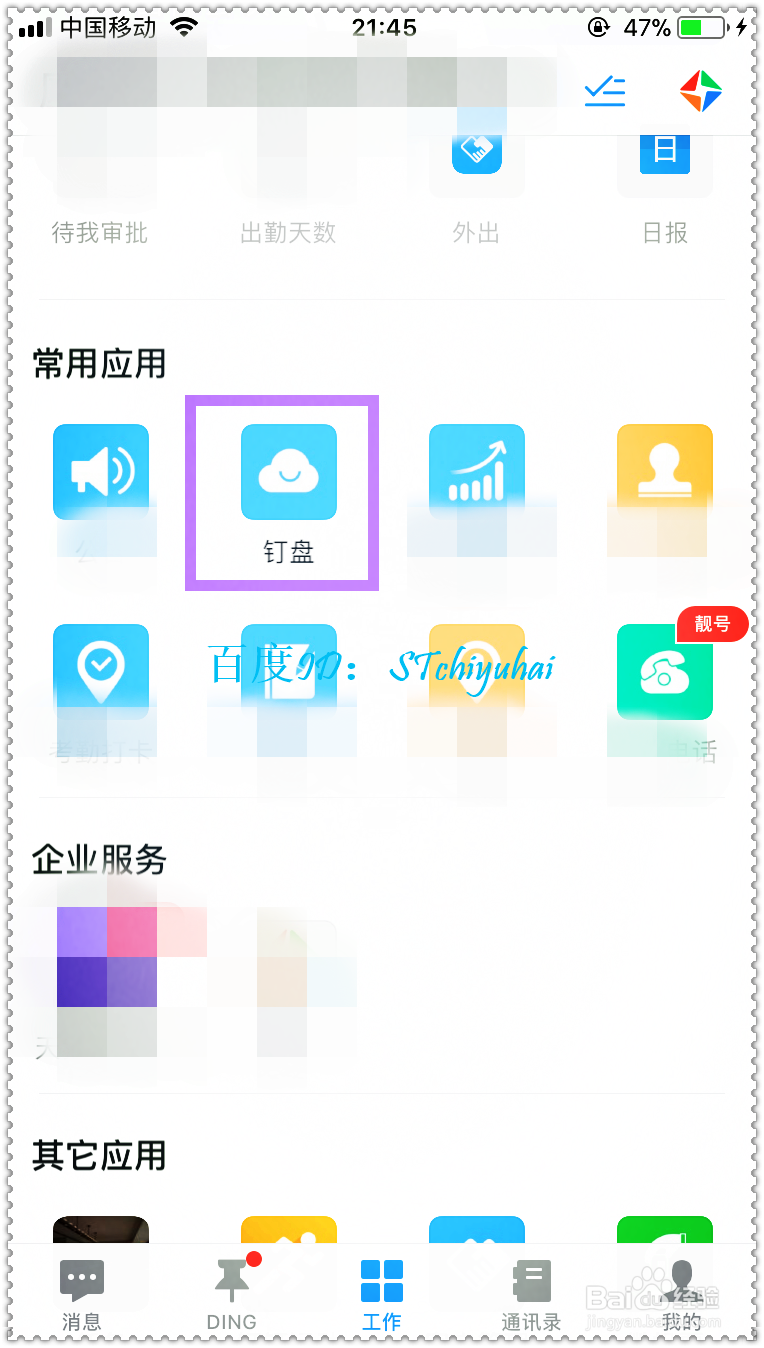
2、登陆自己的钉钉账户,然后点击底部工作,在常用应用中找到钉盘。

3、在钉盘中找到我的文件,点击进入,点击右上角+。


4、在弹出的界面点击上传文件,然后找到自己要传输分享的文件所在。


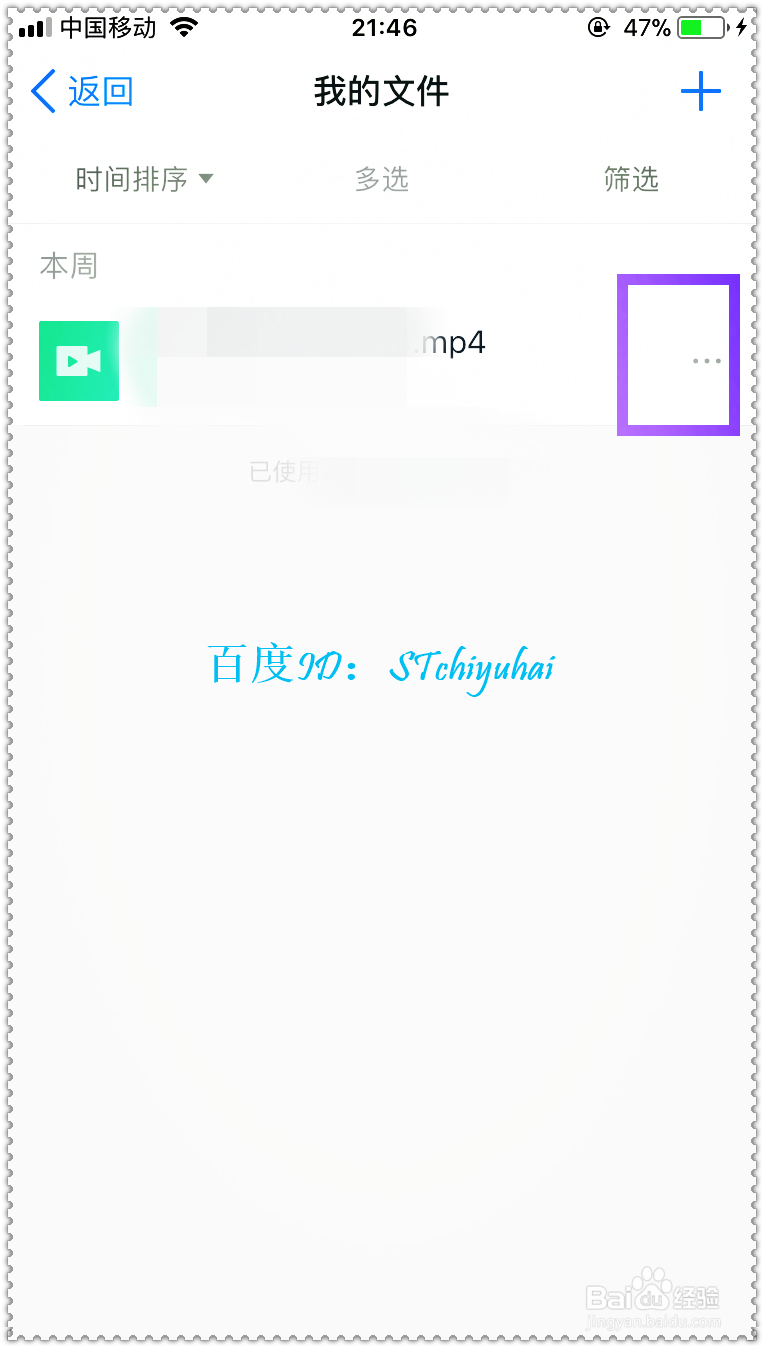
5、系统会上传文件,上传完成后点击文件右侧的...,在弹出的界面选择链接分享。

6、在链接分享界面,可以复制链接或者直接分享,根据情况来,将其分享到要传输的对象那里,发送信息即可。


时间:2026-04-22 07:42:30
1、这里以iPhone手机端的钉钉App作为操作截图,将其更新至最新的4.3.5,IOS系统11.2.6,打开钉钉App。
2、登陆自己的钉钉账户,然后点击底部工作,在常用应用中找到钉盘。
3、在钉盘中找到我的文件,点击进入,点击右上角+。
4、在弹出的界面点击上传文件,然后找到自己要传输分享的文件所在。
5、系统会上传文件,上传完成后点击文件右侧的...,在弹出的界面选择链接分享。
6、在链接分享界面,可以复制链接或者直接分享,根据情况来,将其分享到要传输的对象那里,发送信息即可。
