教你用Photoshop制作图层叠加的效果

 时间:2026-02-16 01:03:51

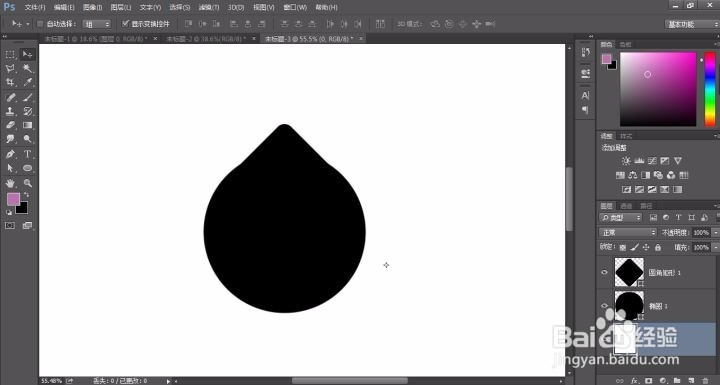
1、首先画一个黑色的圆角矩形和圆形

教你用Photoshop制作图层叠加的效果

2、放好位置,记住圆角矩形放在上面

教你用Photoshop制作图层叠加的效果

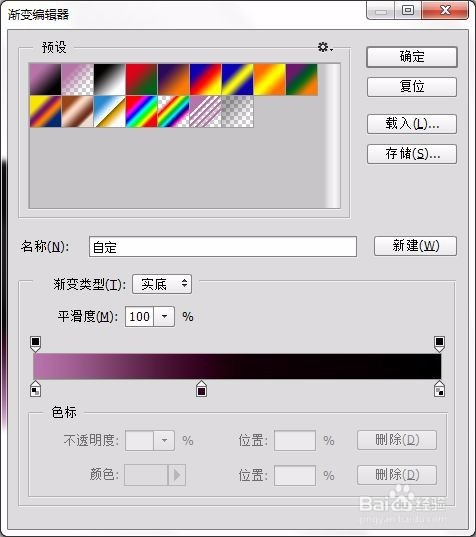
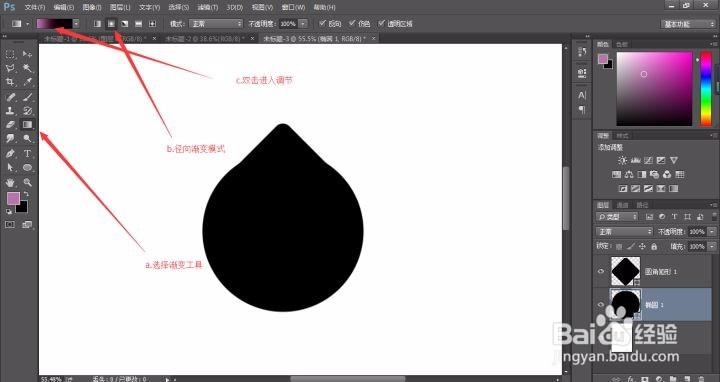
3、选择径向渐变,参数设成黑色到深紫色到浅紫色,这一步新手要多调几次才能到的满意效果
教你用Photoshop制作图层叠加的效果

4、进行如下调节

教你用Photoshop制作图层叠加的效果

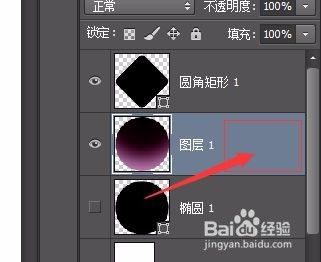
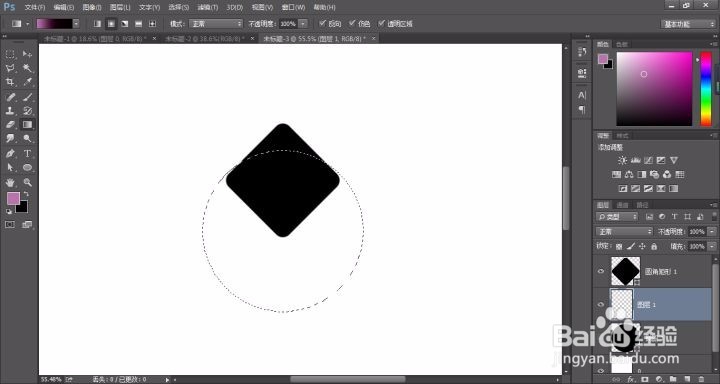
5、新建空图层位于圆角矩形和圆形之间,Ctrl键建立底层圆形选区并隐藏欠鉴原来圆形选区
教你用Photoshop制作图层叠加的效果

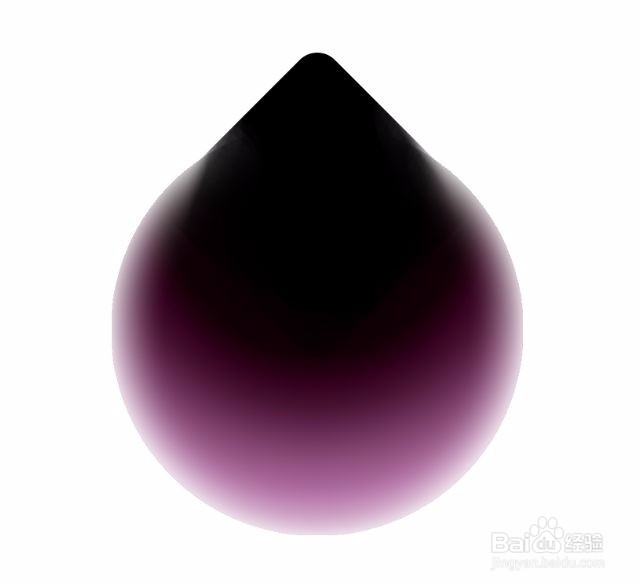
6、按住鼠标上下拖动(也许是下上),拖出一条你比较满意的效果,PS:没有直接在圆形上直接怕孝添加渐变叠加的原因是因为缩放比不够

教你用Photoshop制作图层叠加的效果

7、双击如图区域进入图层样式设置,添加内发光

教你用Photoshop制作图层叠加的效果

教你用Photoshop制作图层叠加的效果

8、给圆角矩形图肤爷侮层添加蒙板,选择画笔(橡皮也是一样的,和画笔作用相反),降低流量到1-2%,硬度要0%

教你用Photoshop制作图层叠加的效果

9、在这两个地方用画笔和橡皮反复涂抹,直到你满意为止

教你用Photoshop制作图层叠加的效果

10、最后保存导出

教你用Photoshop制作图层叠加的效果

  • 如何在ps中给图片添加拼贴龟裂缝效果
  • 用ps如何画花裙子?
  • Photoshop教程——鲸鱼跳水
  • PS如何制作有立体感的表环?
  • PS碗平面立体效果图
  • 热门搜索
    自动挡的车怎么开视频 天津 旅游 怎么安装声卡驱动 梅州旅游景点大全 梦幻西游飞天密信攻略 安徽 旅游 草原旅游 孕妇可以吃灵芝吗 泰国 旅游 河南 旅游