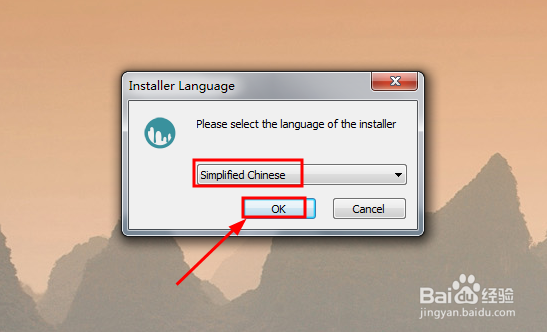
1、解压缩安装包文件后,双击运行,需要选择安装语音,然后点击OK按钮
2、约阅读该软件的使用许可协议后,点击右下角的我接受按钮即可

3、然后现在安装该软件的文件目录路径,点击浏览按钮可以修改默认路径
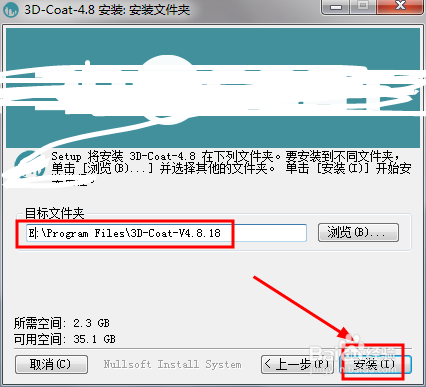
4、点击安装按钮后等待软件的安装,需要十几分钟时间大概,看到已完成信息说明安装成功

5、点击下一步之后会出现如图所示的界面,这里是两个选项,打开不同的窗口界面
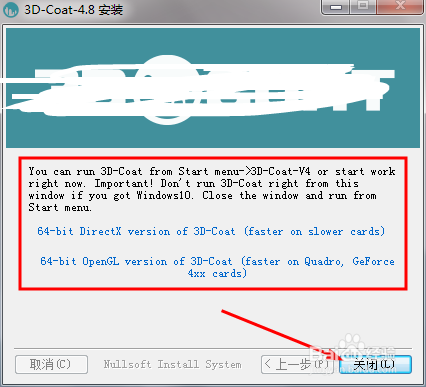
6、我们关闭应用向导界面后,在开始菜单中打开软件,操作步骤如图所示

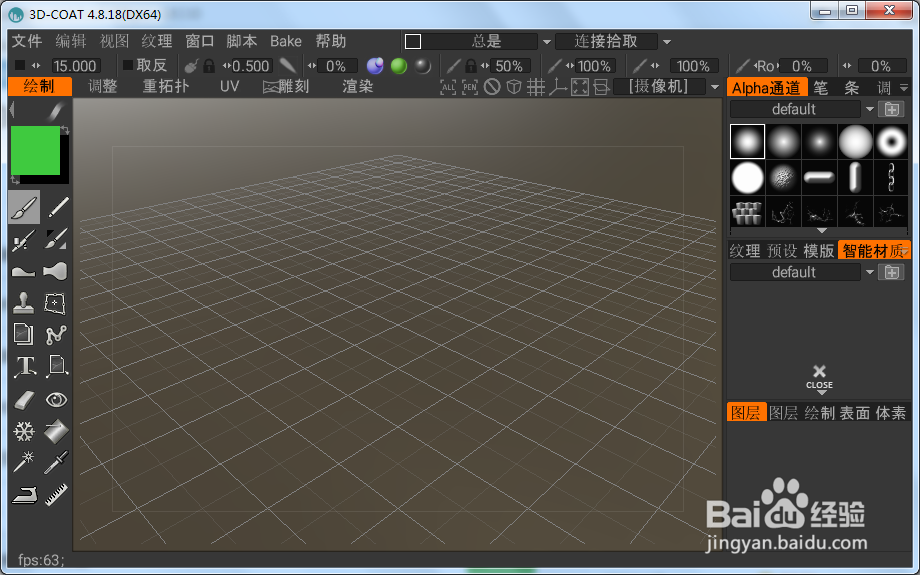
7、然后这里就是软件的操作界面了,现在开始使用吧!
时间:2026-05-01 16:29:40
1、解压缩安装包文件后,双击运行,需要选择安装语音,然后点击OK按钮
2、约阅读该软件的使用许可协议后,点击右下角的我接受按钮即可
3、然后现在安装该软件的文件目录路径,点击浏览按钮可以修改默认路径
4、点击安装按钮后等待软件的安装,需要十几分钟时间大概,看到已完成信息说明安装成功
5、点击下一步之后会出现如图所示的界面,这里是两个选项,打开不同的窗口界面
6、我们关闭应用向导界面后,在开始菜单中打开软件,操作步骤如图所示
7、然后这里就是软件的操作界面了,现在开始使用吧!
