1、首先新建word文档并打开。

2、点击“插入”——“形状”。

3、选择自己需要的形状。
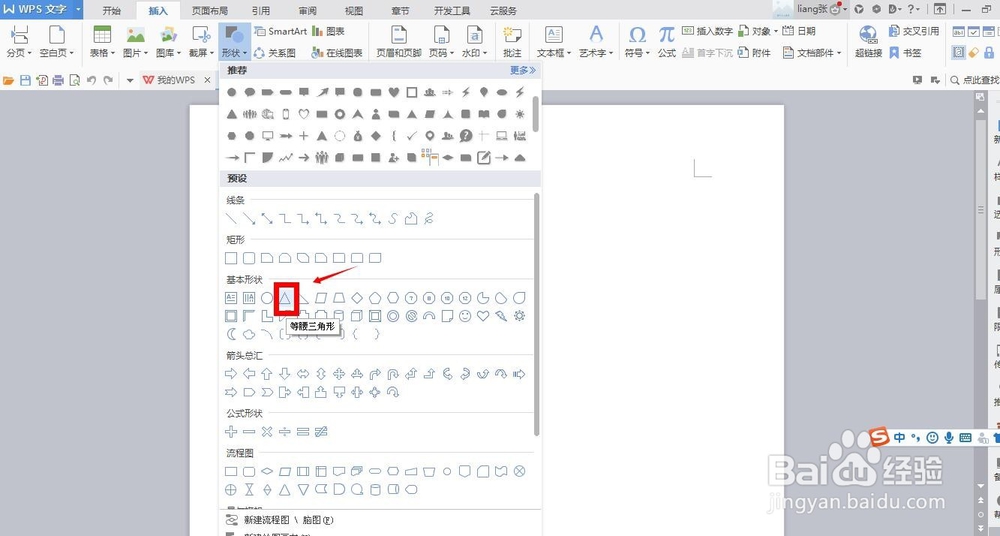
4、绘制图形,并选择“形状填充”,选择“无色”。

5、再次选择“插入”——“形状”,选择图形。

6、绘制自己需要的图形。

7、然后,选择“插入”——“文本框”。

8、编辑相对应的字母。

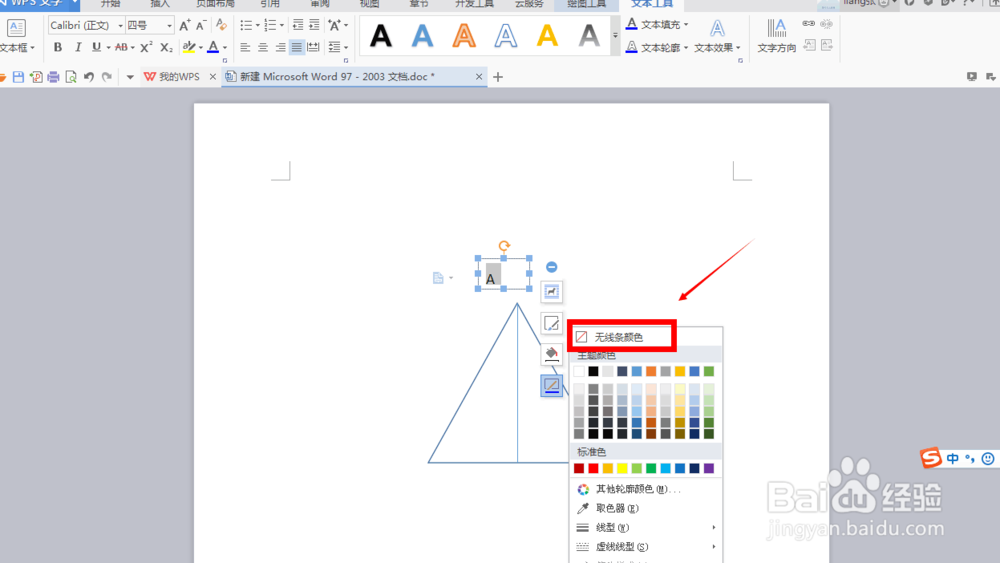
9、选择“无线条颜色”。
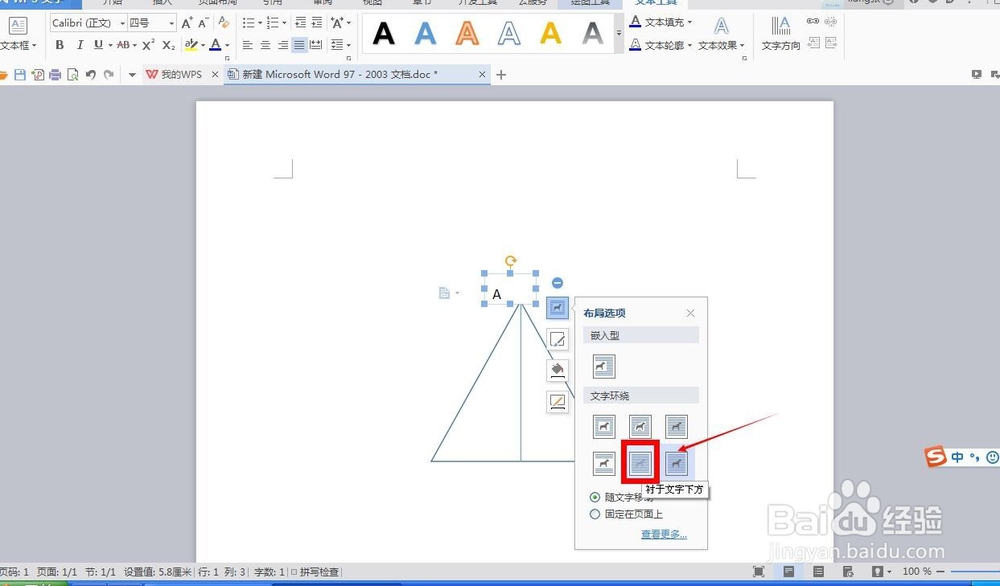
10、布局选项,选择“衬于文字下方”,并调整位置。
11、用同样的方法绘制其它地方的字母即可~

时间:2026-04-24 02:27:03
1、首先新建word文档并打开。
2、点击“插入”——“形状”。
3、选择自己需要的形状。
4、绘制图形,并选择“形状填充”,选择“无色”。
5、再次选择“插入”——“形状”,选择图形。
6、绘制自己需要的图形。
7、然后,选择“插入”——“文本框”。
8、编辑相对应的字母。
9、选择“无线条颜色”。
10、布局选项,选择“衬于文字下方”,并调整位置。
11、用同样的方法绘制其它地方的字母即可~
