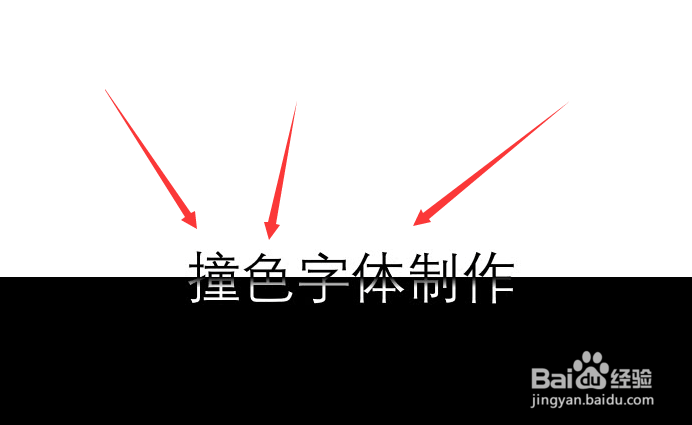
1、PPT中撞色文字的制作,如下所示的一个撞色字体的制作
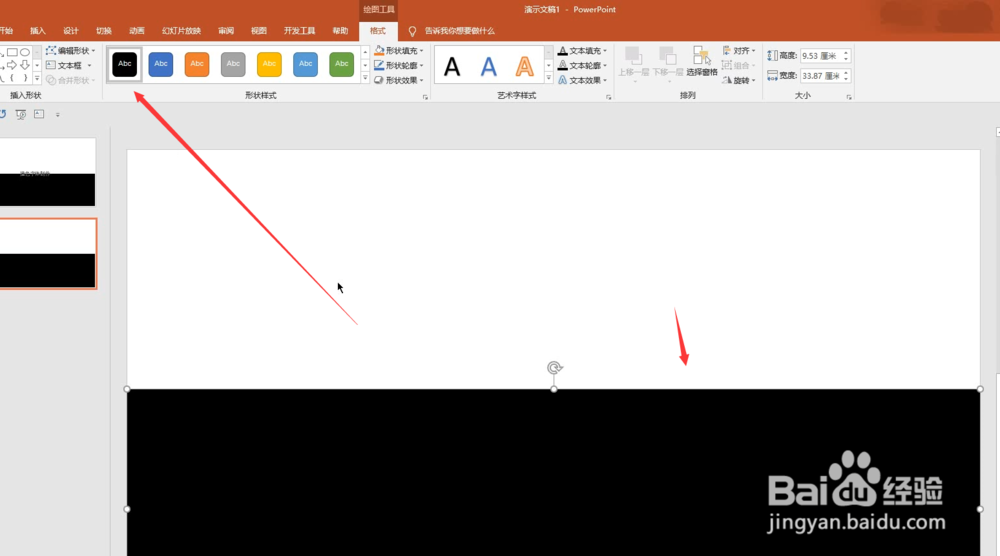
2、首先建立空白幻灯片,随后调整为黑色填充
3、再次插入文本框,输入文本内容,调整字体大小样式

4、右击字体选择设置形状格式

5、在弹出的形状格式设置中选择文本选项

6、随后调整其为渐变填充,拖动1、2标尺1设置为黑色2设置为白色

7、形成如下的一个字体样式

8、随后将其拖动到黑色板块即可,如果效果不匀称我们可以通过调整后面的颜色范围和标尺达到想要的效果

时间:2026-04-23 02:01:01
1、PPT中撞色文字的制作,如下所示的一个撞色字体的制作
2、首先建立空白幻灯片,随后调整为黑色填充
3、再次插入文本框,输入文本内容,调整字体大小样式
4、右击字体选择设置形状格式
5、在弹出的形状格式设置中选择文本选项
6、随后调整其为渐变填充,拖动1、2标尺1设置为黑色2设置为白色
7、形成如下的一个字体样式
8、随后将其拖动到黑色板块即可,如果效果不匀称我们可以通过调整后面的颜色范围和标尺达到想要的效果
