Excel表中的组合框控件如何使用VLOOKUP函数

 时间:2026-04-25 13:39:07

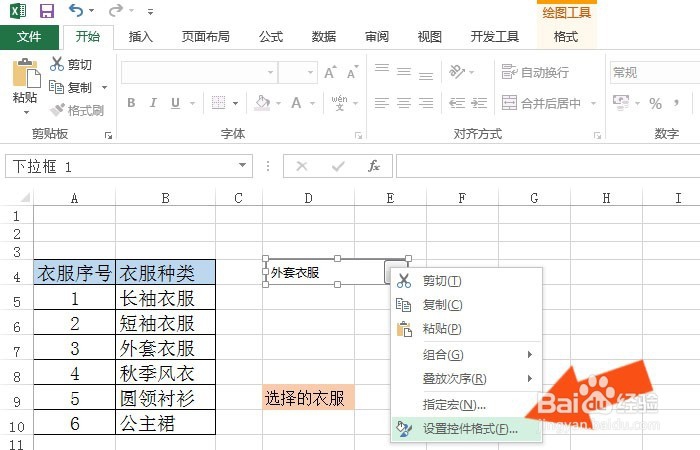
1、    打开一个Excel的文件,在表格中输入一些字符串,比如衣服名称选择表,并添加一个组合框控件,如下图所示。

Excel表中的组合框控件如何使用VLOOKUP函数

2、    接着,鼠标右键单击【组合框控件】,并选择设置控件格式,如下图所示。

Excel表中的组合框控件如何使用VLOOKUP函数

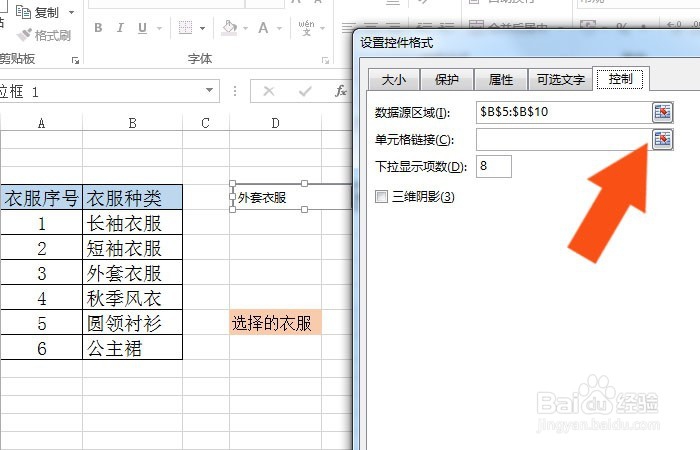
3、    然后,在【设置控件格式】窗口上,选择控制标签页,并设置链接单元格区域,如下图所示。
Excel表中的组合框控件如何使用VLOOKUP函数

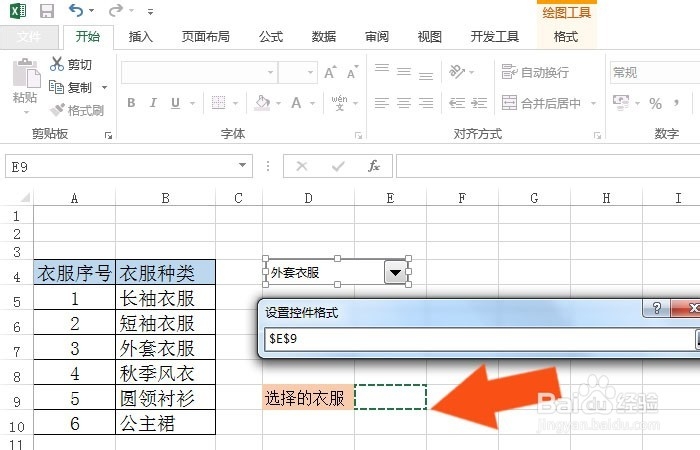
4、    接着,在弹出的设置窗口上,选择单元格,如下图所示。,如下图所示。

Excel表中的组合框控件如何使用VLOOKUP函数

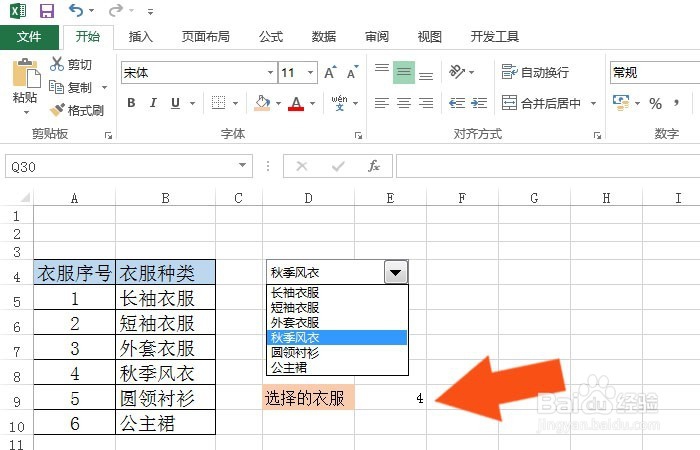
5、    然后,在表格中,使用下拉选择,可以看到选择的数据,可以通过函数来选择名称,如下图所示。
Excel表中的组合框控件如何使用VLOOKUP函数

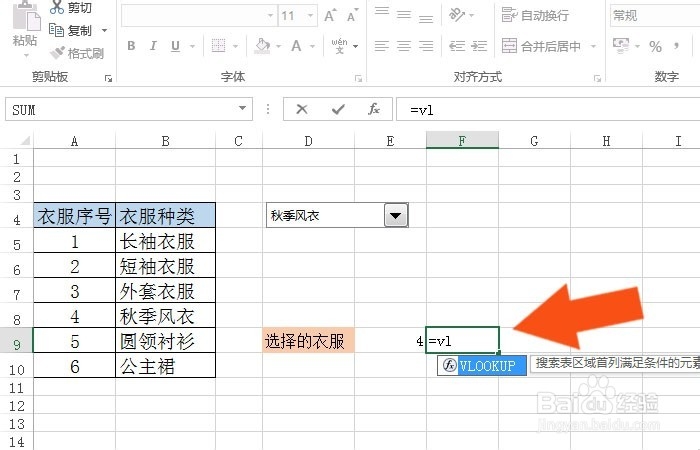
6、    接着,在表格单元格中输入VLOOKUP函数,如下图所示。

Excel表中的组合框控件如何使用VLOOKUP函数

7、    然后,在VLOOKUP函数的区域查找参数中,选择表格的衣服名称,如下图所示。

Excel表中的组合框控件如何使用VLOOKUP函数

8、    接着,在VLOOKUP函数的条件参数中,选择下拉的数值,如下图所示。,

Excel表中的组合框控件如何使用VLOOKUP函数

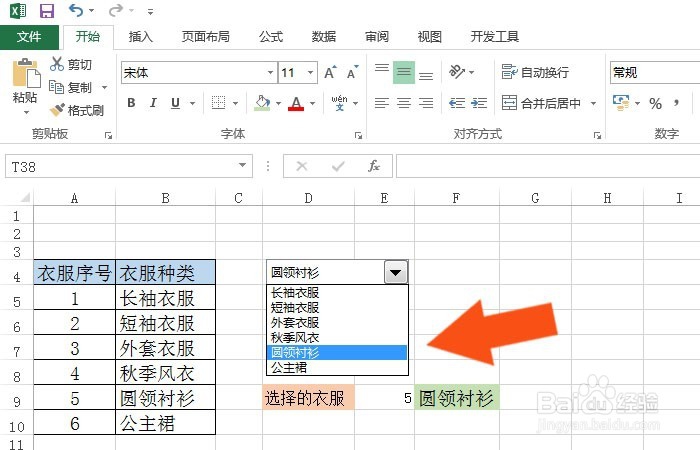
9、    最后,在设计窗口上,鼠标左键单击组合框控件,可以看到选择的数据项,在单元格中显示出来了,如下图所示。通过这样的操作,就学会在表单组合框控件中使用VLOOKUP函数了。
Excel表中的组合框控件如何使用VLOOKUP函数

  • Excel中制作带下拉菜单效果的动态图表
  • Excel SUMX2MY2函数的使用方法
  • Excel 2016插入堆积柱形图将数据叠加到一根柱子
  • Excel中给图形添加颜色和阴影
  • 如何给Excel图表添加参考线?
  • 热门搜索
    汽车仪表盘故障灯图解大全 长身高方法 香料大全 有什么好吃的 丰田suv车型大全 去眼袋用什么方法最佳 中南民族大学怎么样 幸运数字的测算方法 万通筋骨贴效果怎么样 爱玛电动车质量怎么样