1、新建演示文稿,点击插入,点击形状。
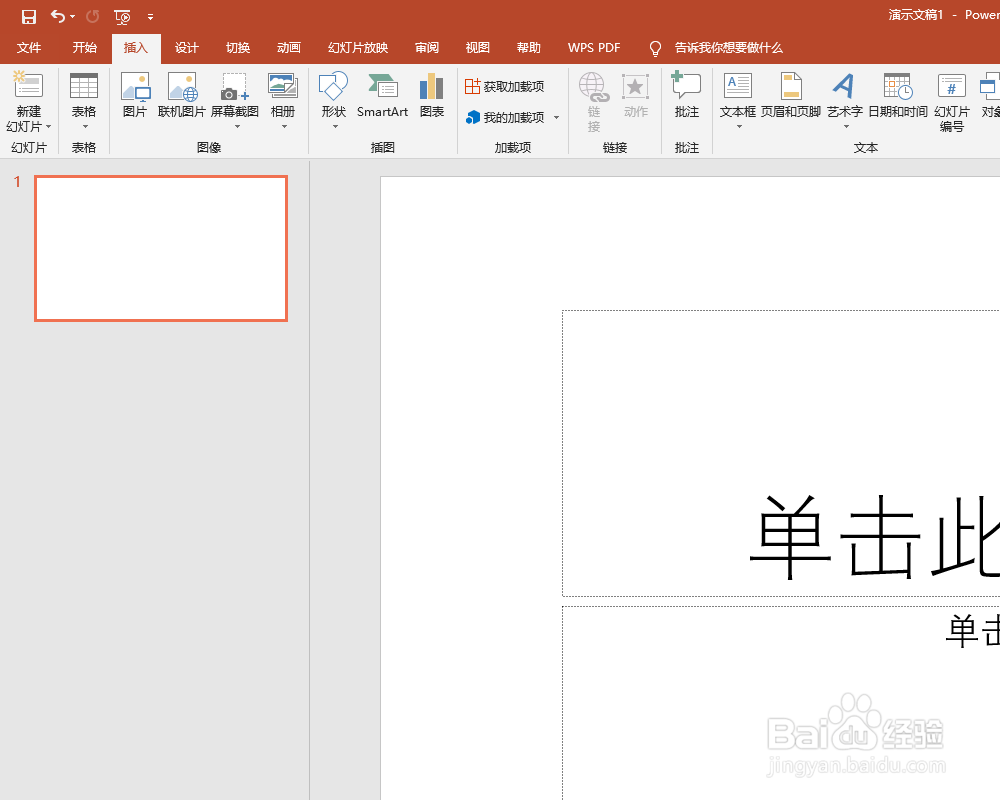
2、选择等腰三角形。

3、画一个三角形。

4、将三角形顺时针旋转180度。
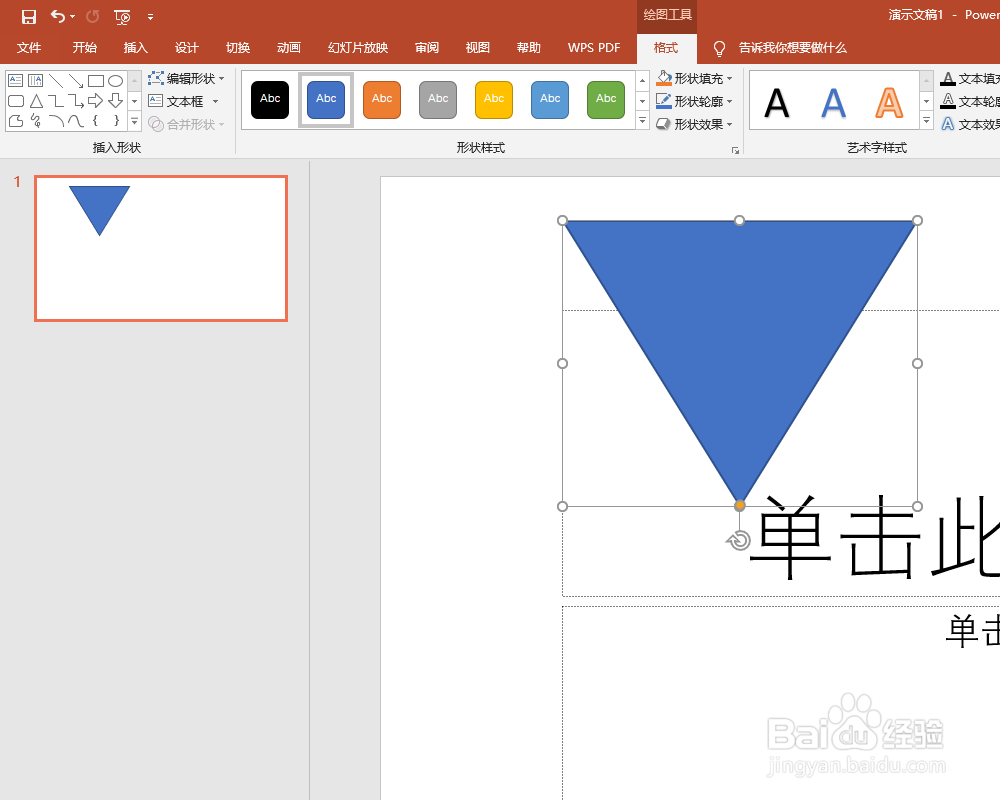
5、再点击插入,点击形状,选择矩形。

6、画两个长条,其中一个旋转45度。两个交叉放置。

7、选中两个矩形,点击格式,点击合并形状,选择拆分。

8、把多余的部分删除。
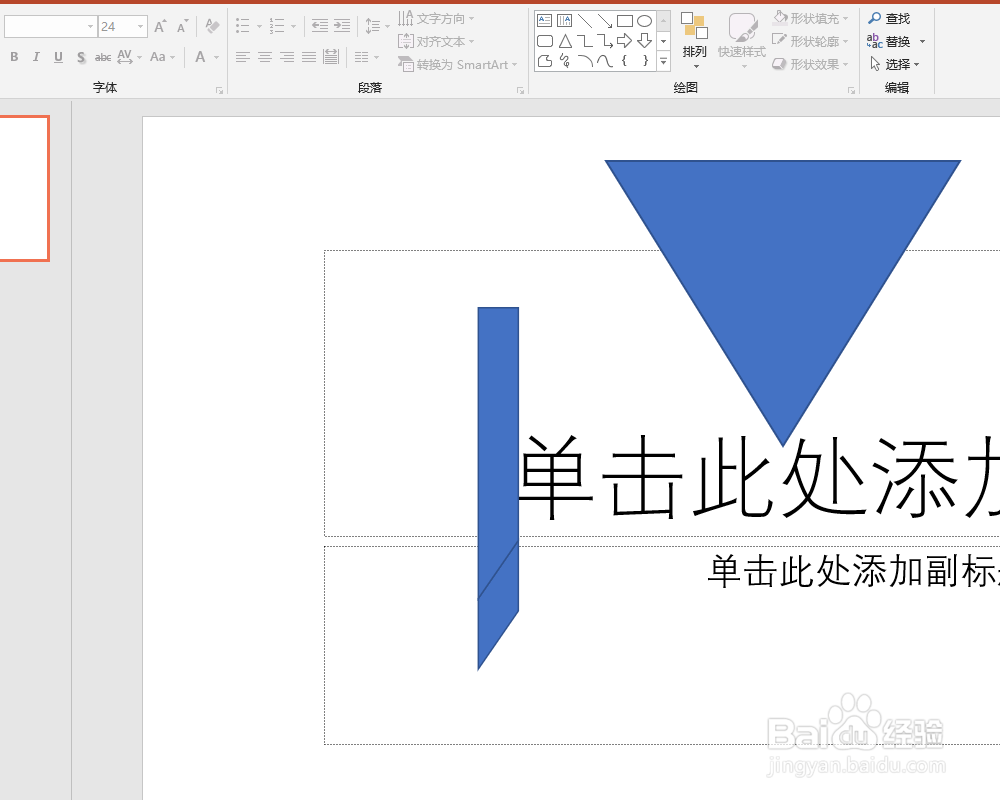
9、再把剩下的两部分组合起来。
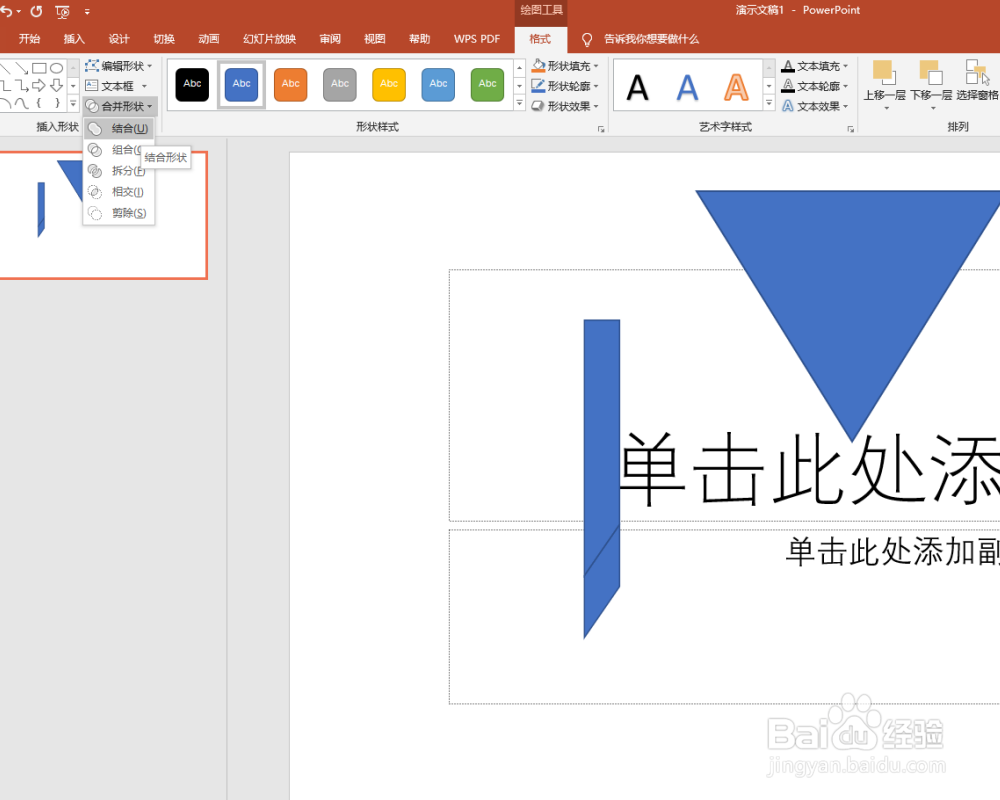
10、将拆分后的图形与三角形相对居中,再组合起来即可。

11、总结如下。

时间:2026-04-23 08:55:44
1、新建演示文稿,点击插入,点击形状。
2、选择等腰三角形。
3、画一个三角形。
4、将三角形顺时针旋转180度。
5、再点击插入,点击形状,选择矩形。
6、画两个长条,其中一个旋转45度。两个交叉放置。
7、选中两个矩形,点击格式,点击合并形状,选择拆分。
8、把多余的部分删除。
9、再把剩下的两部分组合起来。
10、将拆分后的图形与三角形相对居中,再组合起来即可。
11、总结如下。
