1、鼠标右键此电脑。

2、选择属性,点击进入。

3、点击设备管理器。

4、点击上方菜单栏的操作。
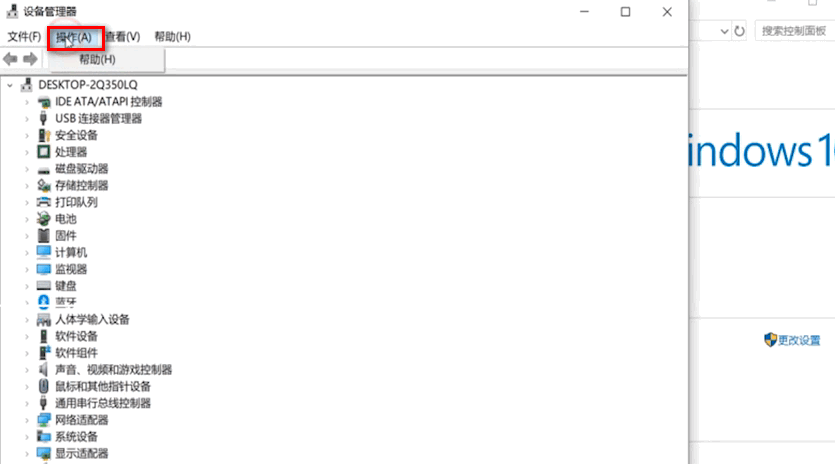
5、然后点击添加过时硬件。

6、点击下一步。

7、选择安装我手动从列表选择的硬件。
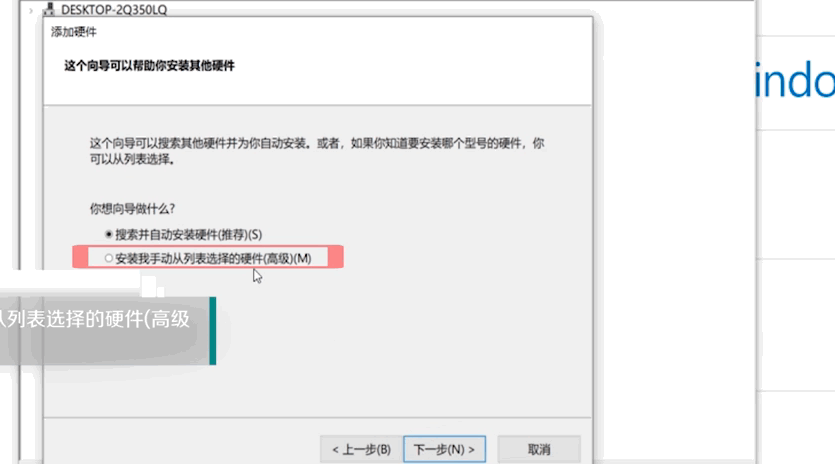
8、点击下一步。

9、在常见硬件类型中,点击网络适配器。

10、点击下一步。

11、然后选择厂商和型号。
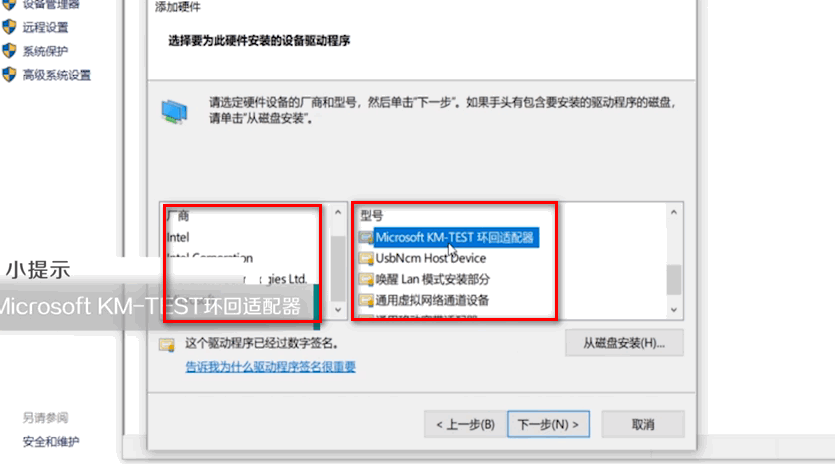
12、最后点击下一步即可。

13、总结如下。

时间:2026-04-29 07:29:53
1、鼠标右键此电脑。
2、选择属性,点击进入。
3、点击设备管理器。
4、点击上方菜单栏的操作。
5、然后点击添加过时硬件。
6、点击下一步。
7、选择安装我手动从列表选择的硬件。
8、点击下一步。
9、在常见硬件类型中,点击网络适配器。
10、点击下一步。
11、然后选择厂商和型号。
12、最后点击下一步即可。
13、总结如下。
