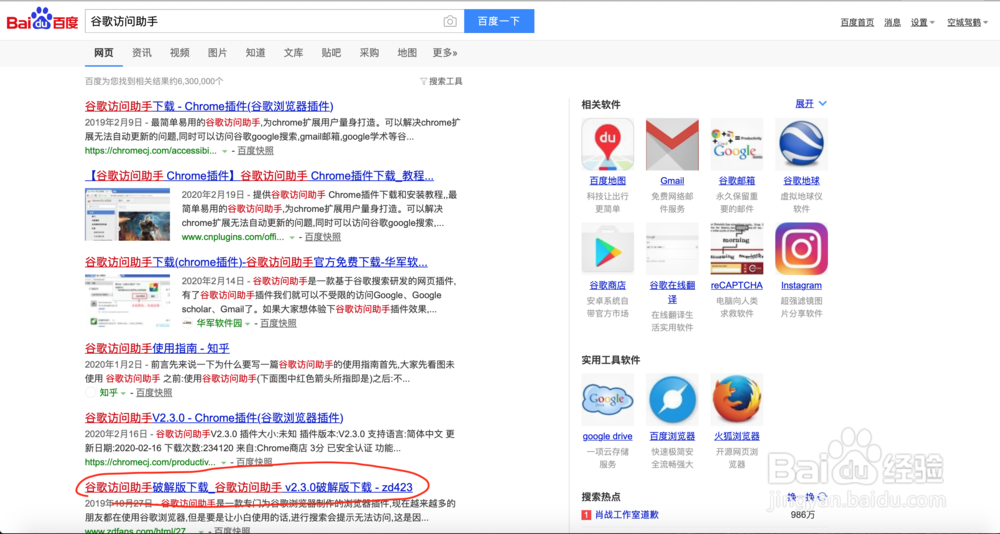
1、百度搜索“谷歌访问助手”,进入图示的网站
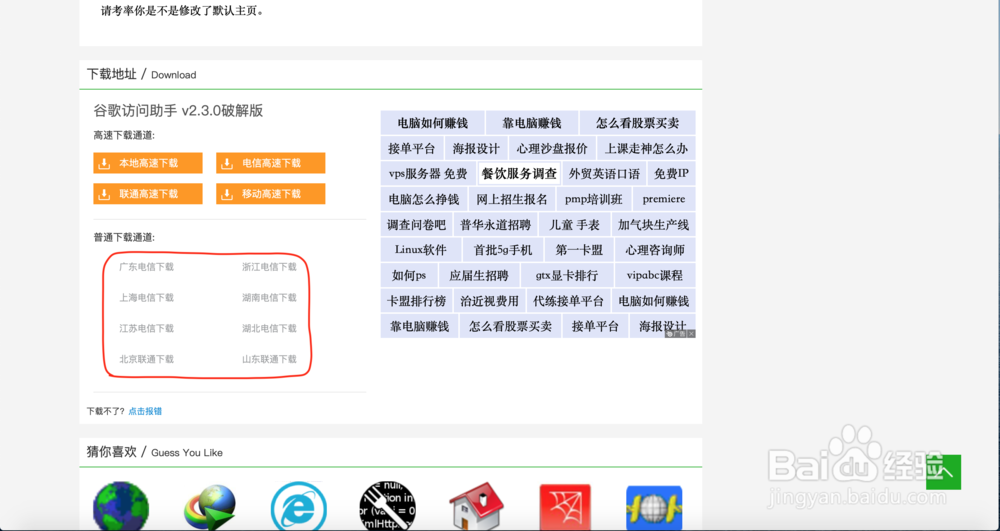
2、点击“普通下载”

3、随便选择一个地址下载
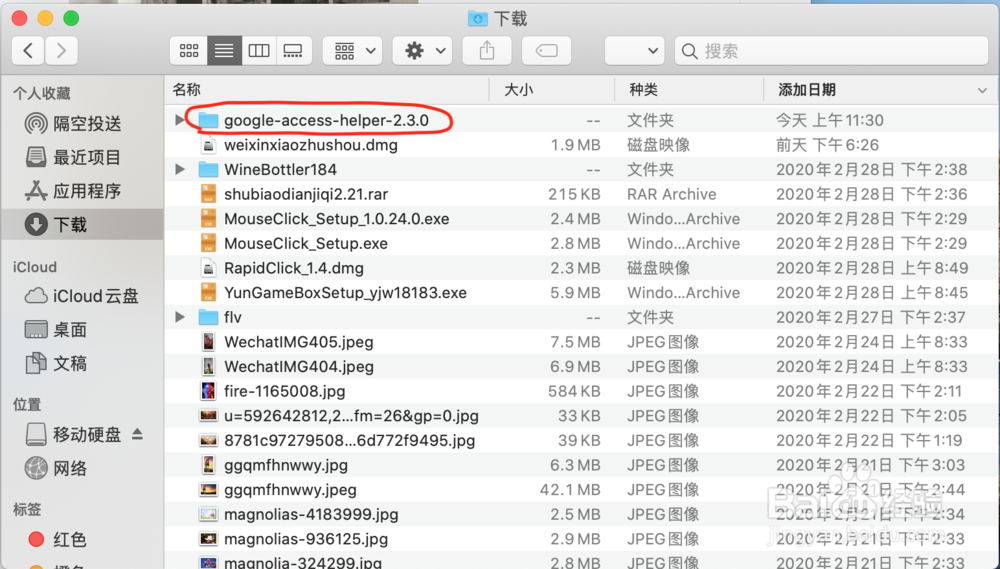
4、下载完成后先找到文件在哪里,应该是一个文件夹,不需要打开
5、打开谷歌浏览器
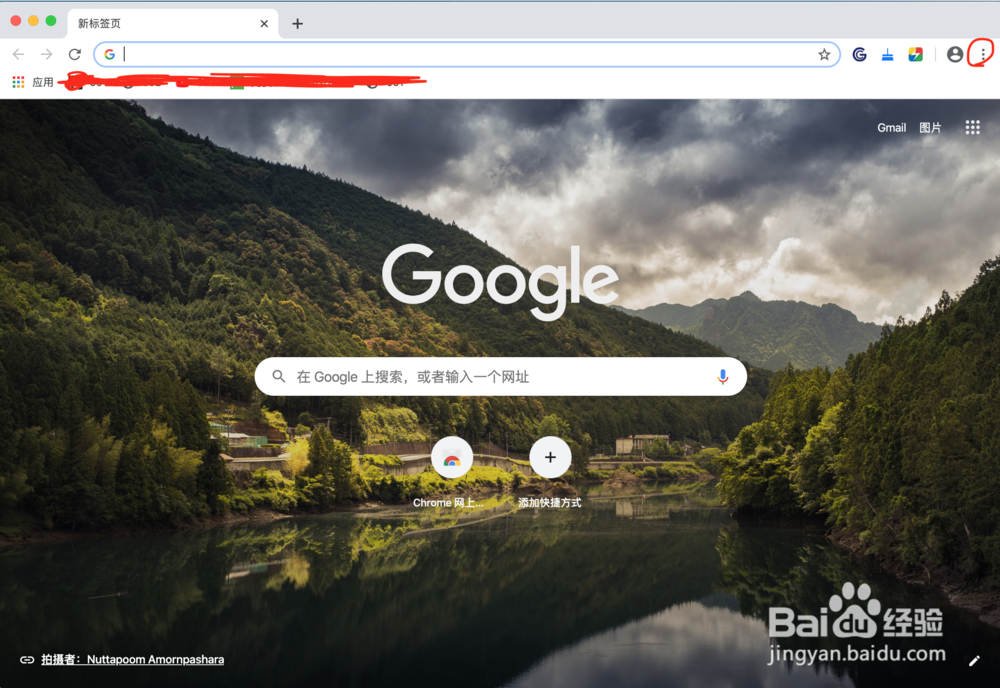
6、点击右上角的三个点标志
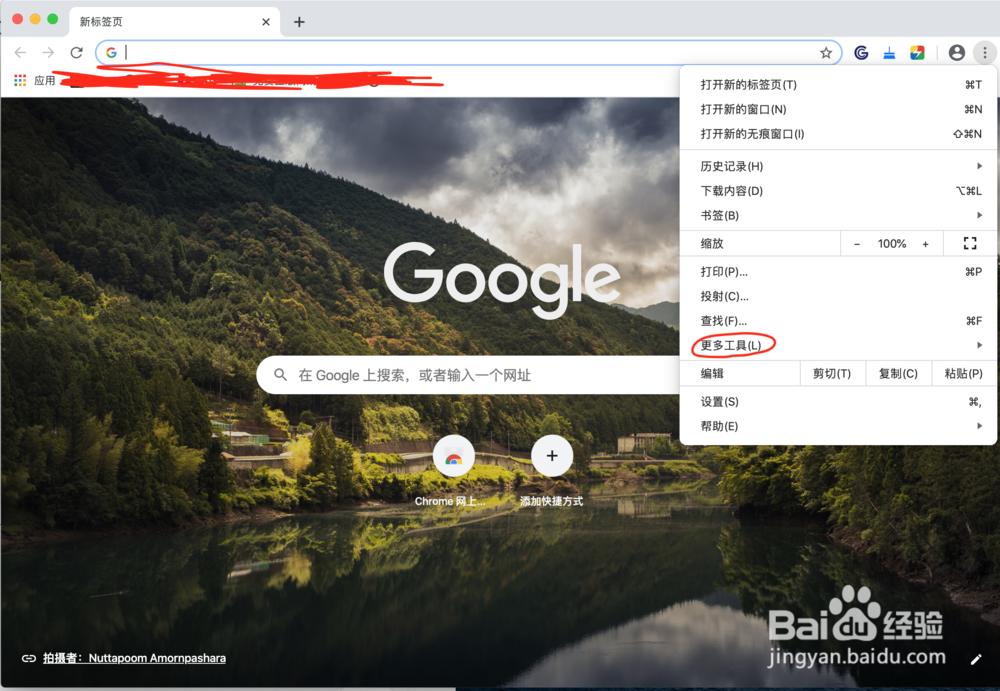
7、点击更多工具
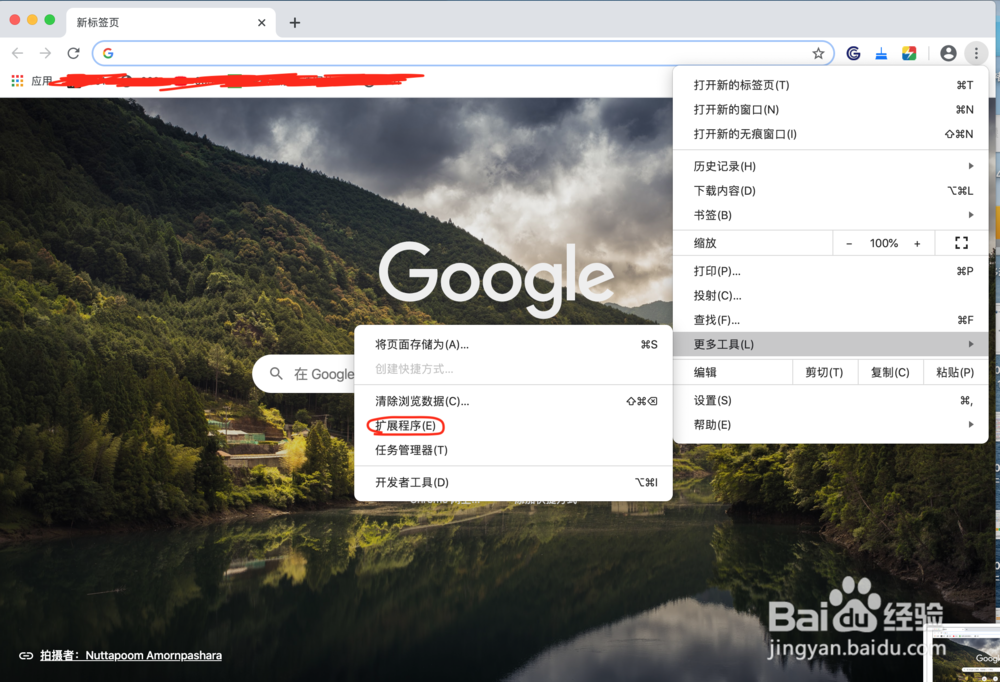
8、点击扩展程序
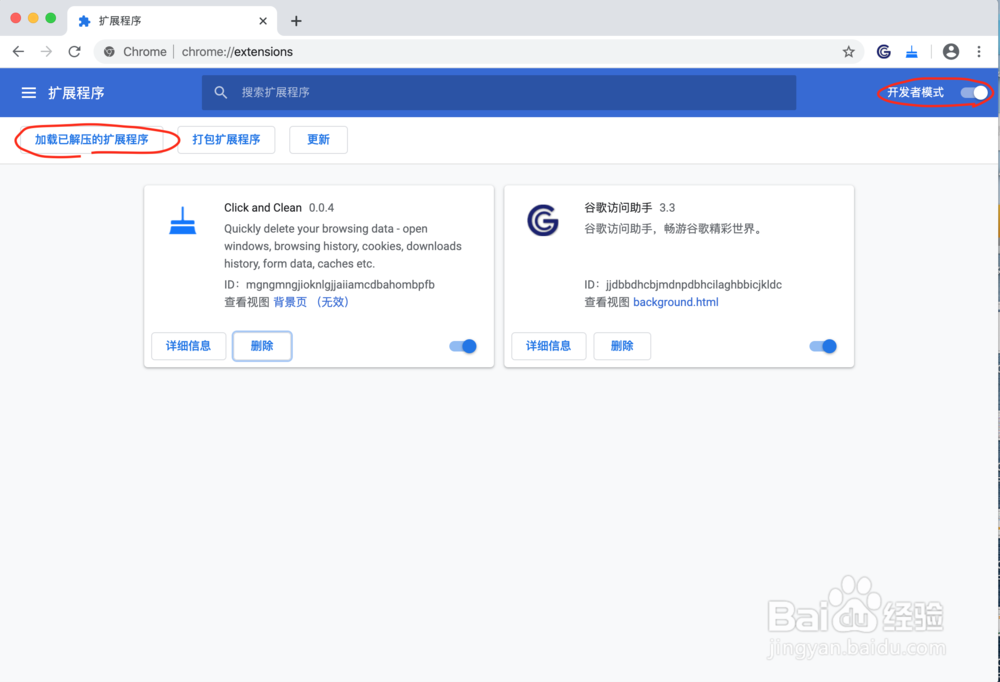
9、再扩展程序窗口右上角把开发者模式打开,点击“加载已解压扩展程序”
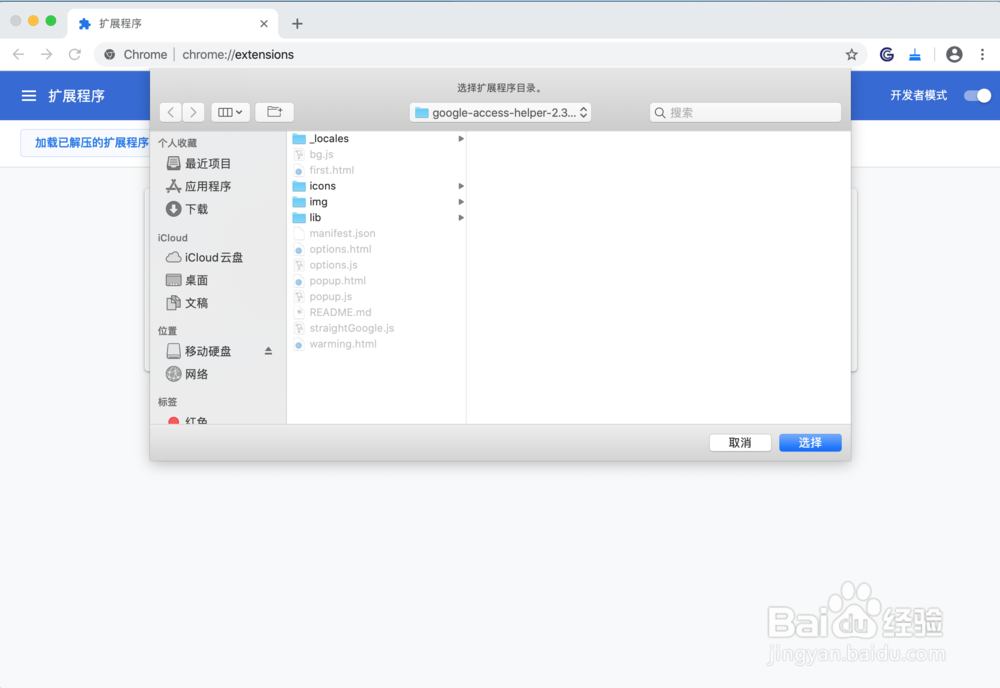
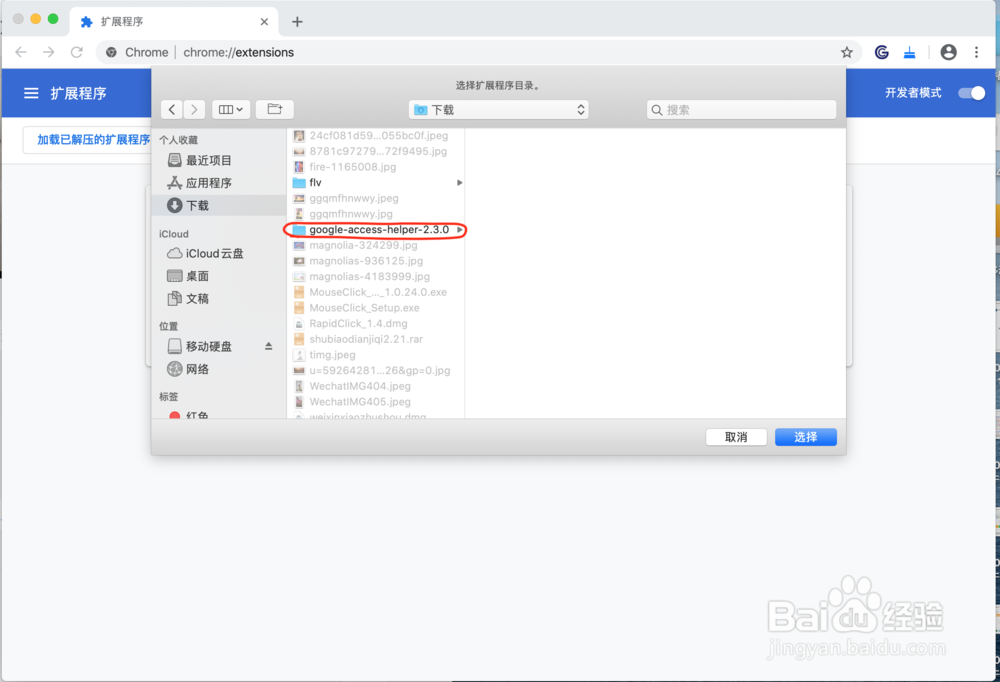
10、找到刚刚下载的谷歌访问助手文件夹
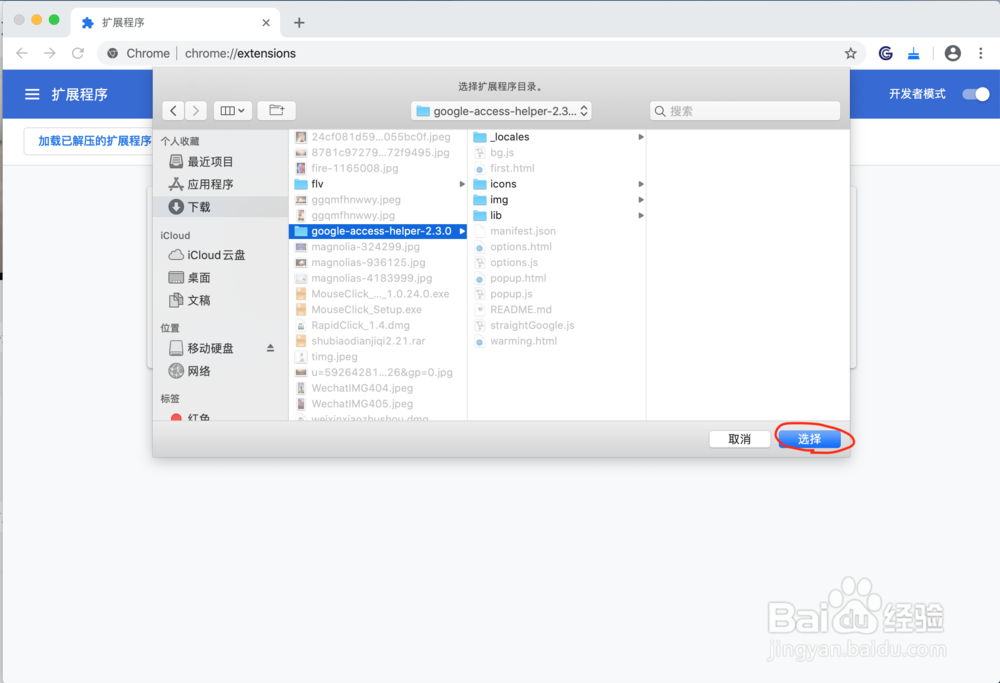
11、点击“确认”
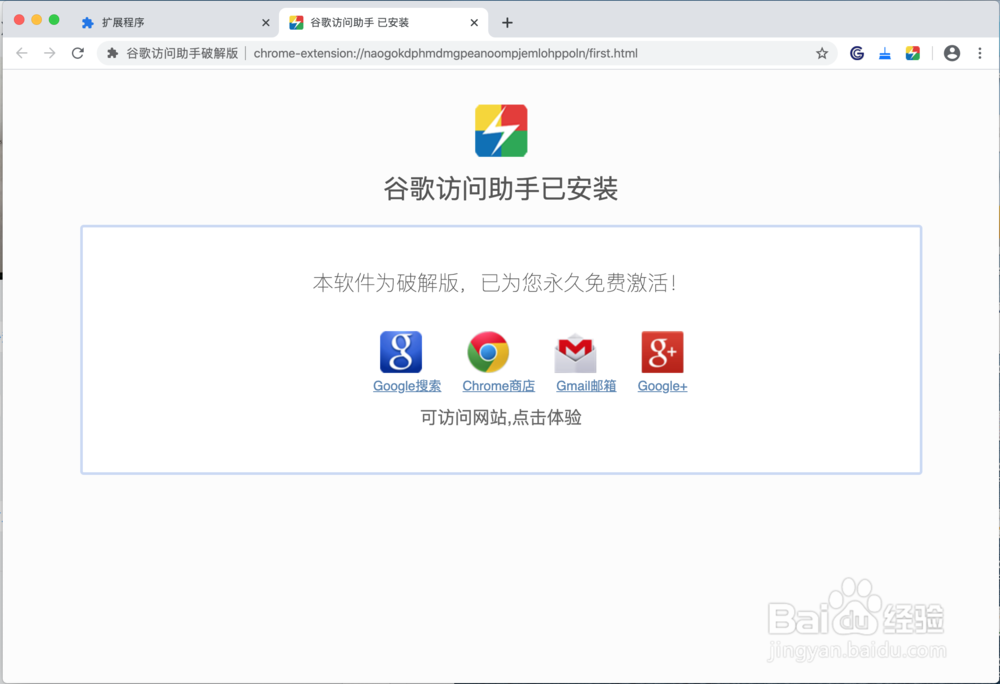
12、这样谷歌访问助手就装好了
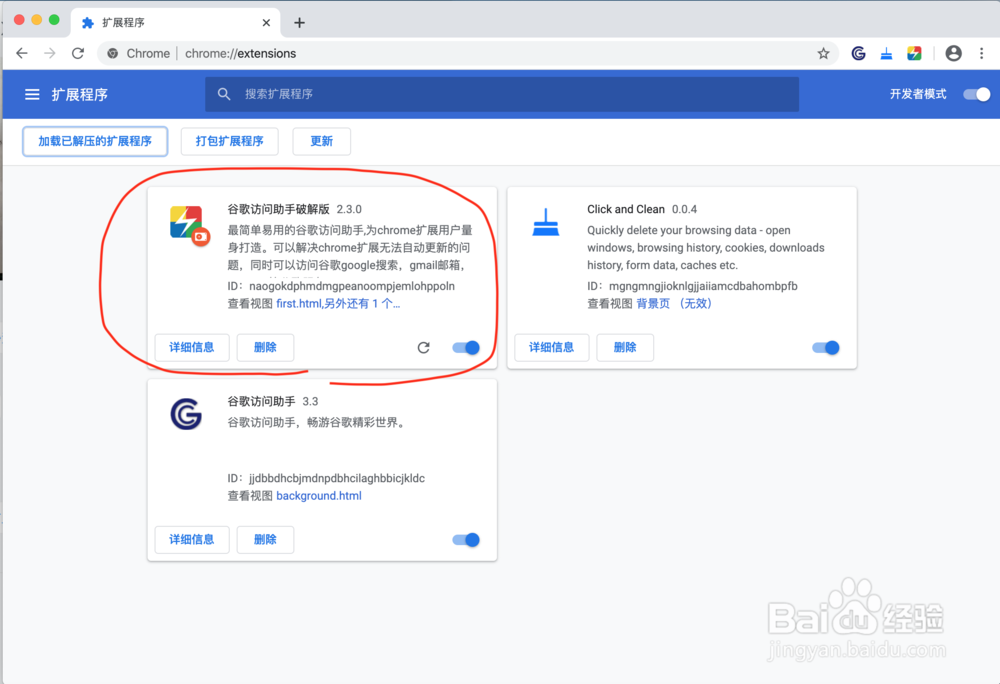
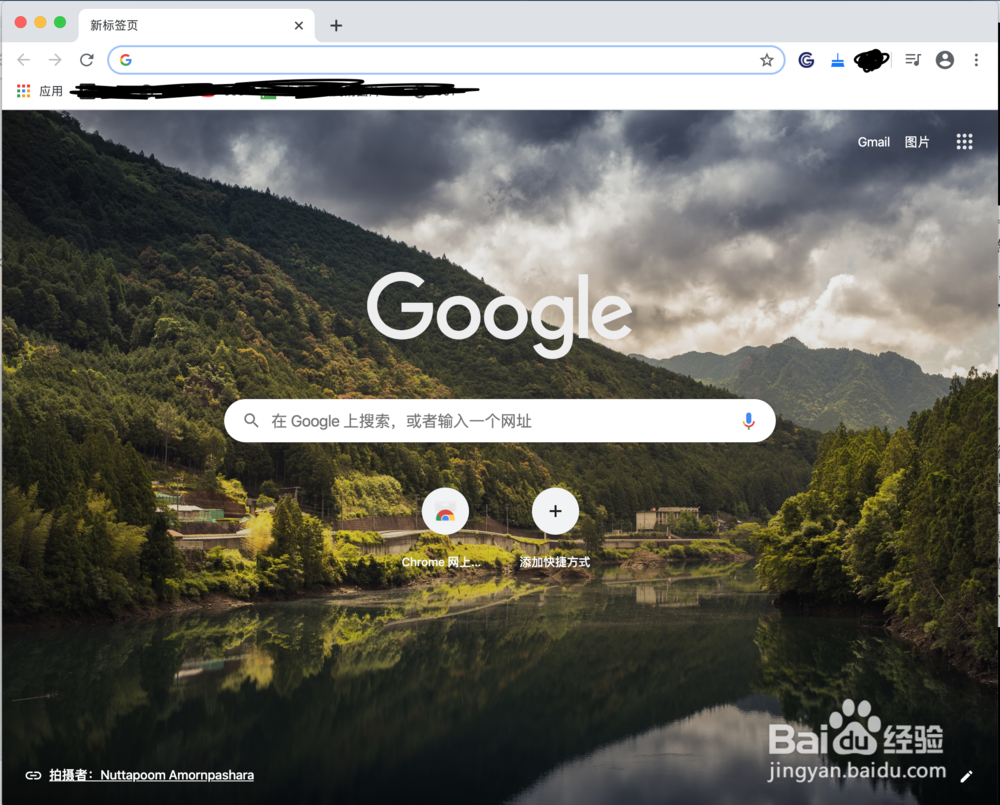
13、新建一个标签页,在谷歌搜索栏里搜索任意文字
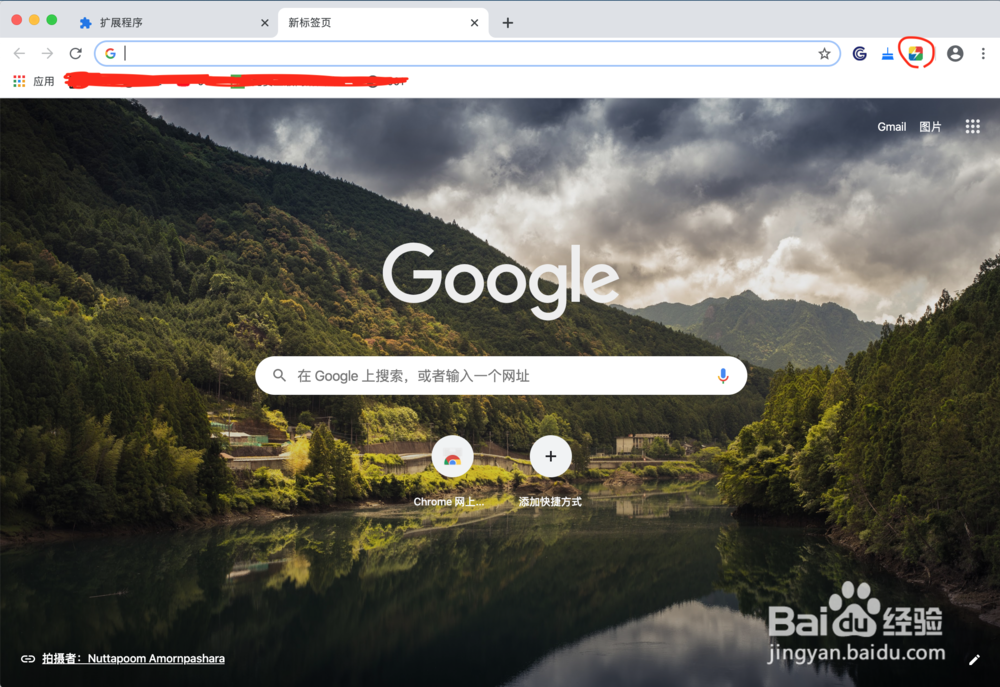
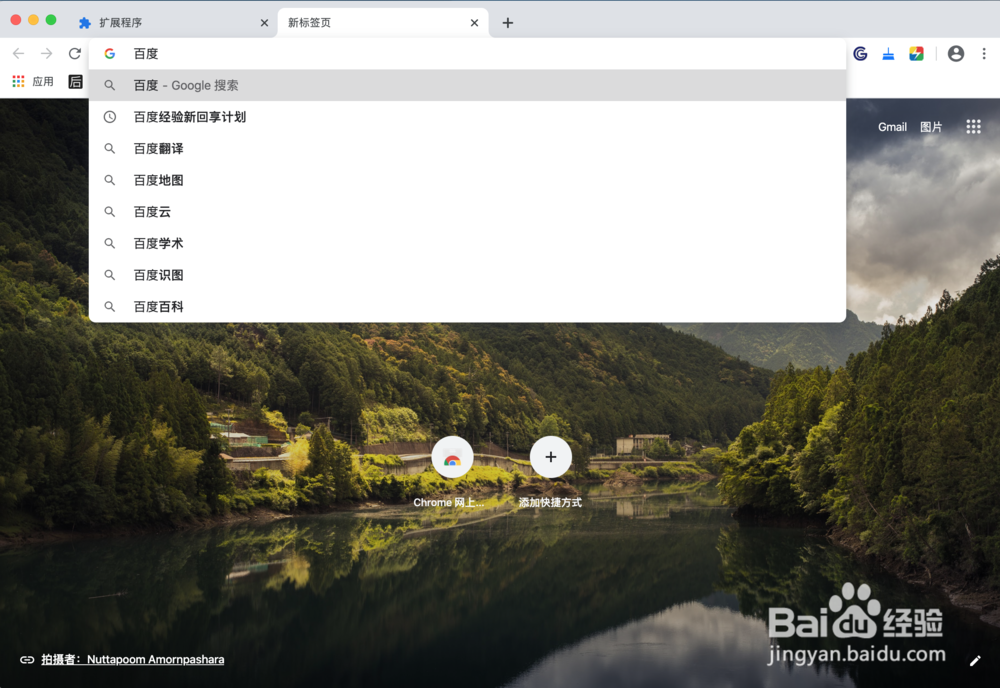
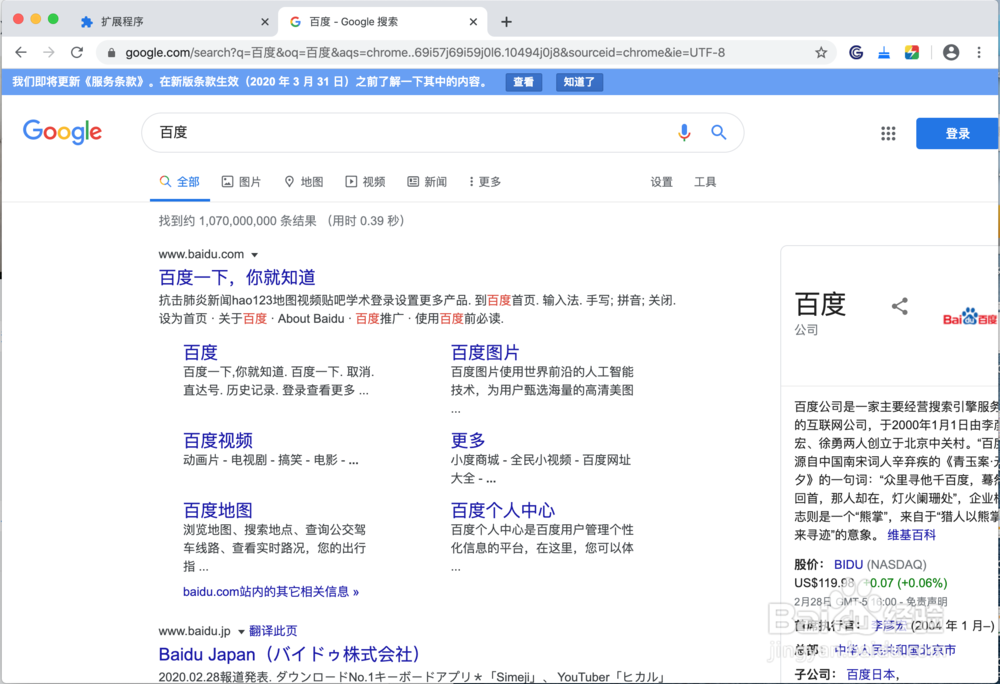
14、可以看到熟悉的谷歌界面了
时间:2026-04-22 01:47:18
1、百度搜索“谷歌访问助手”,进入图示的网站
2、点击“普通下载”
3、随便选择一个地址下载
4、下载完成后先找到文件在哪里,应该是一个文件夹,不需要打开
5、打开谷歌浏览器
6、点击右上角的三个点标志
7、点击更多工具
8、点击扩展程序
9、再扩展程序窗口右上角把开发者模式打开,点击“加载已解压扩展程序”
10、找到刚刚下载的谷歌访问助手文件夹
11、点击“确认”
12、这样谷歌访问助手就装好了
13、新建一个标签页,在谷歌搜索栏里搜索任意文字
14、可以看到熟悉的谷歌界面了
