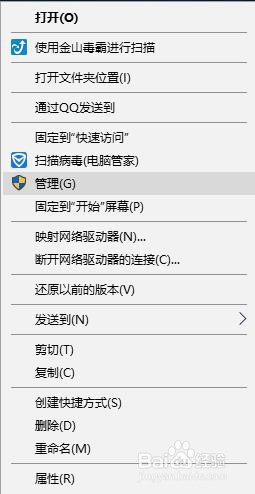
1、首先找到桌面上的 我的电脑 图标,单击鼠标右键,找到 管理 选项并点击,如下图所示。
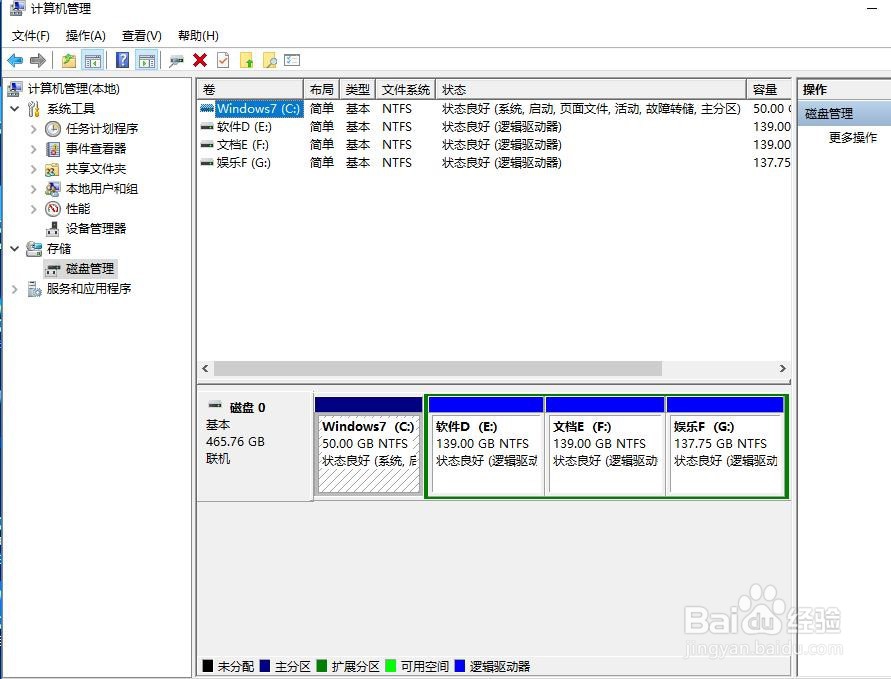
2、此时会弹出相应的对话框,单击 磁盘管理 选项,进入磁盘管理界面,如下图所示,显示C D E F等盘的信息。
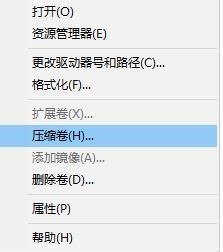
3、选中需要新建的硬盘分区进行压缩卷。
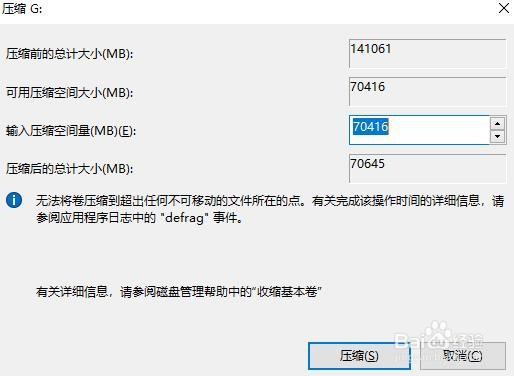
4、进行一番查询以后会自动弹出对话框,此时输入需要压缩的空间,点击确定,这样一个新的简单卷就生成了。

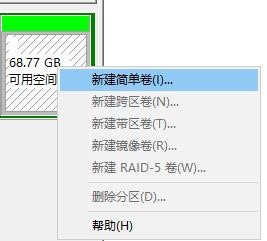
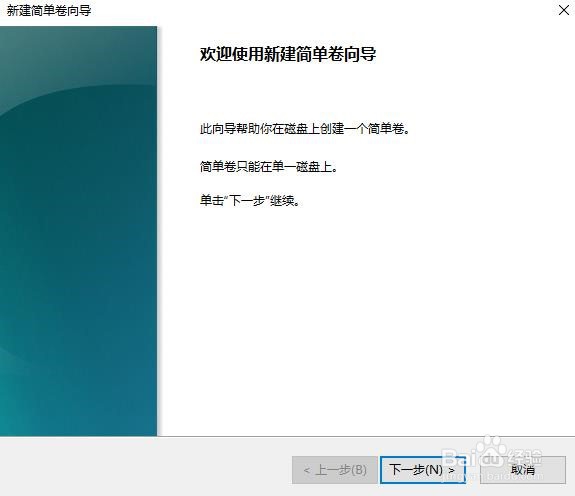
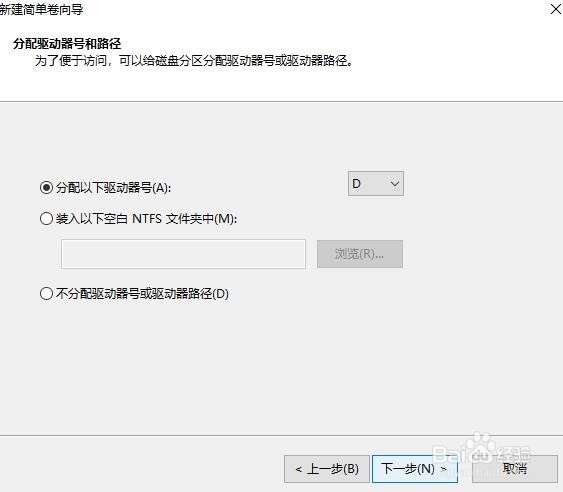
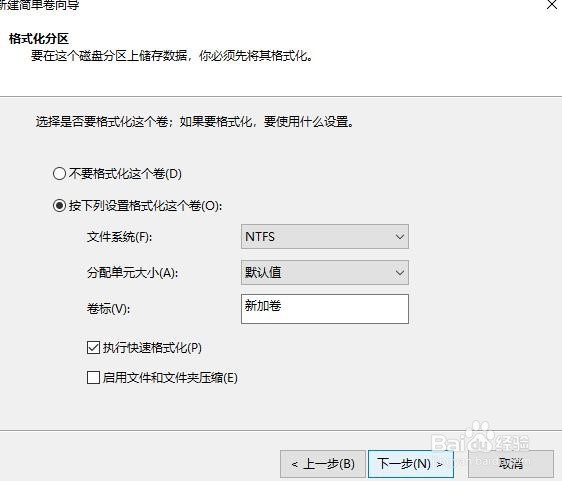
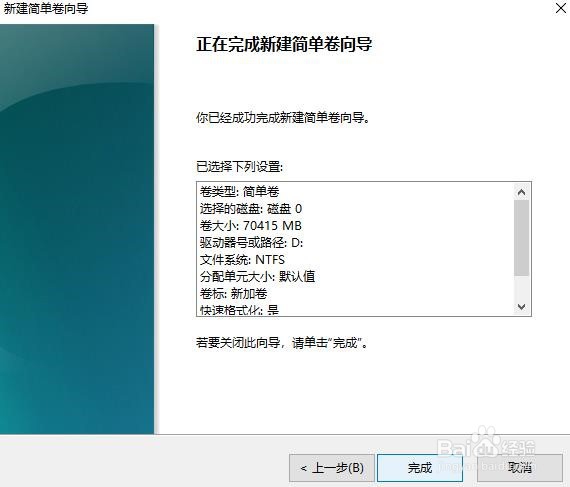
5、此时,鼠标右键点击新建简单卷,按照向导一步一步地选择就可以完成了。
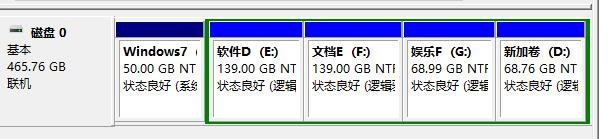
6、下图为新建硬盘分区后的效果。
时间:2026-05-12 23:37:36
1、首先找到桌面上的 我的电脑 图标,单击鼠标右键,找到 管理 选项并点击,如下图所示。
2、此时会弹出相应的对话框,单击 磁盘管理 选项,进入磁盘管理界面,如下图所示,显示C D E F等盘的信息。
3、选中需要新建的硬盘分区进行压缩卷。
4、进行一番查询以后会自动弹出对话框,此时输入需要压缩的空间,点击确定,这样一个新的简单卷就生成了。
5、此时,鼠标右键点击新建简单卷,按照向导一步一步地选择就可以完成了。
6、下图为新建硬盘分区后的效果。
