如何使用blender制作木棍变形动画效果

 时间:2026-02-13 12:23:25

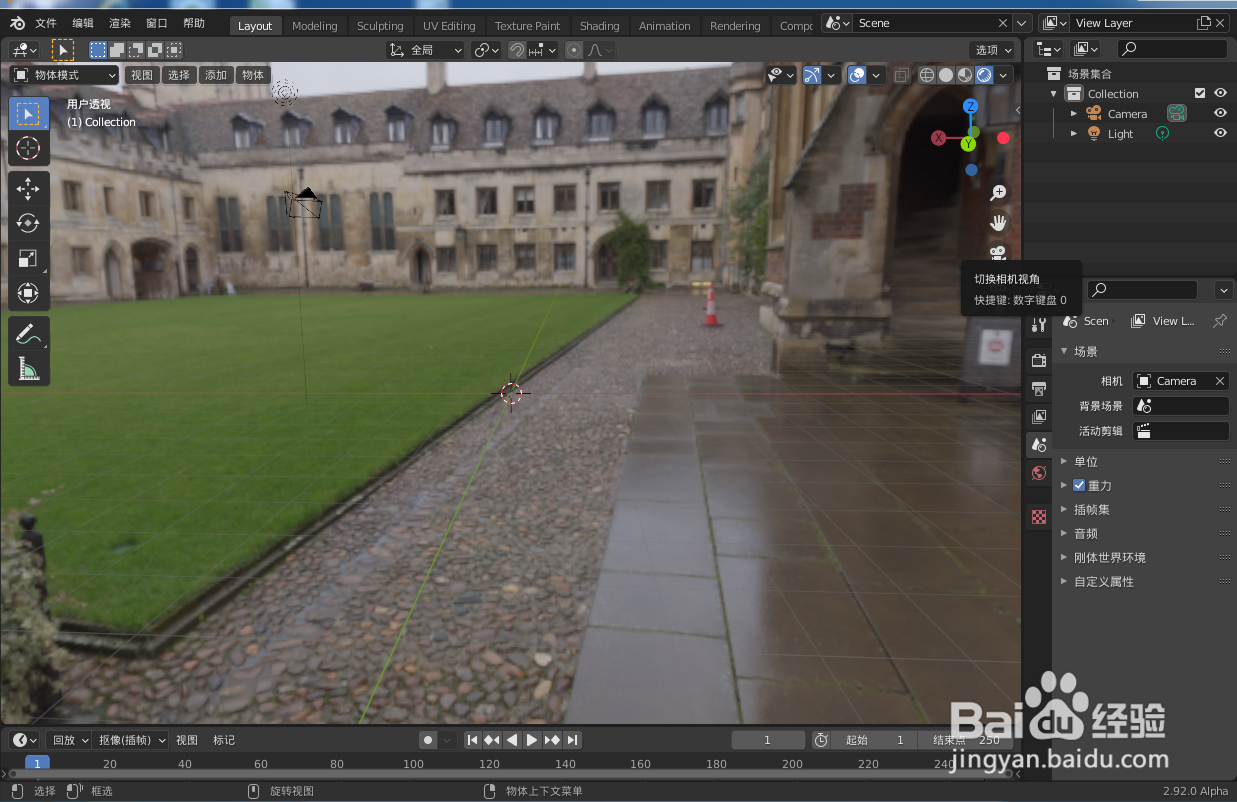
1、在电脑打开blender软件,如下图
如何使用blender制作木棍变形动画效果

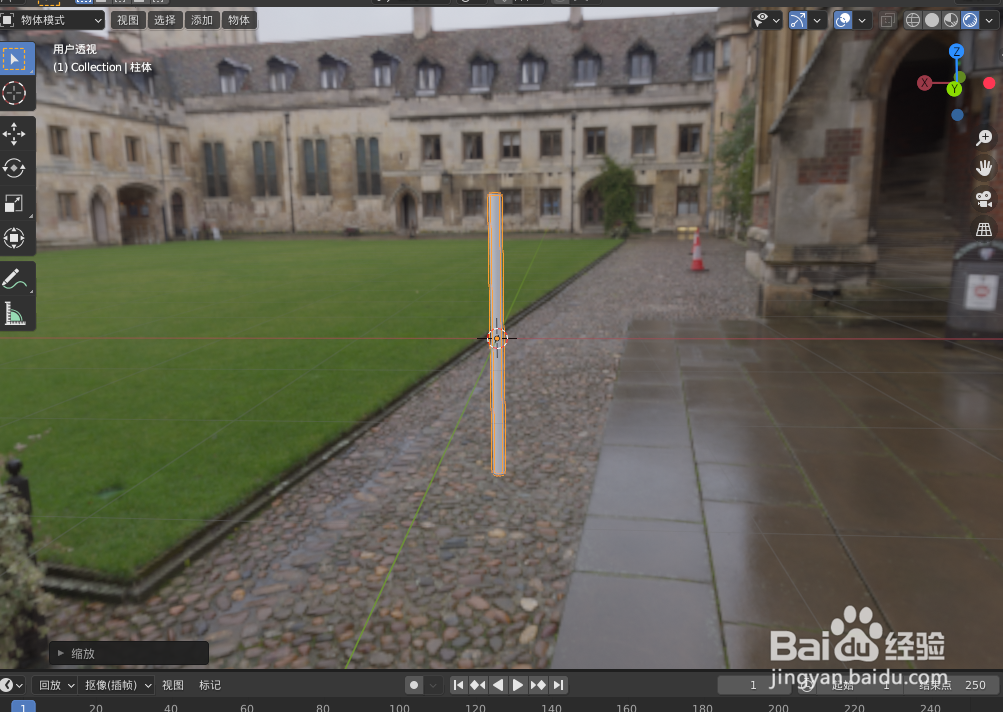
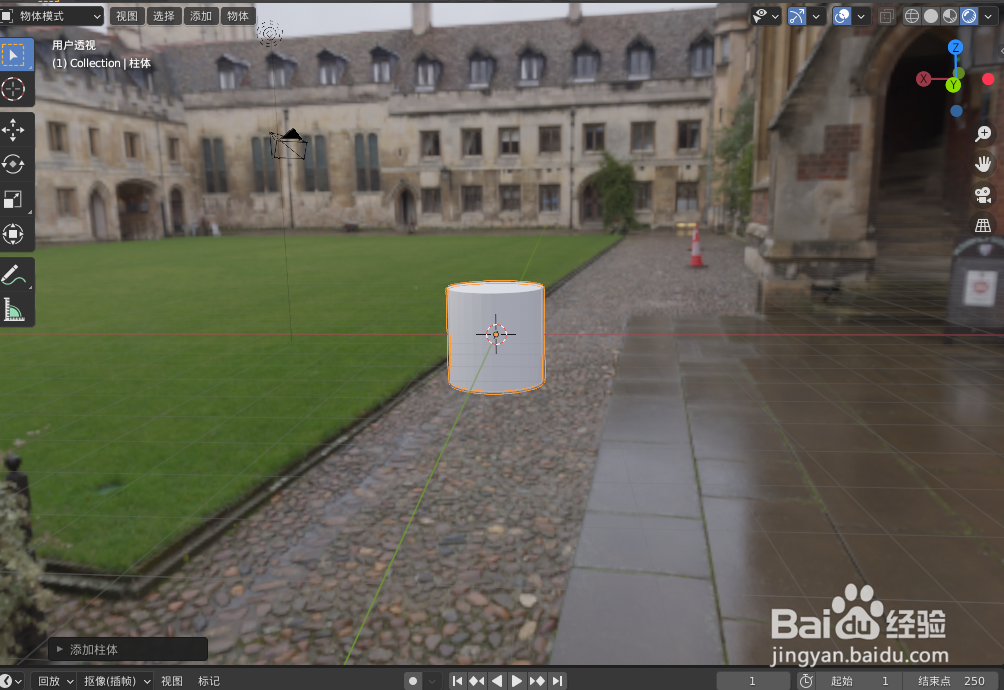
2、按快捷键V创建一个圆柱体,如下图:

ps:为提高效率,快捷键V是自已指定的创建柱体的快捷键
如何使用blender制作木棍变形动画效果

3、按快捷键S将柱体缩放到合适大小,如下图

如何使用blender制作木棍变形动画效果

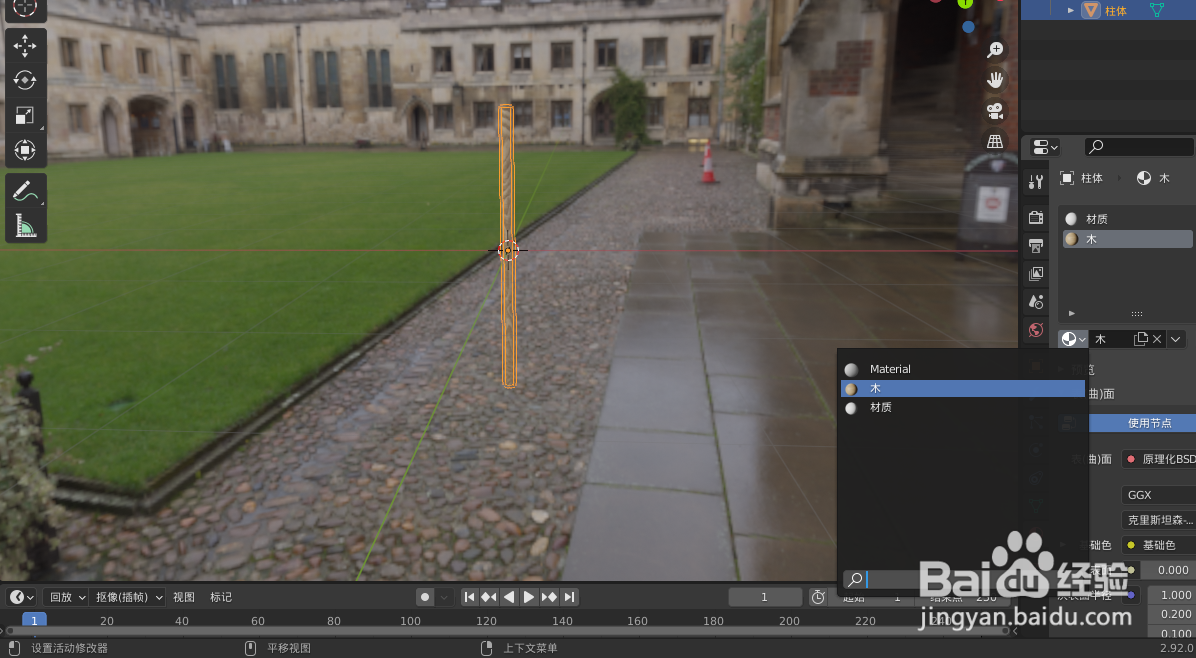
4、给圆柱体添加木质材料,如下图

如何使用blender制作木棍变形动画效果

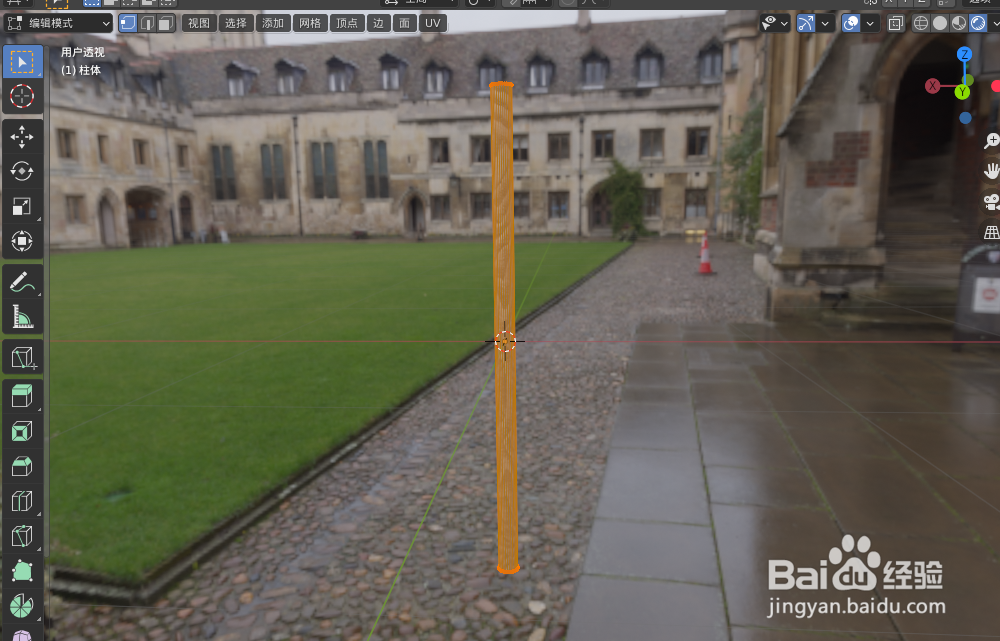
5、按Tab键切换到编辑模式,如下图

如何使用blender制作木棍变形动画效果

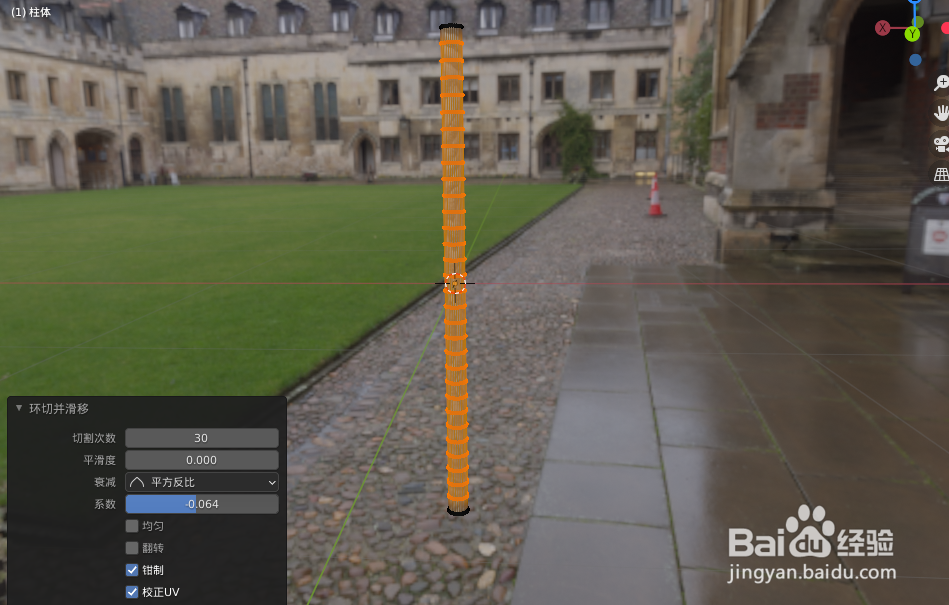
6、按快捷键Ctrl+R对模型进行切割,如下图

ps:切割次数设为30,切割的越多,变形后越光滑,可以根据实际需要确定切割次数
如何使用blender制作木棍变形动画效果

7、按Tab键切换到物体模式,如下图

如何使用blender制作木棍变形动画效果

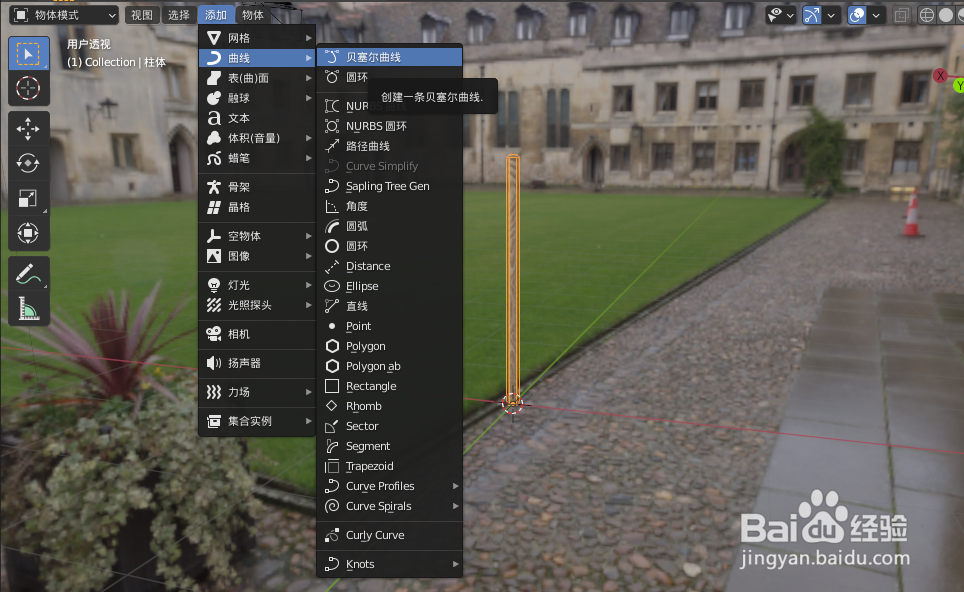
8、点击添加创建一条曲线,如下图

ps:这条曲线用作木棍变形的参照,后面曲线弯曲变形成什么样,木棍就会跟着曲线变换,这样修改起来很方便
如何使用blender制作木棍变形动画效果

9、按Tab键切换到编辑模式,如下图

如何使用blender制作木棍变形动画效果

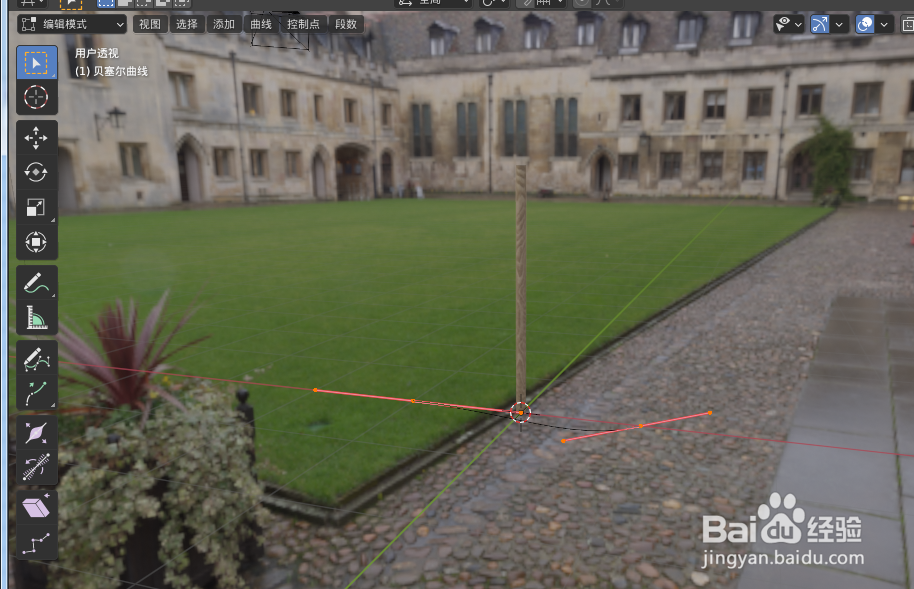
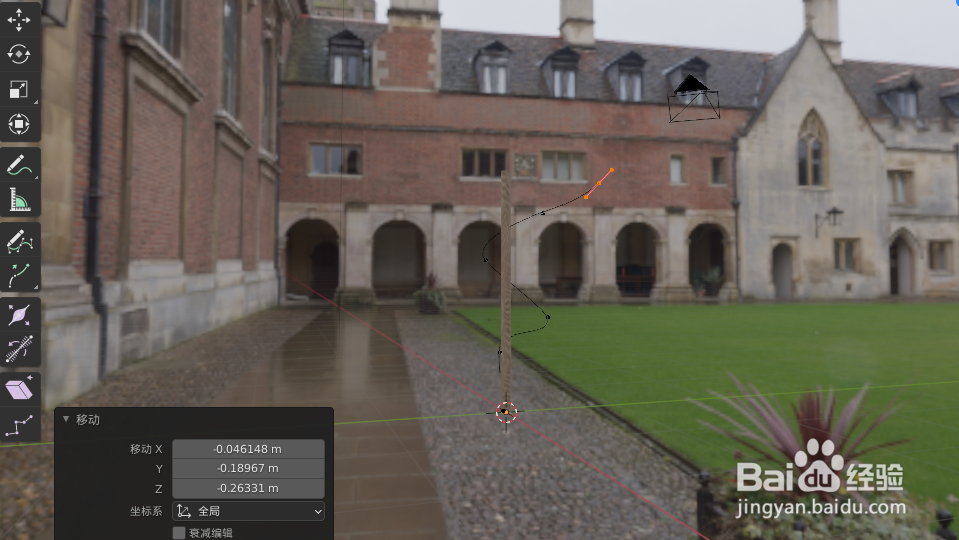
10、移动曲线上的顶点,编辑出自己想要变形的形状,如下图

如何使用blender制作木棍变形动画效果

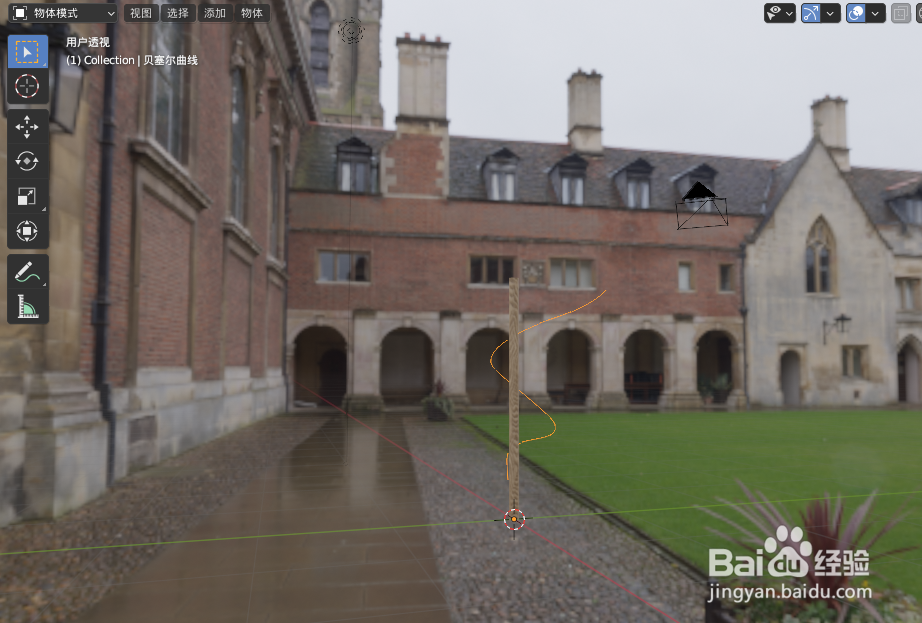
11、按Tab键切换到物体模式,如下图

如何使用blender制作木棍变形动画效果

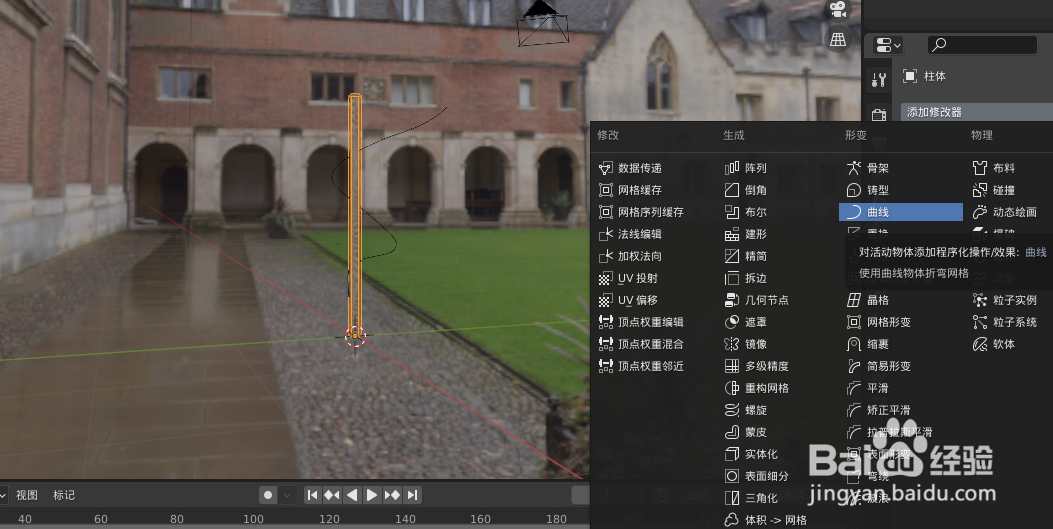
12、选中木棍,点击添加曲线修改器,如下图

如何使用blender制作木棍变形动画效果

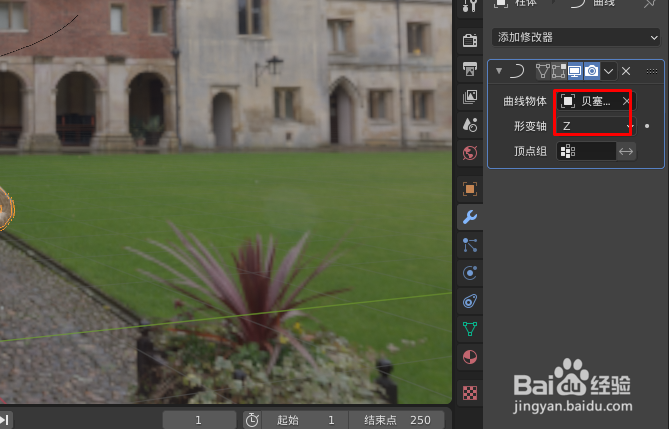
13、在曲线物体后面先前面创建好的曲线,形变轴选Z轴,如下图

如何使用blender制作木棍变形动画效果

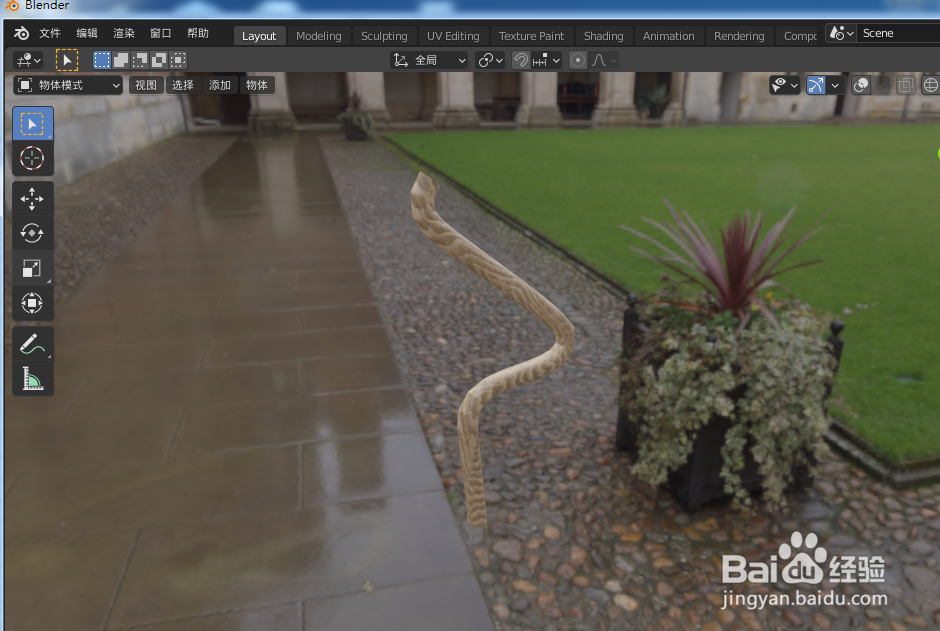
14、设置好修改器的参数后就可以看到木棍已按曲线的样子变形成功了,如下图

PS:到这里木棍变形就设计好了,下面可以开始做变形的动画效果了
如何使用blender制作木棍变形动画效果

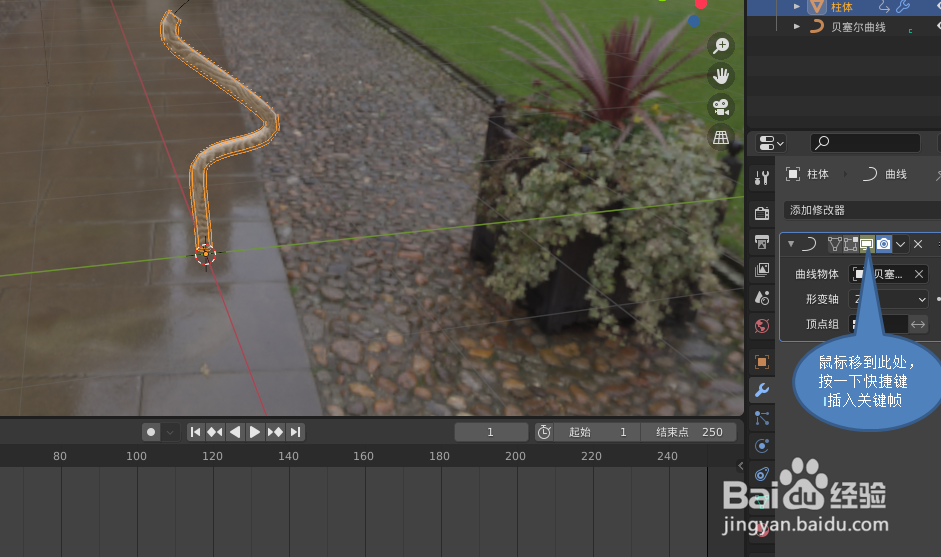
15、将鼠标移到显示器小图标上,按一下快捷键I插入关键帧,如下图

ps:快捷键I是自动插入动画关键帧的命令,按完后就可以在时间线上看到一个没黄点,关键帧就插入成功生效了
如何使用blender制作木棍变形动画效果

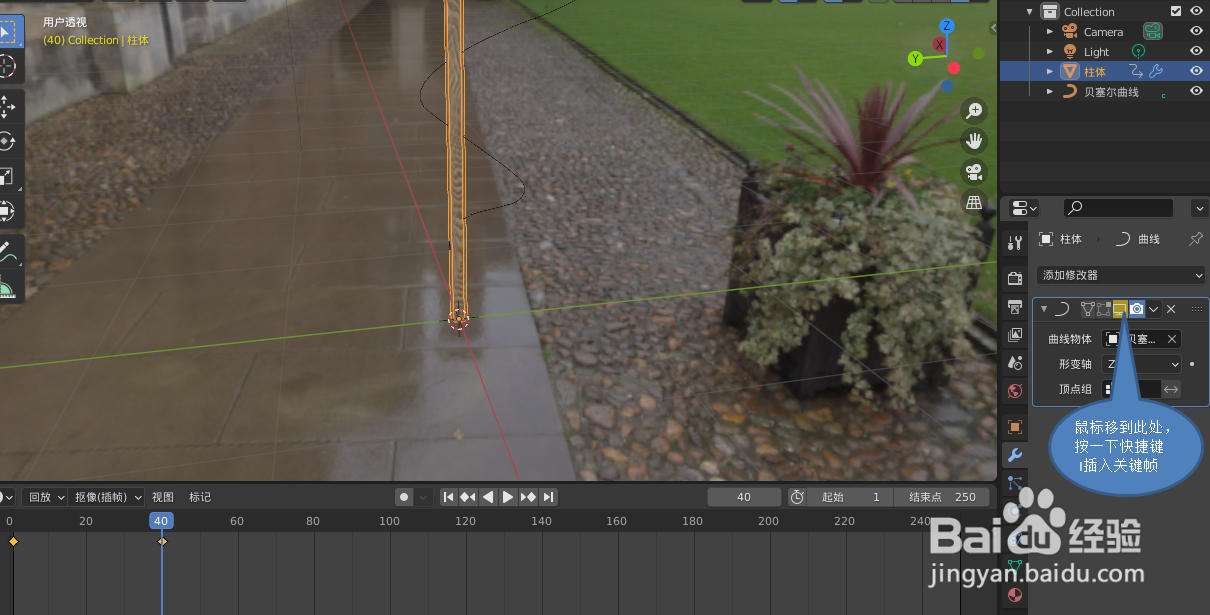
16、先将时间线移到40位置,再点击 一下显示器小图标,就可以看到木棍恢复到变形前的形状,最后再按一下快捷键I插入关键帧,如下图
如何使用blender制作木棍变形动画效果

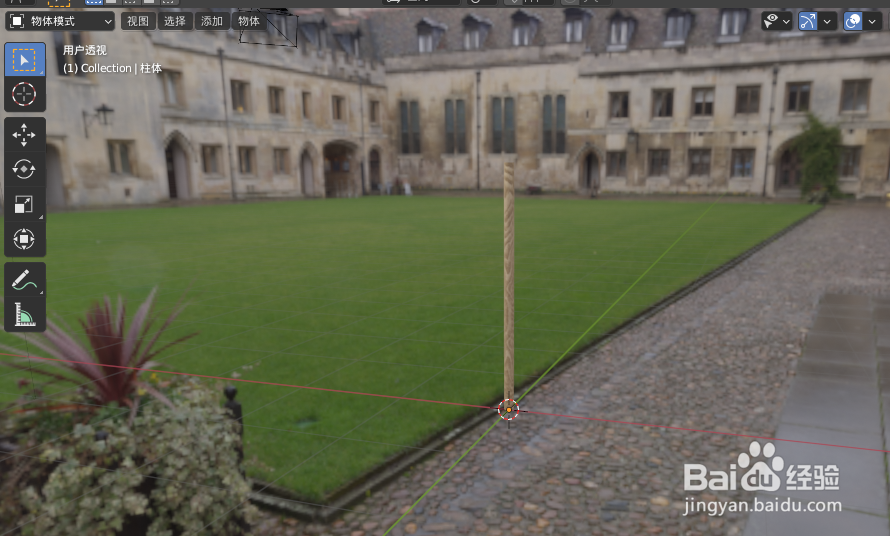
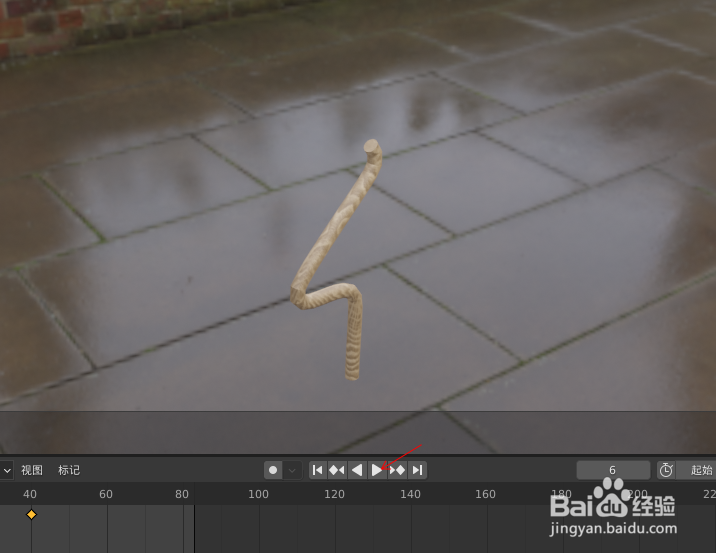
17、点击动画播放按钮,就可以看到木棍变形的动画效果了,如下图

如何使用blender制作木棍变形动画效果

如何使用blender制作木棍变形动画效果

  • 如何使用blender设计一片花瓣模型
  • Blender如何将球面的噪波纹理更改为条纹造型
  • Blender入门教程五:扩展延伸物体的面与边
  • Blender2.83瓶子模型制作
  • Blender怎么环绕建模
  • 热门搜索
    窨井怎么读 电脑cpu占用过高怎么办 微信情侣空间怎么设置 怎么样才能减肥 脚麻是怎么回事 卵巢功能衰退怎么调理 张良怎么死的 水星家纺怎么样 北华大学怎么样 容声冰箱怎么样