Word中拆分窗口和新建窗口(并排查看)的妙用

 时间:2026-02-12 23:43:57

1、拆分窗口

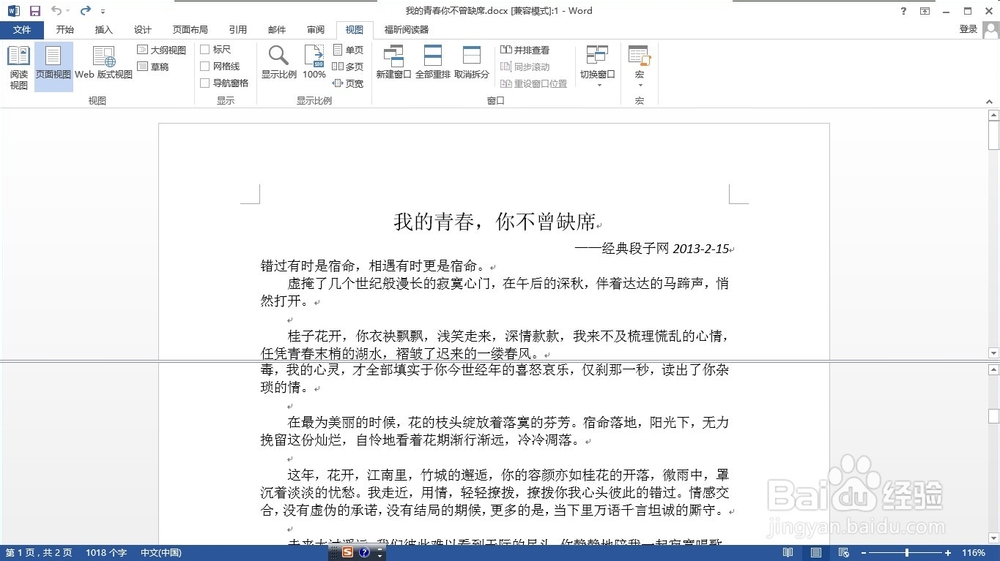
1、使用Word打开需要编辑的文档。执行【拆分】命令。(依次为【视图】>【窗口】>【拆分】按钮)

Word中拆分窗口和新建窗口(并排查看)的妙用

Word中拆分窗口和新建窗口(并排查看)的妙用

2、取消拆分窗口。当我们不需要对照文档前后内容时就可以取消拆分。执行【取消拆分】命令。(依次为【视图】>【窗口】>【取消拆分】按钮)

Word中拆分窗口和新建窗口(并排查看)的妙用

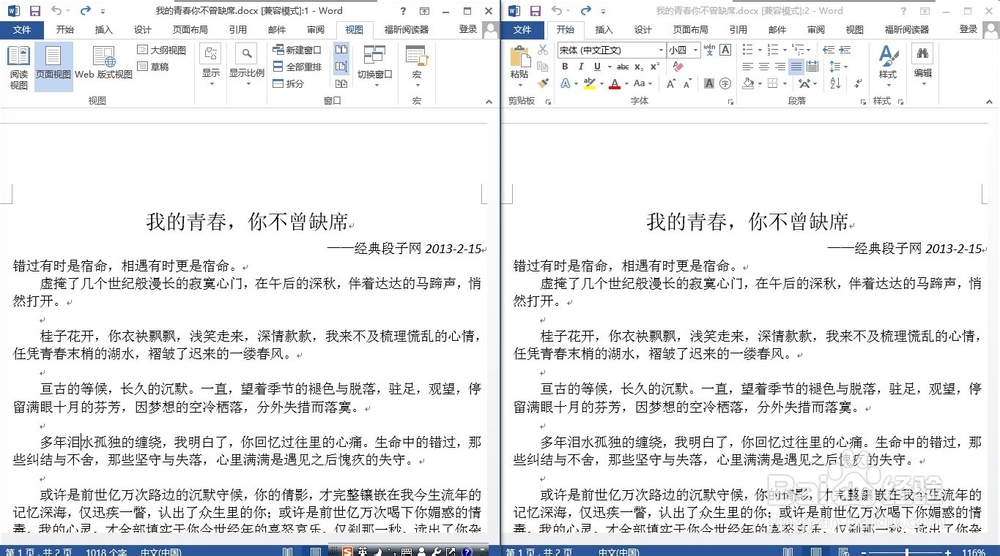
3、新建窗口,并排查看

1、执行【新建窗口】命令。(依次为【视图】>【窗口】>【新建窗口】按钮)

Word中拆分窗口和新建窗口(并排查看)的妙用

4、执行【并排查看】命令。(依次为【视图】>【窗口】>【并排查看】按钮)
Word中拆分窗口和新建窗口(并排查看)的妙用

Word中拆分窗口和新建窗口(并排查看)的妙用

5、同步滚动的启用和取消。默认情况下在启用【并排查看】对两个窗口会自动启用同步滚动,为了更好比较文档不同位置的内容我们往往就需要取消这一功能。点击【同步滚动】按钮即可。(注:【同步滚动】按钮底色为浅蓝色是启用,底色我白色是取消)

Word中拆分窗口和新建窗口(并排查看)的妙用

  • Word2010怎么插入文本框
  • Word软件界面分别有哪些功能区?
  • word里的5种视图模式
  • 怎样在word文档中设置左框线?
  • WORD2016如何将文字作为模板插入自动图文集
  • 热门搜索
    如果可以爱 多囊卵巢可以受孕吗 仙剑五攻略 横店旅游 排比句的特点 凉拌黑木耳的做法 华东五市旅游线路 中考分数怎么查 疯狂旅游团 曼妮芬内衣怎么样