PS中自由变换再制功能如何使用

 时间:2026-04-25 16:34:04

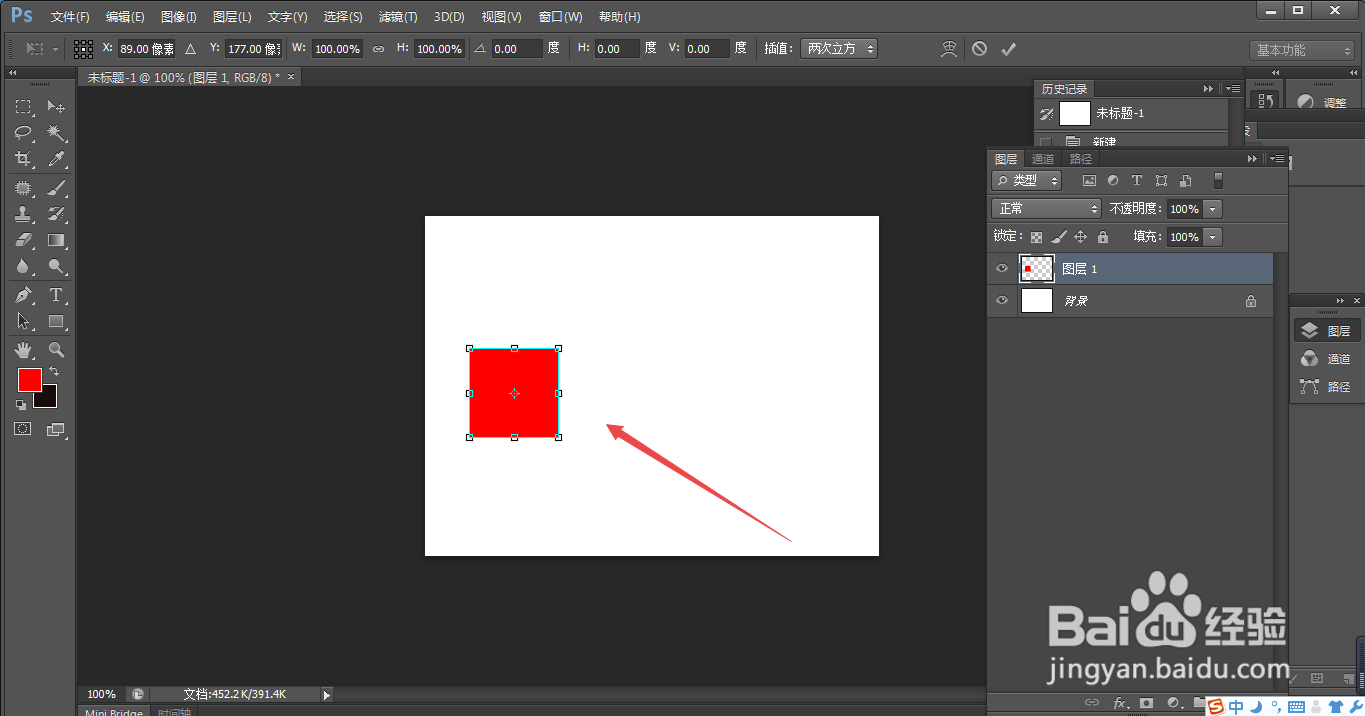
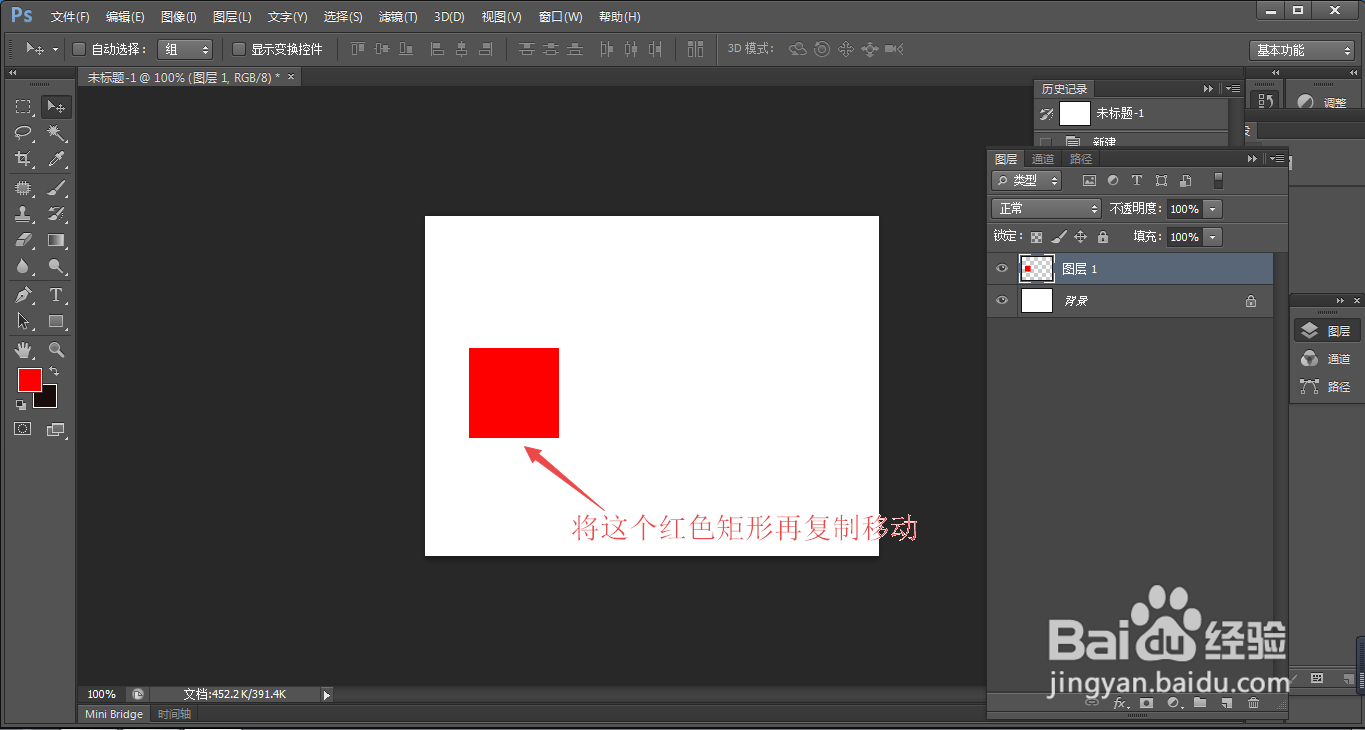
1、1.如图所示,箭头所指的是一个红色的矩形,我们需要这个红色的矩形变换再制。
PS中自由变换再制功能如何使用

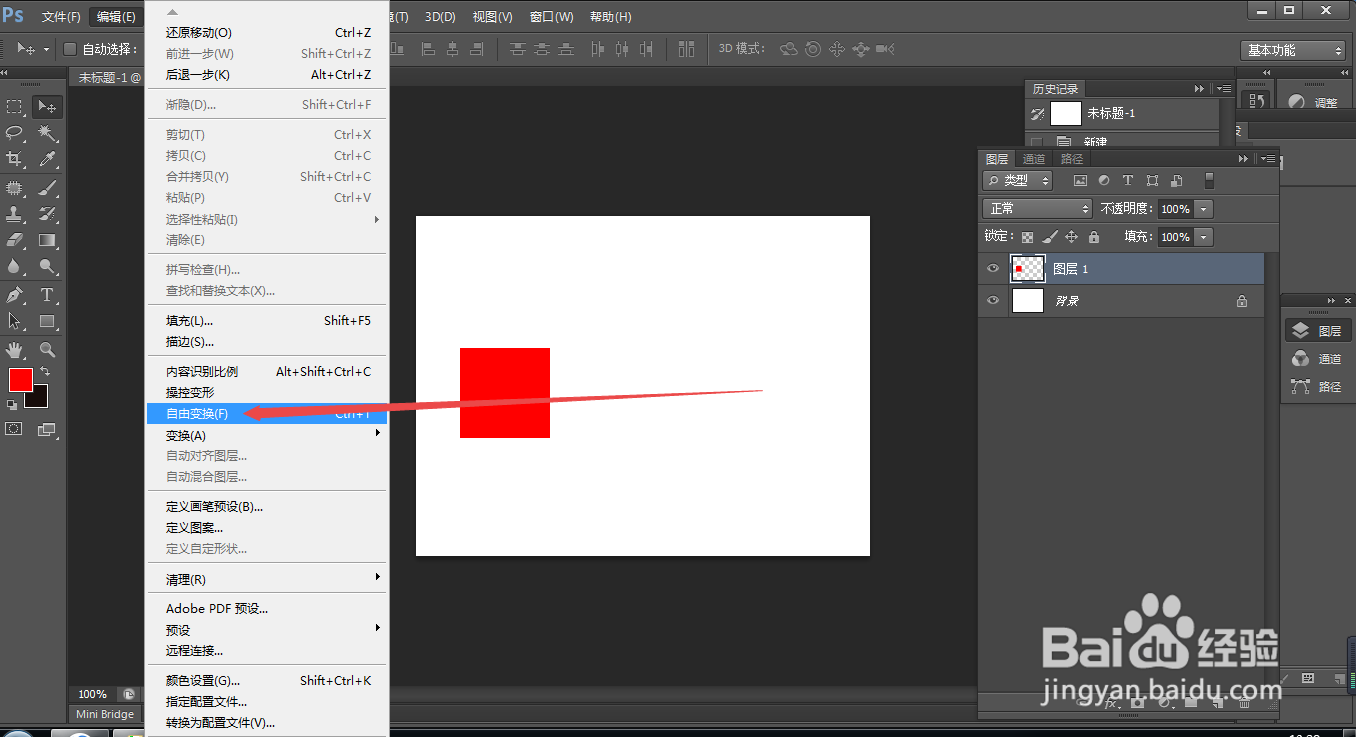
2、2.如图所示,我们点击箭头所指的“编辑(E)”选项。

PS中自由变换再制功能如何使用

3、3.如图所示,在弹出的下拉列表菜单中,我们点击箭头所指的“自由变换(F)”选项。
PS中自由变换再制功能如何使用

4、4.如图所示,我们看到这个红色矩形上面就出现了变形框。

PS中自由变换再制功能如何使用

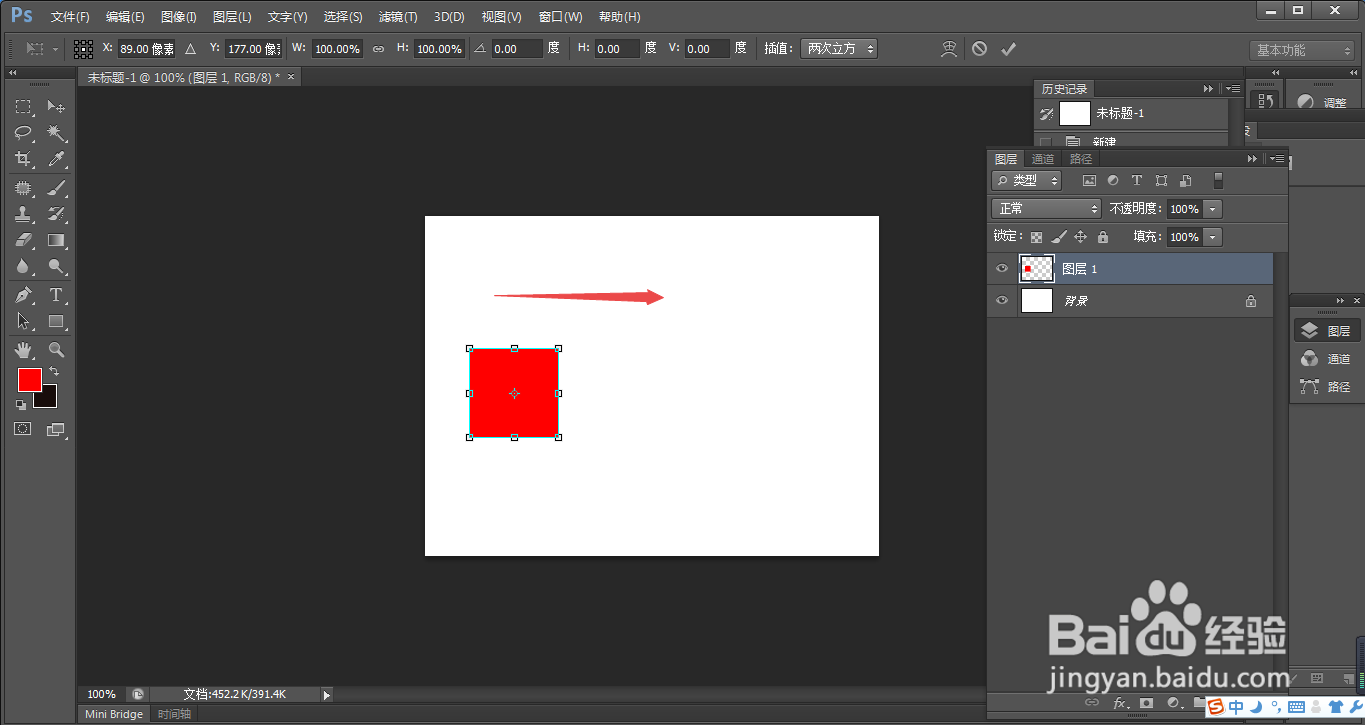
5、5.如图所示,我们将这个红色的矩形向箭头所指的方向拉。

PS中自由变换再制功能如何使用

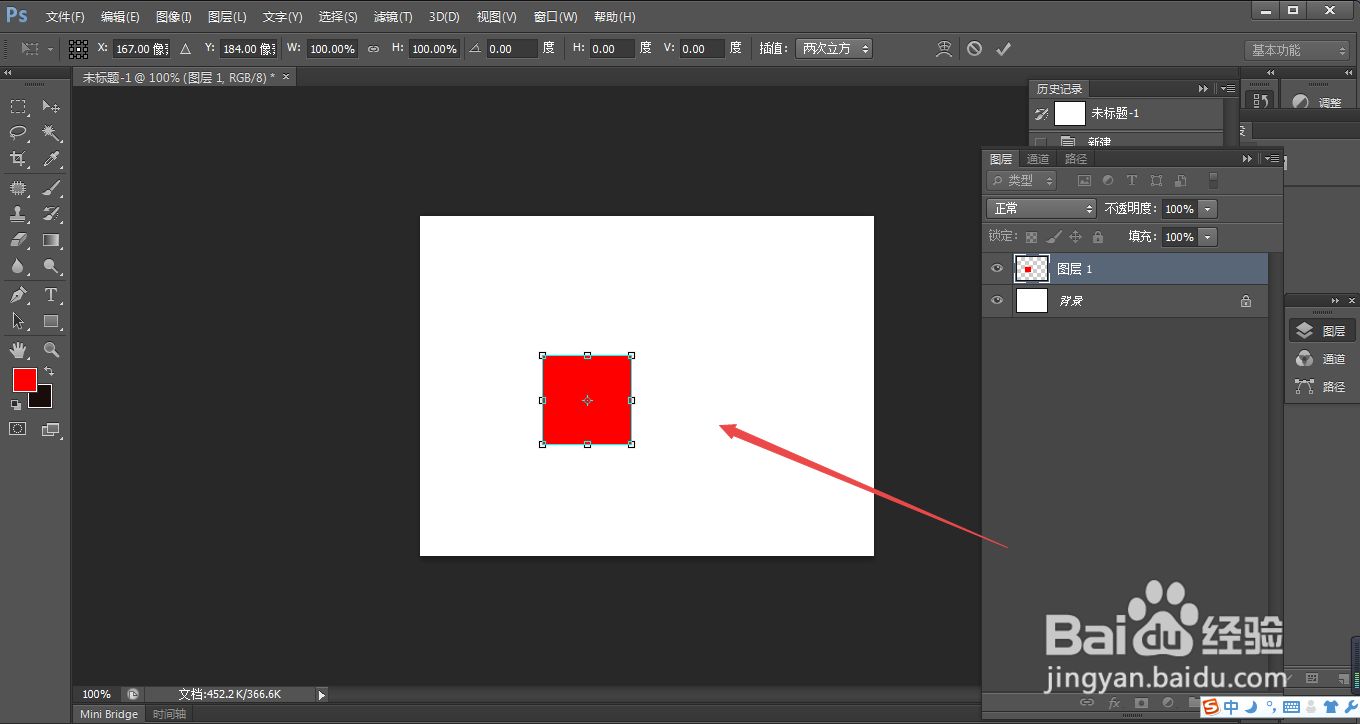
6、6.如图所示,我们要将红色的矩形,拖拉到箭头所指的位置。

PS中自由变换再制功能如何使用

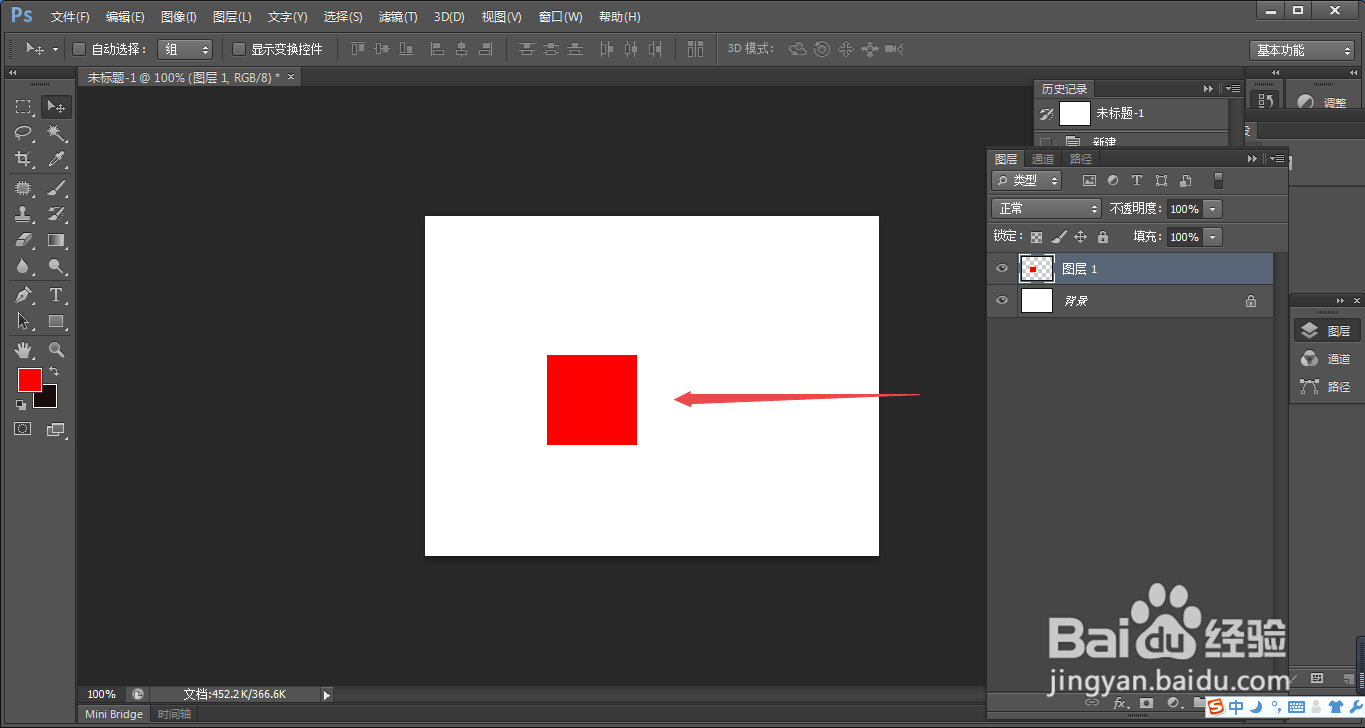
7、7.如图所示,我们已经将红色矩形拖拉到箭头所指的位置了。

PS中自由变换再制功能如何使用

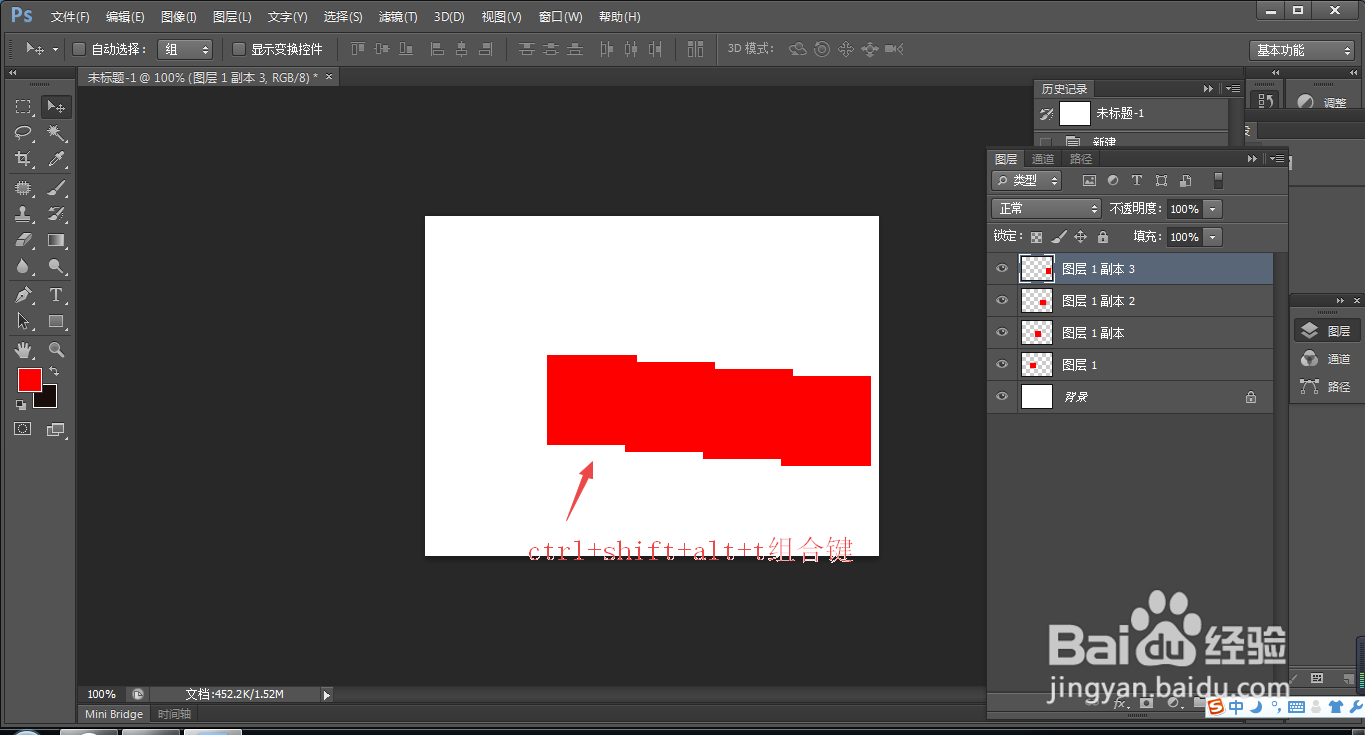
8、8.如图所示,我们同时按住“ctrl+shift+alt+t组合键”,就可以规律的复制出这样的红色矩形了。
PS中自由变换再制功能如何使用

  • ps圆形渐变怎么做
  • ps自定义形状工具在哪
  • ps路径面板在哪
  • ps图层颜色叠加改颜色的方法
  • ps怎么画五角星
  • 热门搜索
    ps裁剪工具怎么用 联机游戏大全 儿童毛衣图案大全 怎么改变图片尺寸 双人游戏大全 cf二级跳怎么跳 5个月的宝宝发烧怎么办 成人身份证号码大全 车名大全 怡丽丝尔怎么样