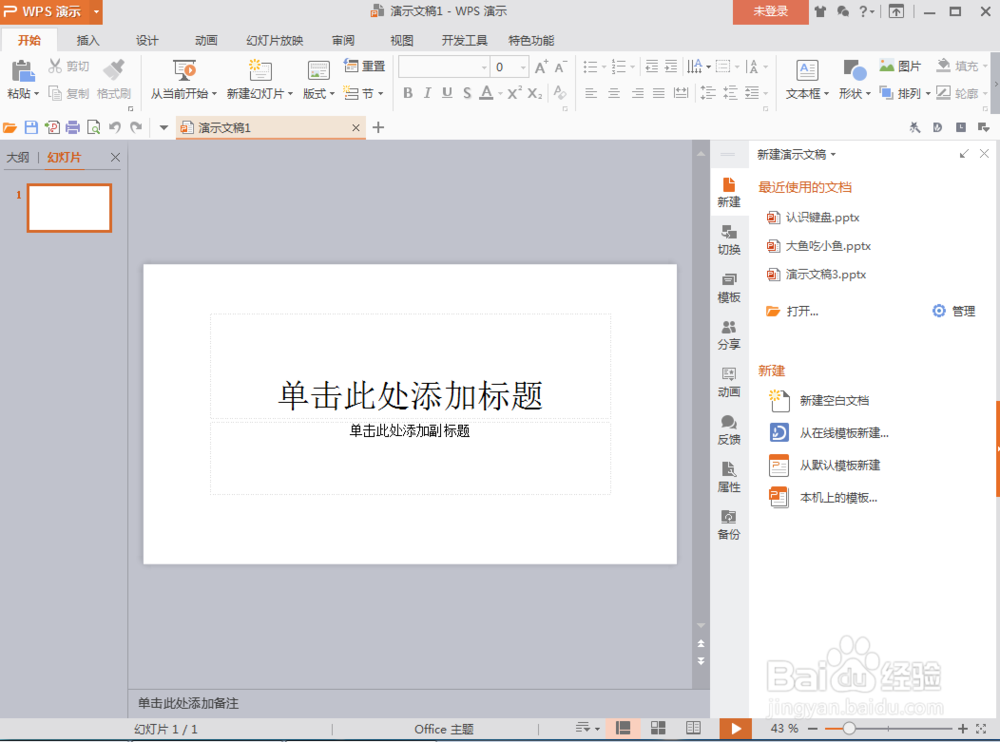
1、打开wps演示文稿,进入其主界面;
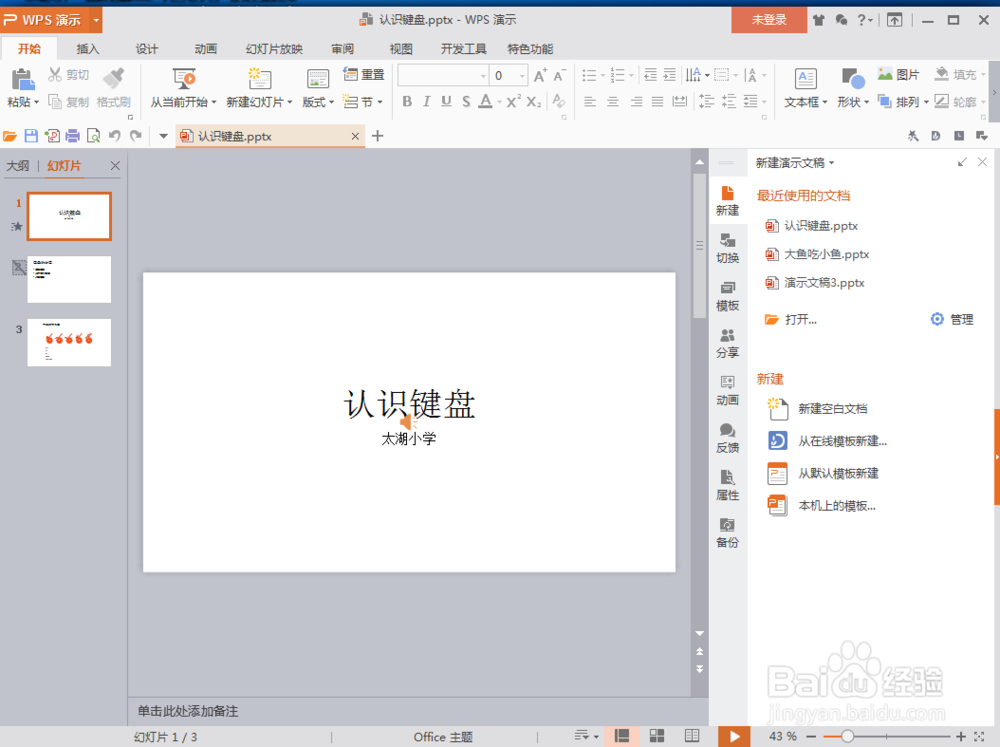
2、打开事先制作好的课件;
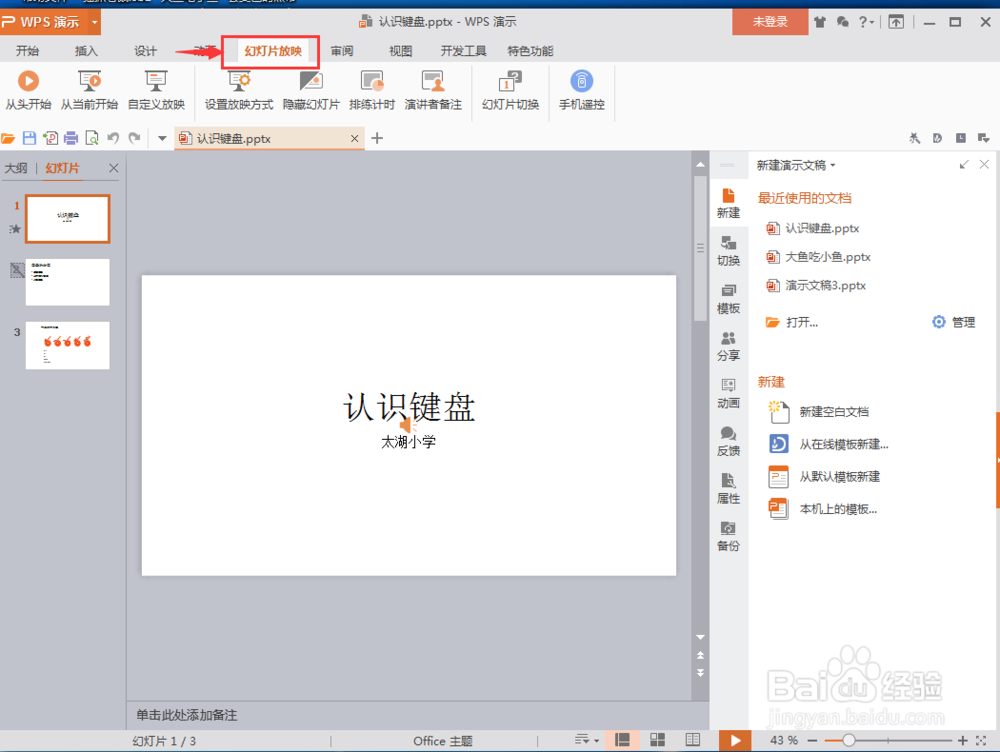
3、点击幻灯片放映;
4、点击从头开始或者按快捷键F5;
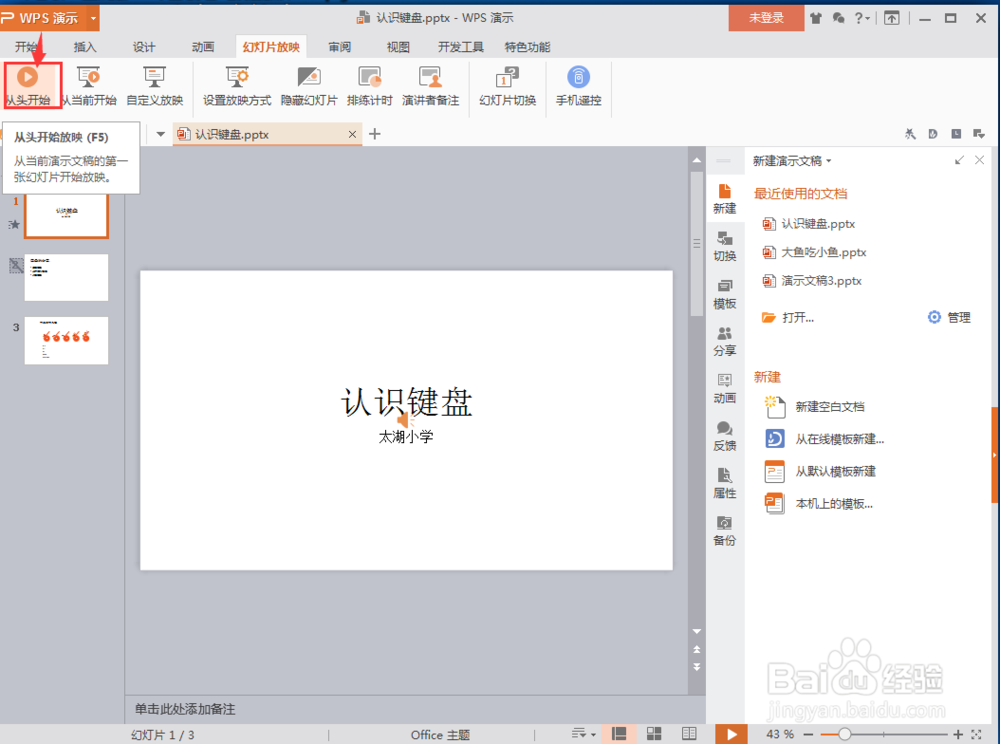
5、就可以从幻灯片的第一张开始播放;

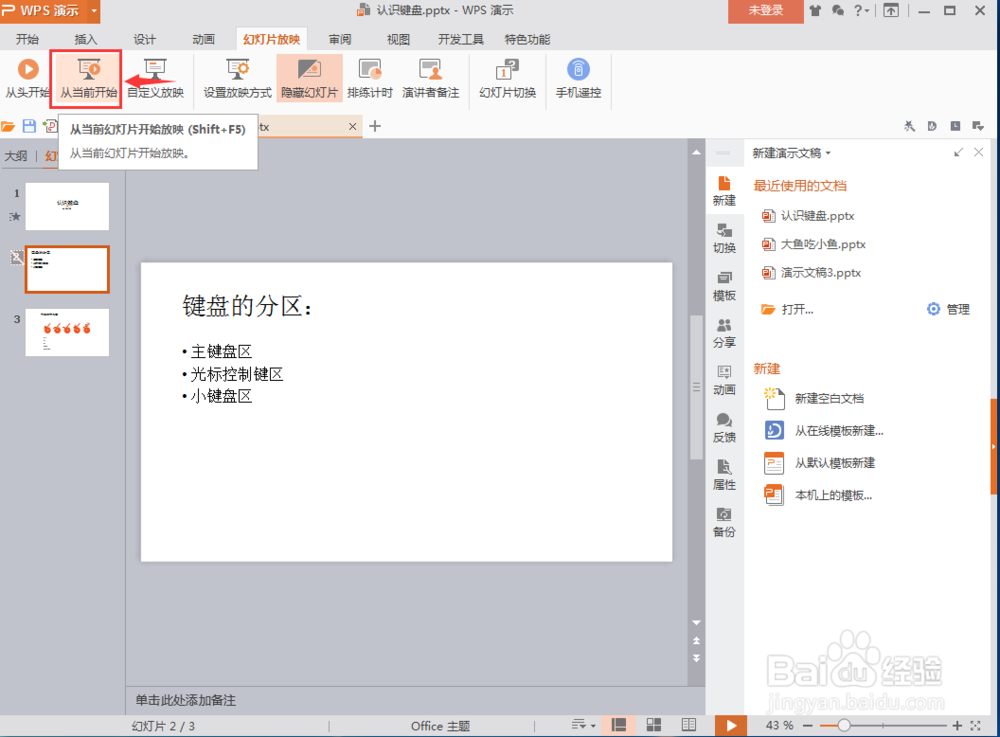
6、点击从当前开始或者按shift+F5;
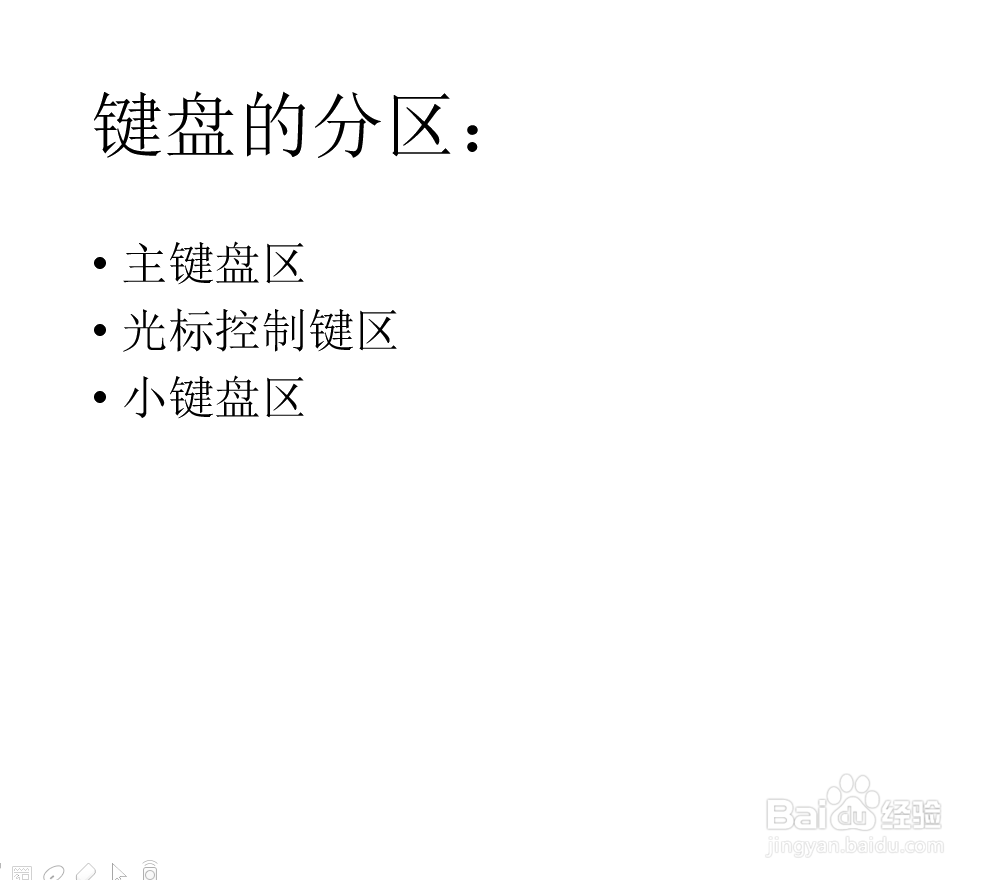
7、就可以从当前开始播放,不用点从头开始,避免放过的内容又重复出现;
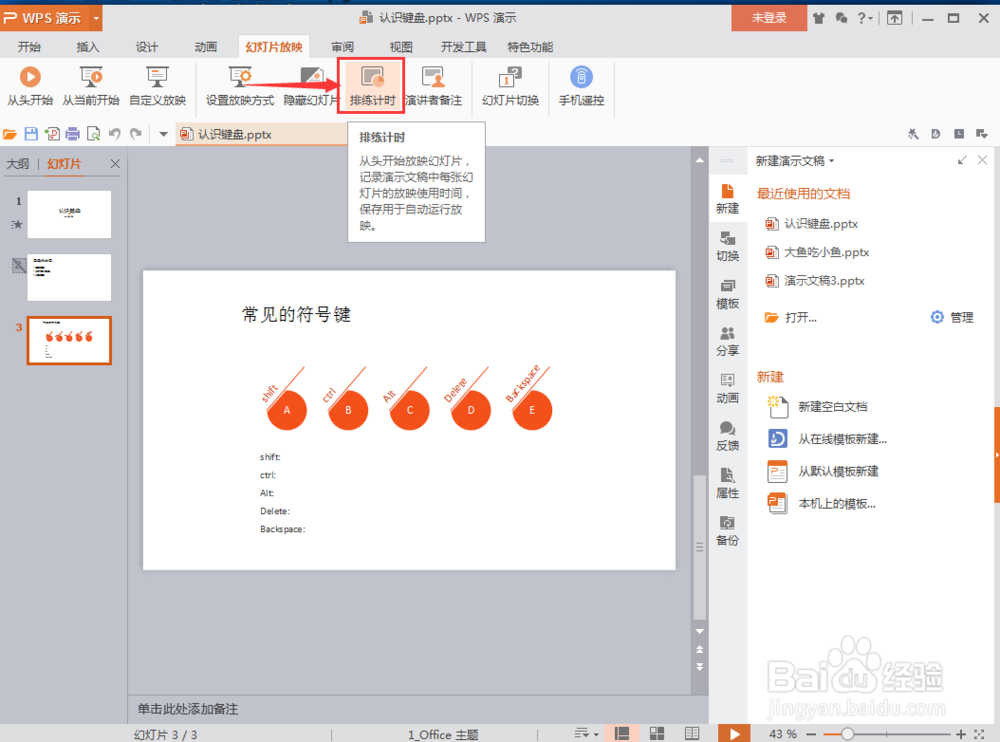
8、我们还可以点击排练计时;
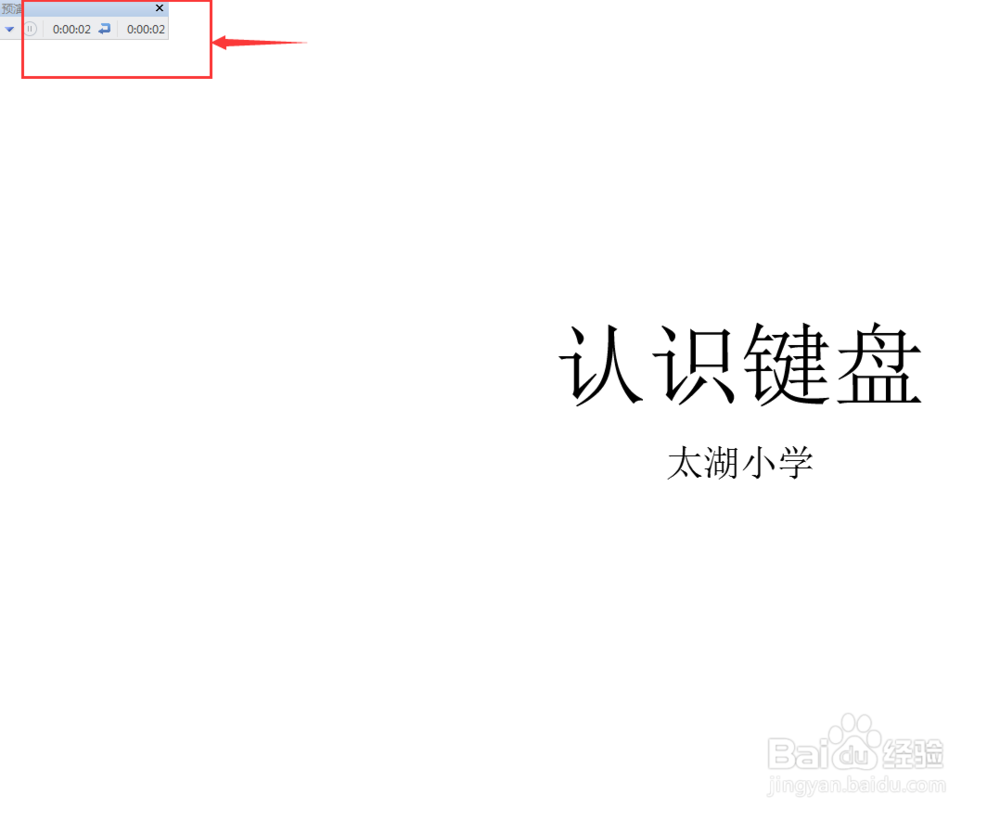
9、就可以方便地在备课时通过预演,了解讲授相关内容所需要的时间。
时间:2026-05-03 03:29:41
1、打开wps演示文稿,进入其主界面;
2、打开事先制作好的课件;
3、点击幻灯片放映;
4、点击从头开始或者按快捷键F5;
5、就可以从幻灯片的第一张开始播放;
6、点击从当前开始或者按shift+F5;
7、就可以从当前开始播放,不用点从头开始,避免放过的内容又重复出现;
8、我们还可以点击排练计时;
9、就可以方便地在备课时通过预演,了解讲授相关内容所需要的时间。
