1、首先我们进入到Win7系统的桌面,鼠标右键点击任务栏,如图所示。

2、然后在弹出来的选项中点击【启动任务管理器】,如图所示。

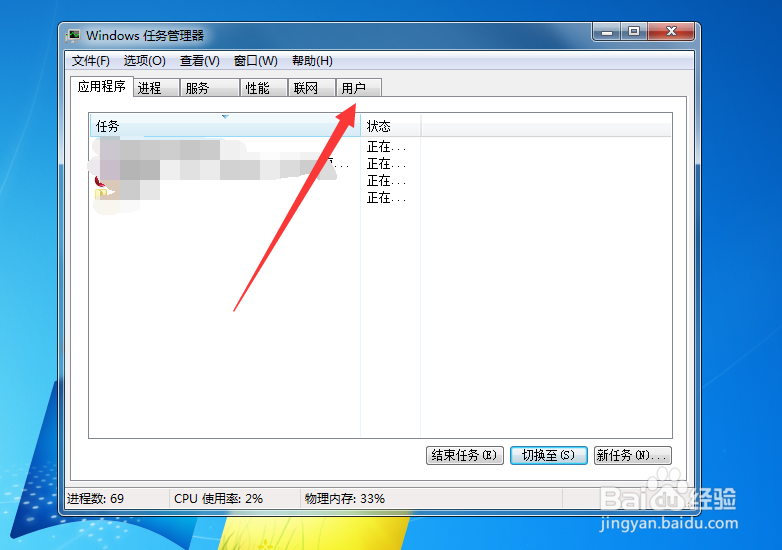
3、然后在打开的窗口,点击上面的【用户】选项,如图所示。
4、之后我们在里面看到正在运行的用户,我们点击选择要断开的用户,如图所示。

5、然后下面的断开按钮就可以点击了,我们点击【断开】按钮一下,如图所示。

6、之后会弹出来一个提示,我们点击【断开用户连接】按钮,就可以断开这个活动用户,如图所示。

时间:2026-05-02 10:14:17
1、首先我们进入到Win7系统的桌面,鼠标右键点击任务栏,如图所示。
2、然后在弹出来的选项中点击【启动任务管理器】,如图所示。
3、然后在打开的窗口,点击上面的【用户】选项,如图所示。
4、之后我们在里面看到正在运行的用户,我们点击选择要断开的用户,如图所示。
5、然后下面的断开按钮就可以点击了,我们点击【断开】按钮一下,如图所示。
6、之后会弹出来一个提示,我们点击【断开用户连接】按钮,就可以断开这个活动用户,如图所示。
