MPLAB X中创建PIC单片机新工程及配置位的设置

 时间:2024-10-13 10:33:38

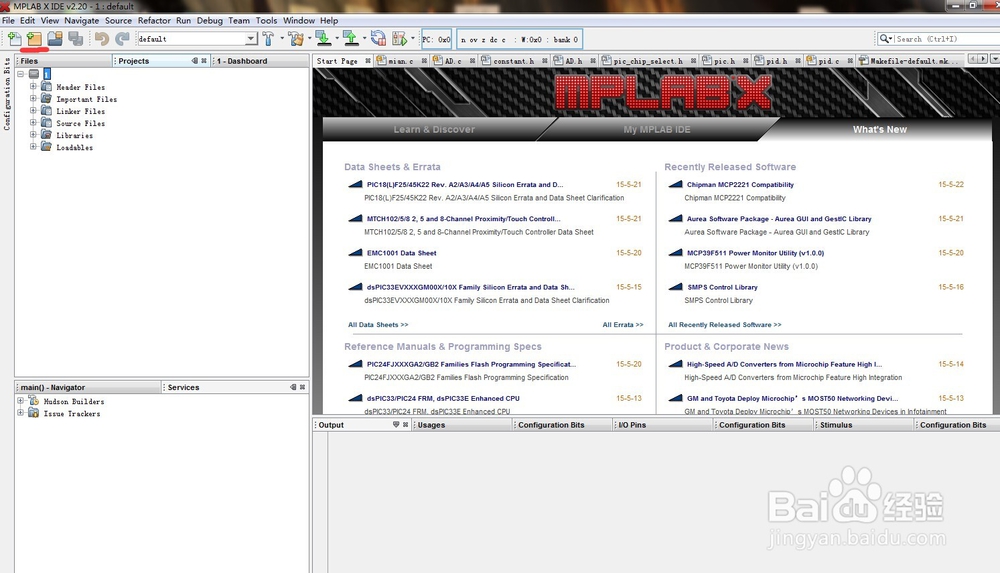
1、首先打开MPLAB X IDE

MPLAB X中创建PIC单片机新工程及配置位的设置

2、打开后点击New Project...图标或者在File中点击New Project...
MPLAB X中创建PIC单片机新工程及配置位的设置MPLAB X中创建PIC单片机新工程及配置位的设置

3、按图中所示,然后点击next

MPLAB X中创建PIC单片机新工程及配置位的设置

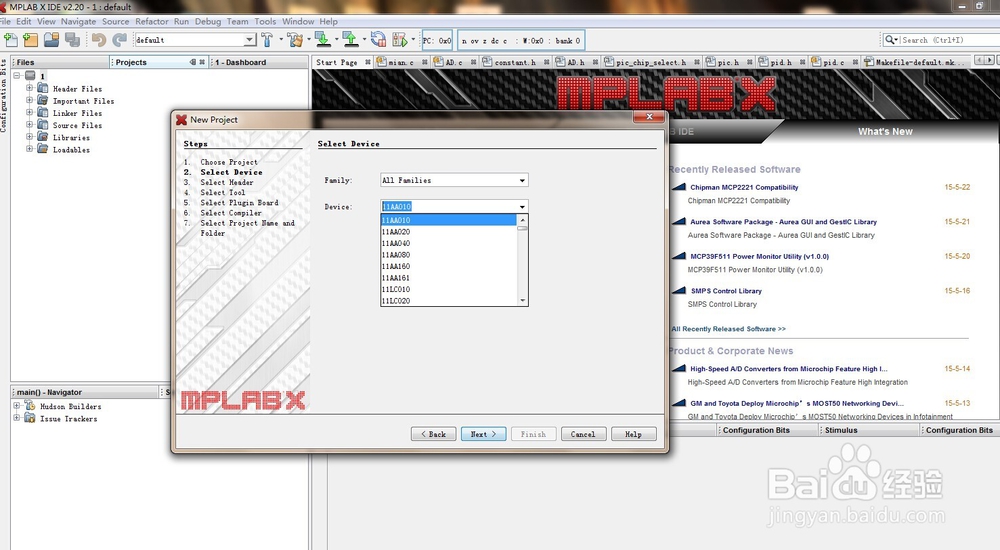
4、选择你用的器件后,继续点击next

MPLAB X中创建PIC单片机新工程及配置位的设置

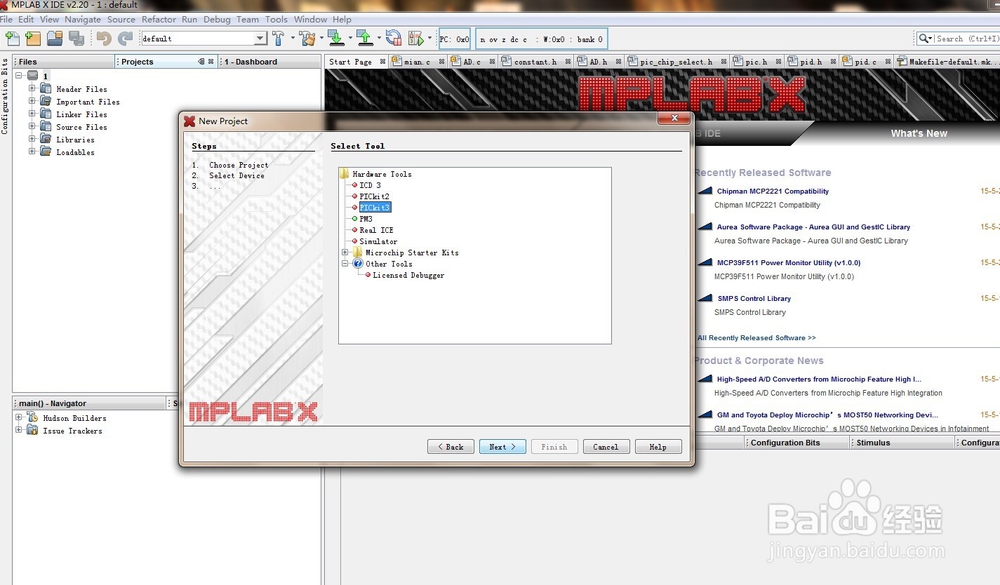
5、选择你的下载工具后,继续点击next

MPLAB X中创建PIC单片机新工程及配置位的设置

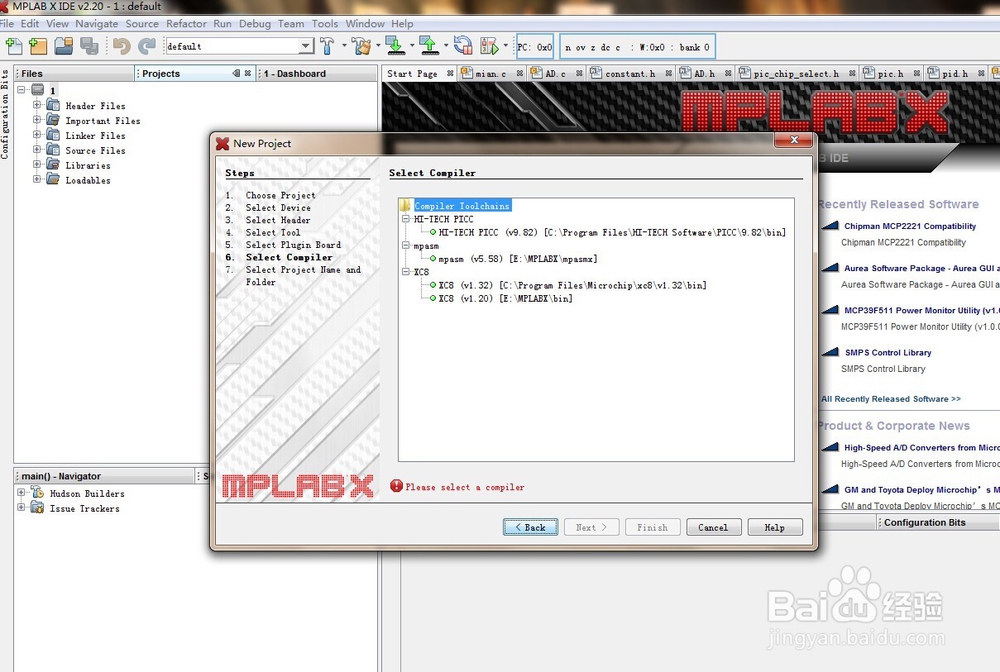
6、选择你需要的语言后继续点击next

MPLAB X中创建PIC单片机新工程及配置位的设置

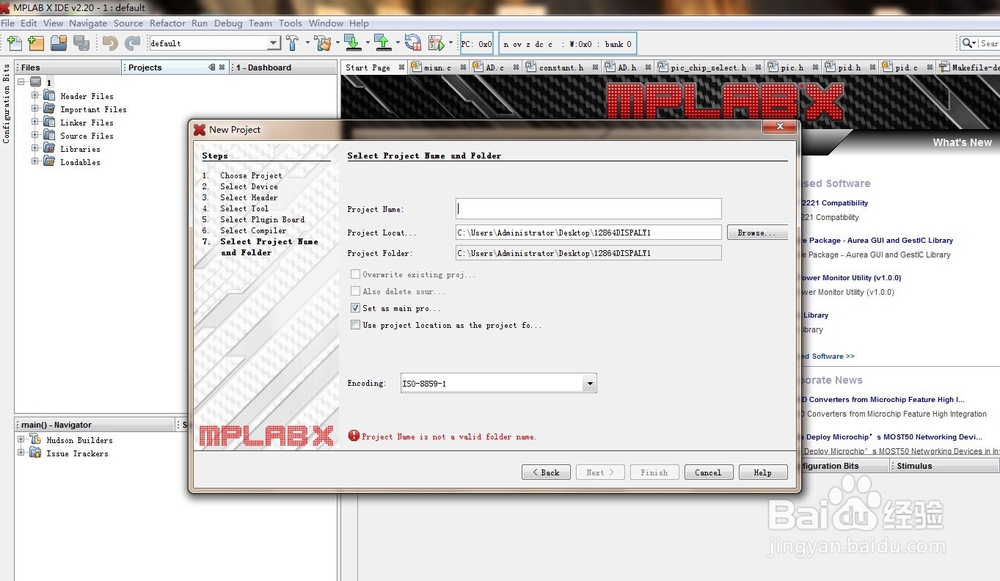
7、选择你把程序储存的文件夹后点击Finish

MPLAB X中创建PIC单片机新工程及配置位的设置

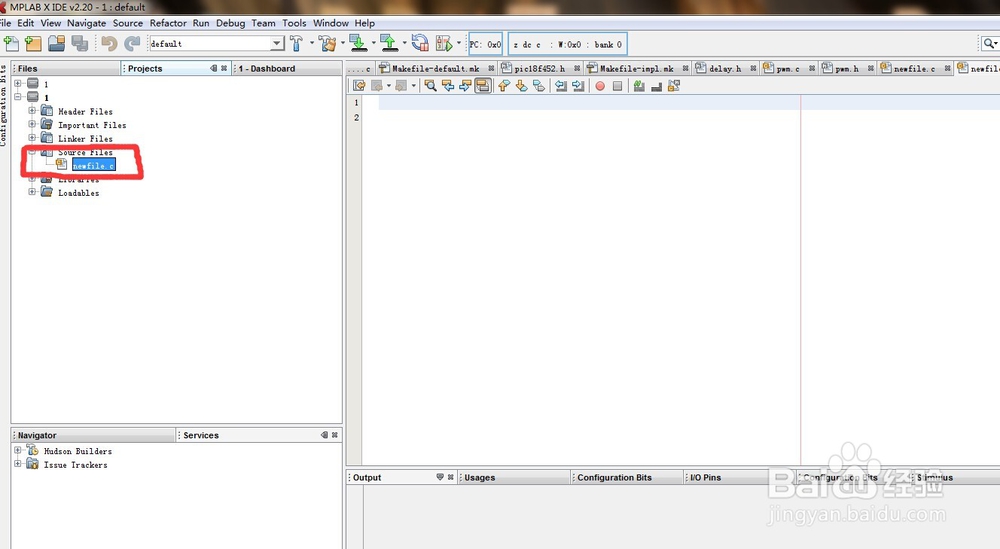
8、在Source Files中添加C语言文件

MPLAB X中创建PIC单片机新工程及配置位的设置

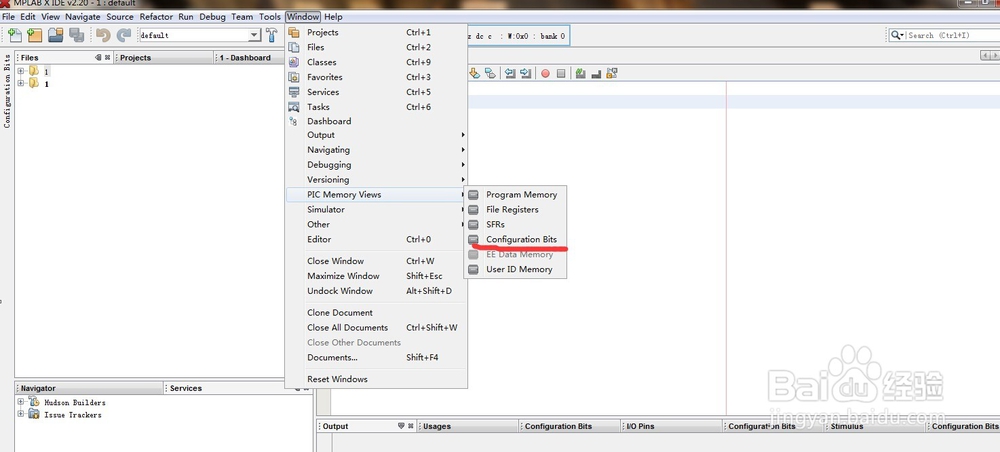
9、照图中所示点击configuration Bits

MPLAB X中创建PIC单片机新工程及配置位的设置

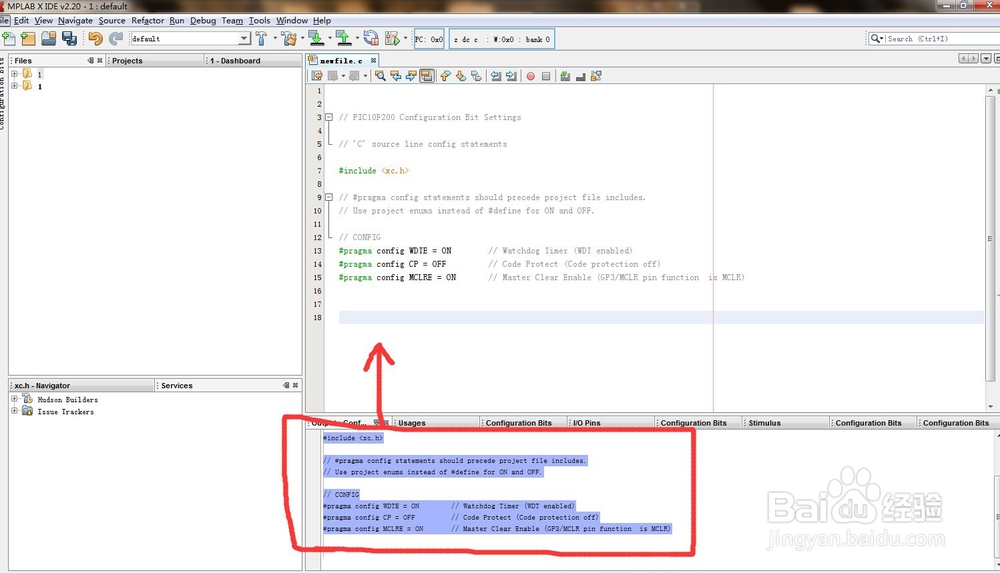
10、照图中所示点击你需要的配置位,然后点击Generate Source Code to Output,产生代码,并且把代码复制粘贴到C文件中即可。

MPLAB X中创建PIC单片机新工程及配置位的设置MPLAB X中创建PIC单片机新工程及配置位的设置
  • C语言如何定义全局变量
  • 串口屏控件说明_如何使用文本控件(最新版)
  • quartusii使用教程
  • 低通、高通、带通、陷波滤波器的理想幅频特性
  • 汇编语言怎么分解个十百位
  • 热门搜索
    华硕手机怎么样 眼睛红血丝怎么办 怎么计算怀孕时间 小王子简介 香港正版马会精选资料大全 莴笋的做法大全 殷秀梅个人资料简介 电视频道大全 班超简介 迈腾钥匙怎么换电池