1、PS打开建立一个相关尺寸的幕布

2、将画布填充为黑色,然后在画布上输入字母S。
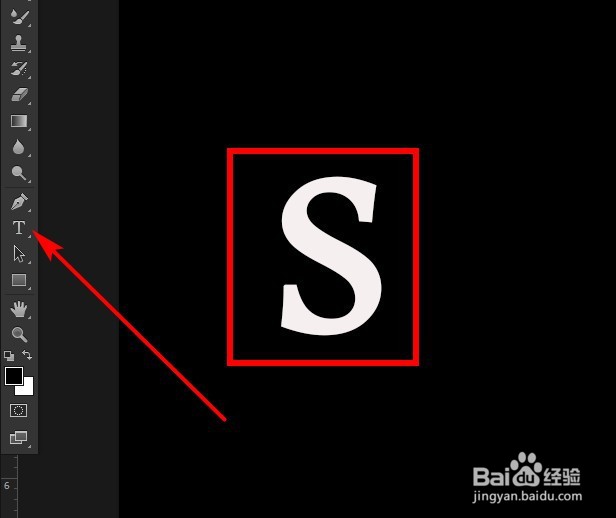
3、将不透明度调成百分之16。

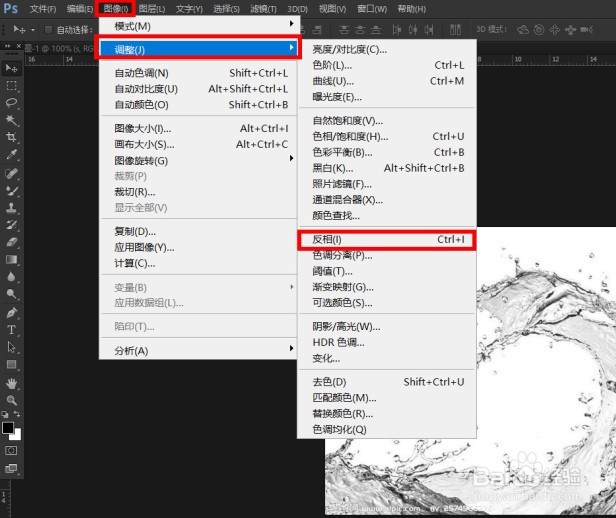
4、将选好的水的图片拖到ps中,然后点击图像,点击调整,点击去色;再点击图像点击调整然后点击反向。
5、点击套索工具将水花的部分使用套索工具框选起来。

6、将正常改为滤色,ctrl+t选中水花然后右键点击水平翻转。

7、同样的方法点击变形,将水花完全贴合s。
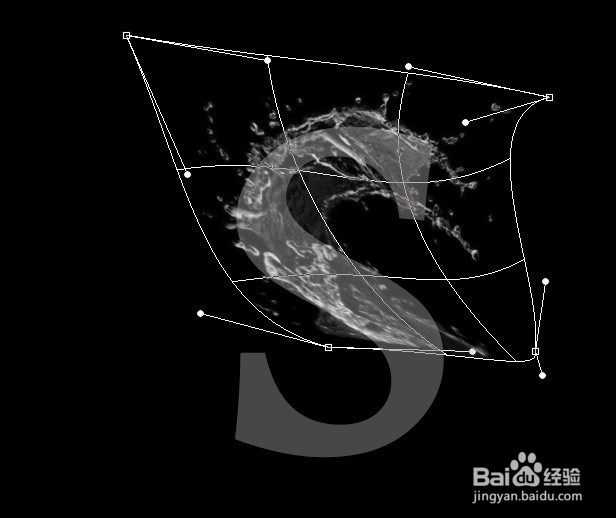
8、水s就做好了。

9、在ps中导入火的素材然后套索工具框选,将水和火和在一起即可,这样水火一体的字就做好了。

时间:2026-04-25 18:43:49
1、PS打开建立一个相关尺寸的幕布
2、将画布填充为黑色,然后在画布上输入字母S。
3、将不透明度调成百分之16。
4、将选好的水的图片拖到ps中,然后点击图像,点击调整,点击去色;再点击图像点击调整然后点击反向。
5、点击套索工具将水花的部分使用套索工具框选起来。
6、将正常改为滤色,ctrl+t选中水花然后右键点击水平翻转。
7、同样的方法点击变形,将水花完全贴合s。
8、水s就做好了。
9、在ps中导入火的素材然后套索工具框选,将水和火和在一起即可,这样水火一体的字就做好了。
