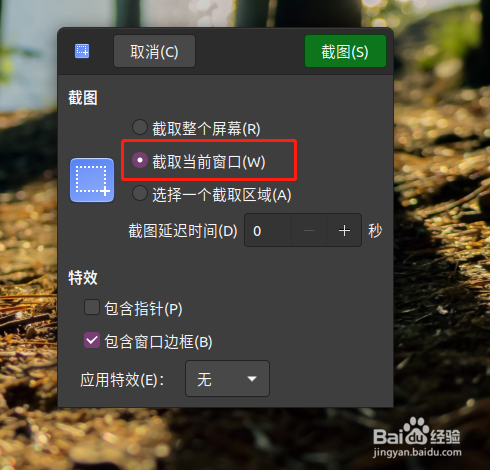
1、首先打开Ubuntu截图软件(如何打开Ubuntu截图软件请参照引用),如下图,选择需要截图的范围,勾选截图范围选项
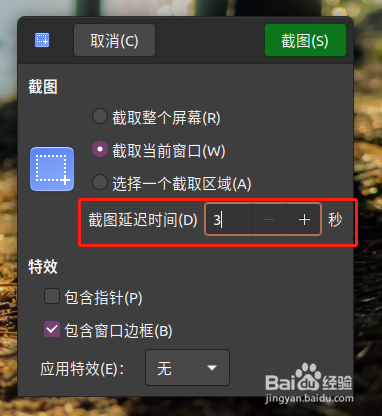
2、勾选完成后,在下方的截图延迟时间中输入需要延时的时间,单位是秒,如下图
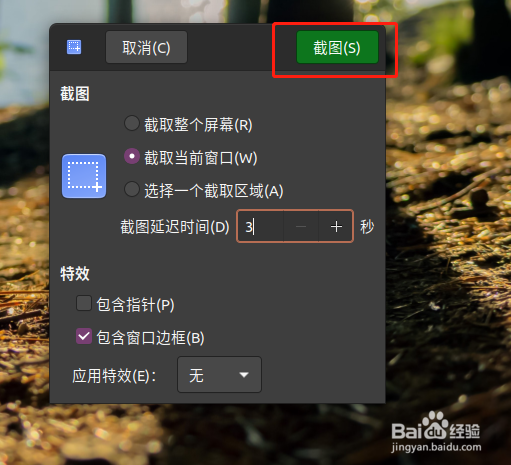
3、输入完成后,点击界面右上角的截图按钮,如下图
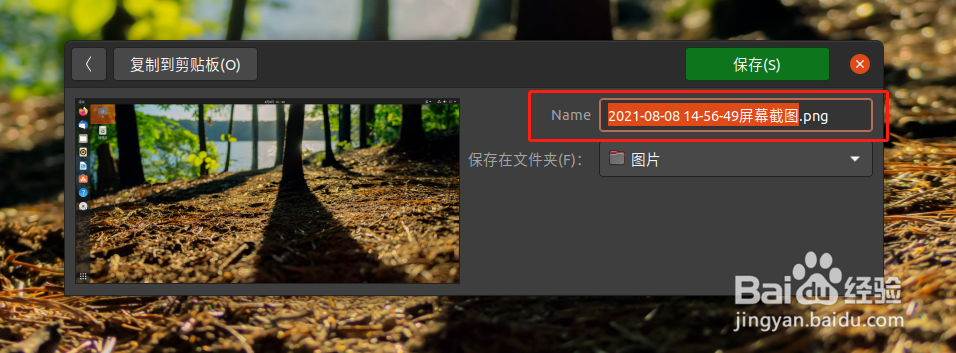
4、等待延时时间过后,打开如下图界面,输入截取的图片名称
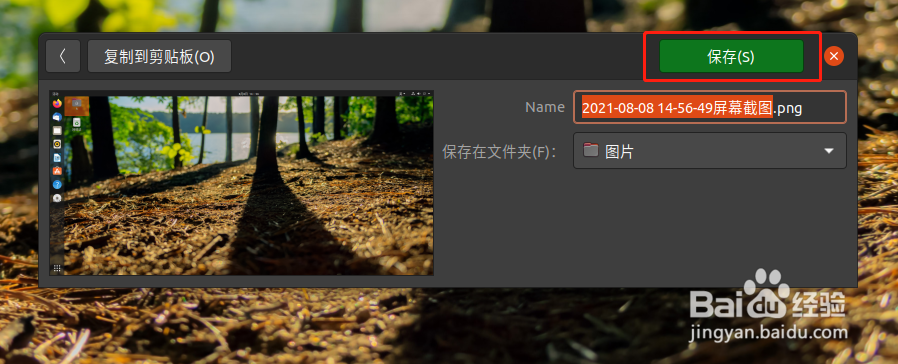
5、输入完成后,点击界面右上角的保存按钮,如下图
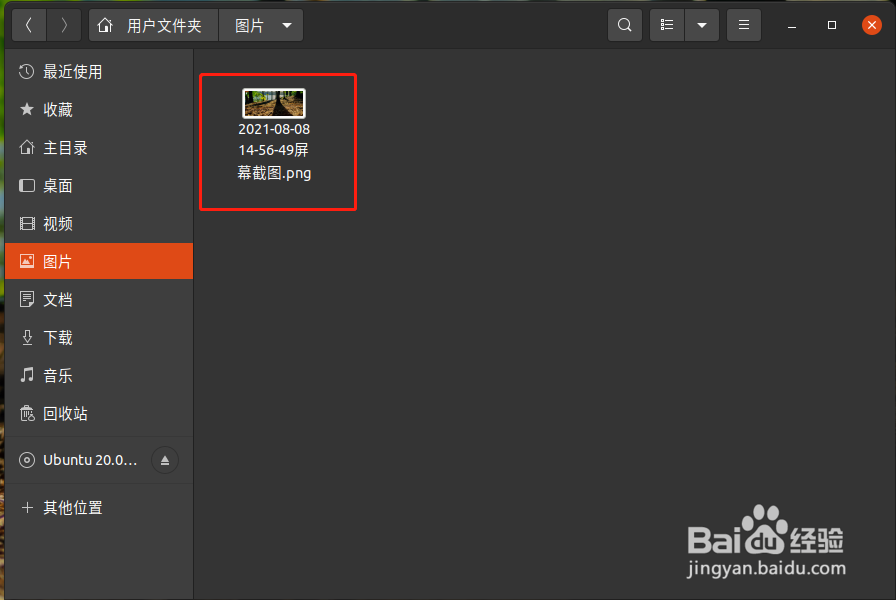
6、打开保存的目录,可以看到我们保存的截图,如下图
7、到此,Ubuntu延时截图已经完成了。
时间:2026-04-27 05:38:14
1、首先打开Ubuntu截图软件(如何打开Ubuntu截图软件请参照引用),如下图,选择需要截图的范围,勾选截图范围选项
2、勾选完成后,在下方的截图延迟时间中输入需要延时的时间,单位是秒,如下图
3、输入完成后,点击界面右上角的截图按钮,如下图
4、等待延时时间过后,打开如下图界面,输入截取的图片名称
5、输入完成后,点击界面右上角的保存按钮,如下图
6、打开保存的目录,可以看到我们保存的截图,如下图
7、到此,Ubuntu延时截图已经完成了。
