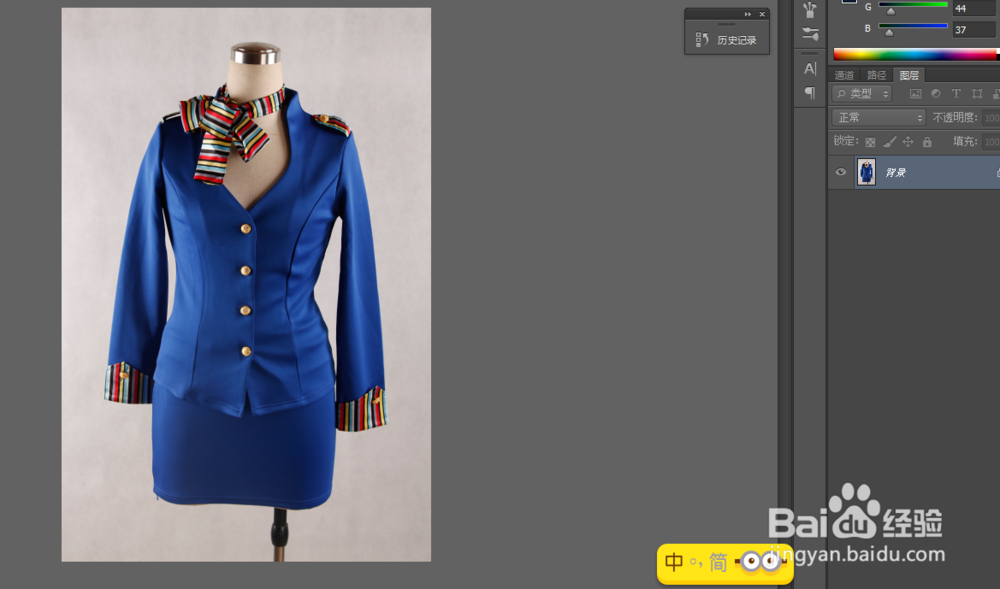
1、打开一张套装摄影图
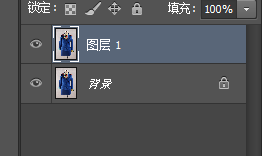
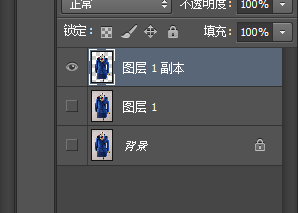
2、按ctrl+J复制背景图层,得到图层1
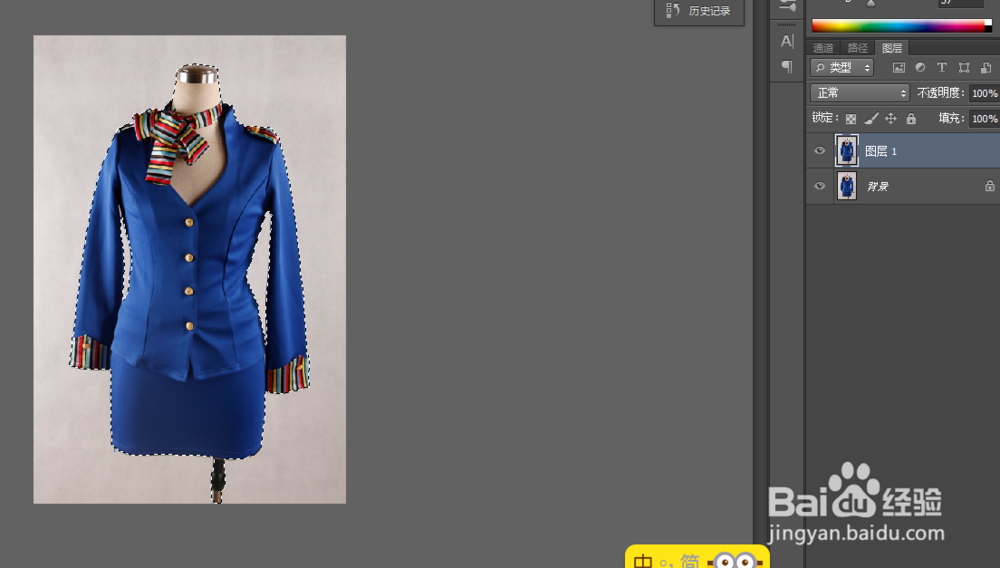
3、点击选择工具

4、然后用选择工具点击衣服,得到衣服的选区
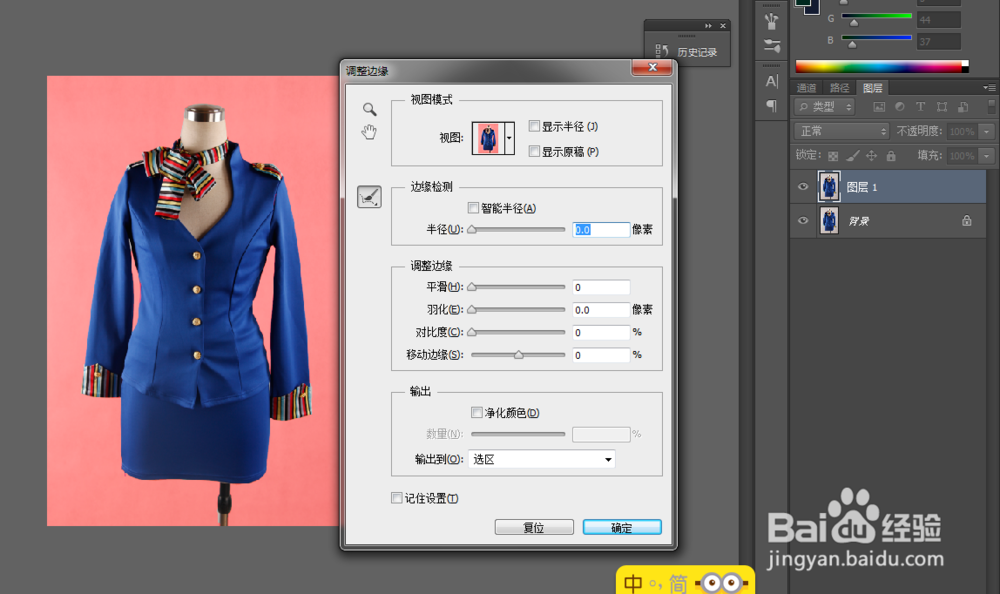
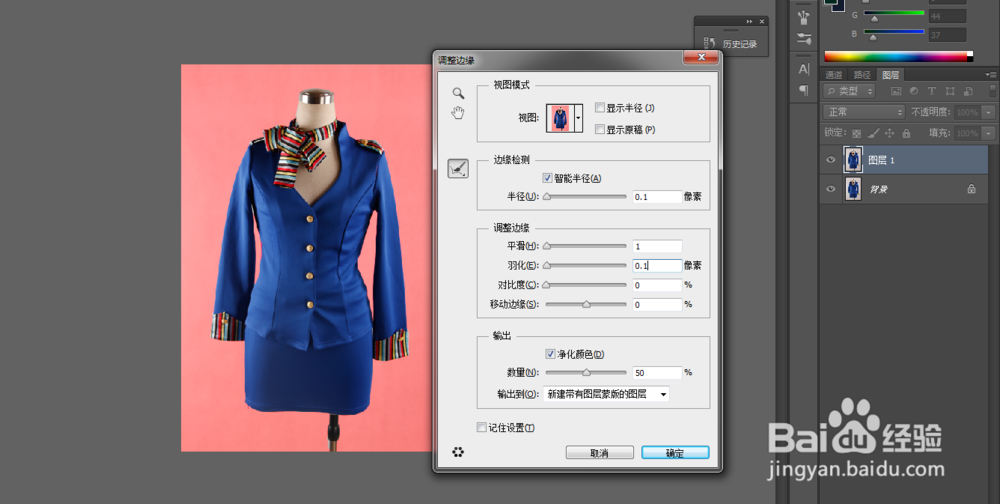
5、点击上方的调整边缘,或者按ctrl+shift+r快捷键,弹出调整边缘对话框,勾选选项且设置参数,具体如下

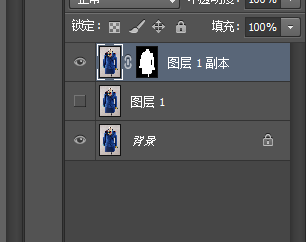
6、创建快速蒙版,即已经是把衣服抠出来了,然后右键应用蒙版,把其他图层隐藏,得到透明背景图层
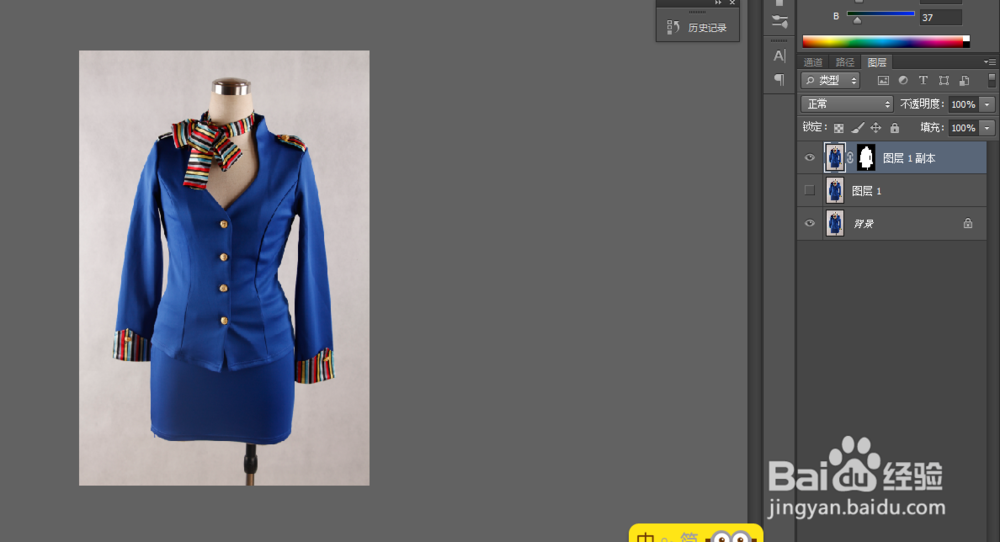
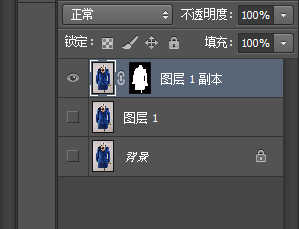

7、然后最终效果如下

时间:2026-05-12 01:03:34
1、打开一张套装摄影图
2、按ctrl+J复制背景图层,得到图层1
3、点击选择工具
4、然后用选择工具点击衣服,得到衣服的选区
5、点击上方的调整边缘,或者按ctrl+shift+r快捷键,弹出调整边缘对话框,勾选选项且设置参数,具体如下
6、创建快速蒙版,即已经是把衣服抠出来了,然后右键应用蒙版,把其他图层隐藏,得到透明背景图层
7、然后最终效果如下
