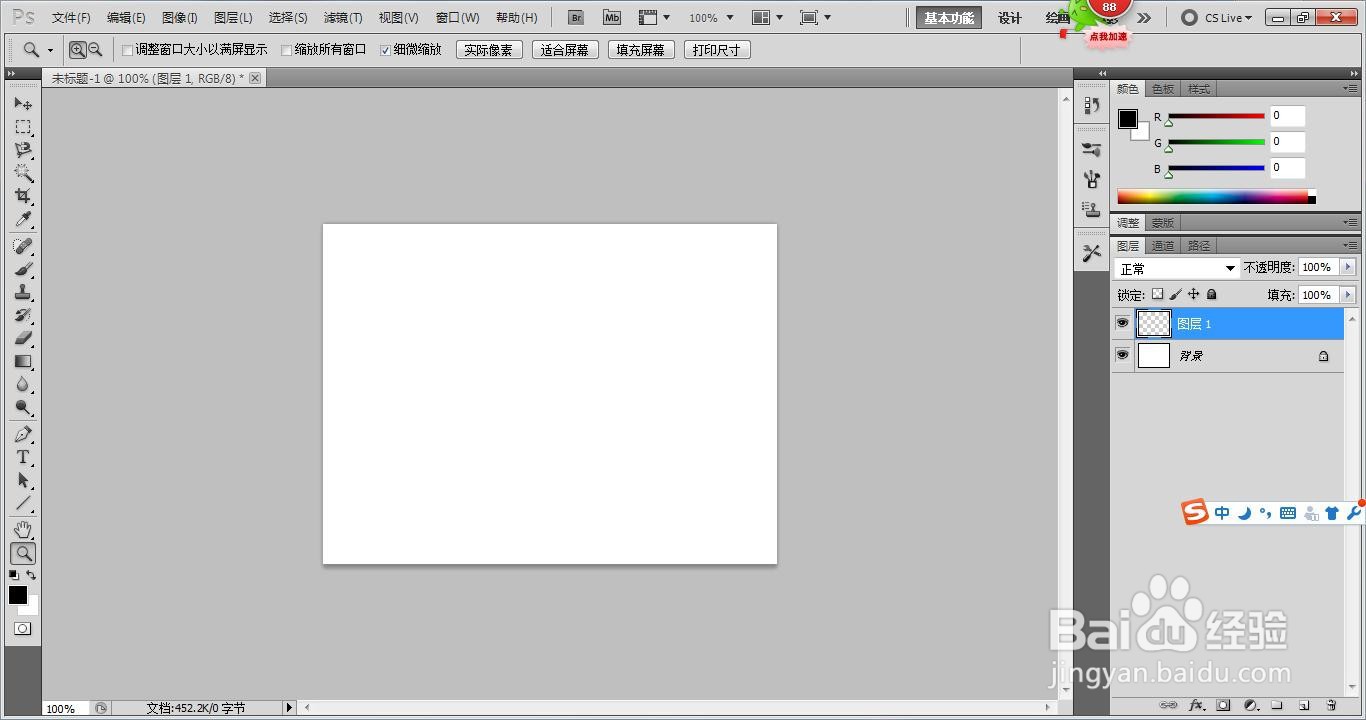
1、1.创建白色背景文件,新建图层。
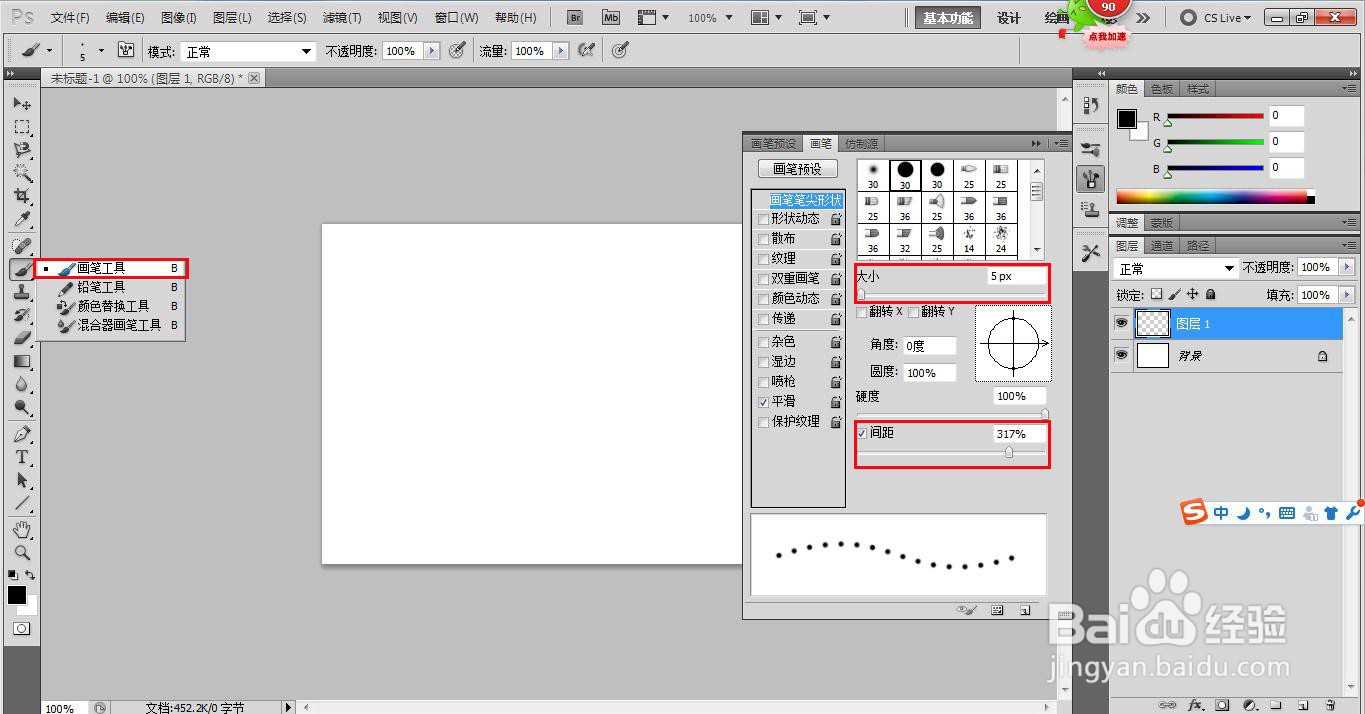
2、2.选择画笔工具,在画笔预设面板设置画笔大小以及间距。
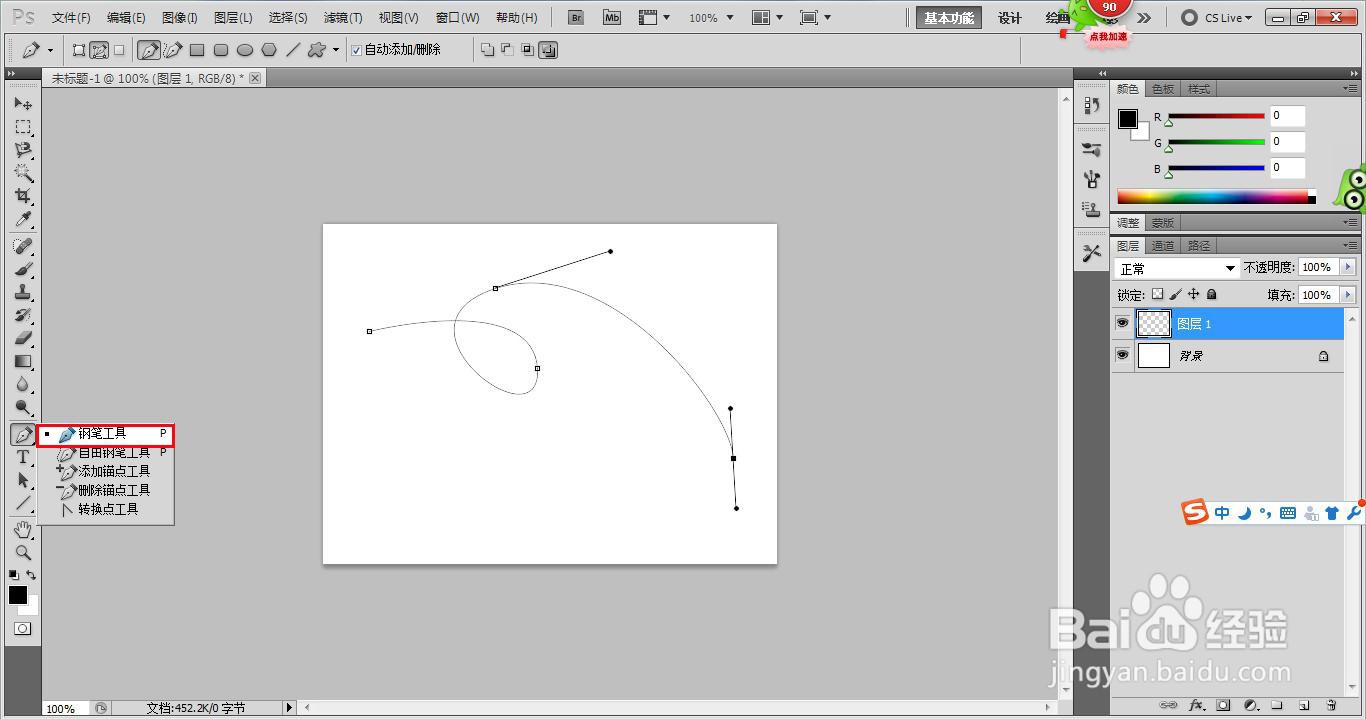
3、3.使用钢笔工具在画布上绘制弯曲的曲线。
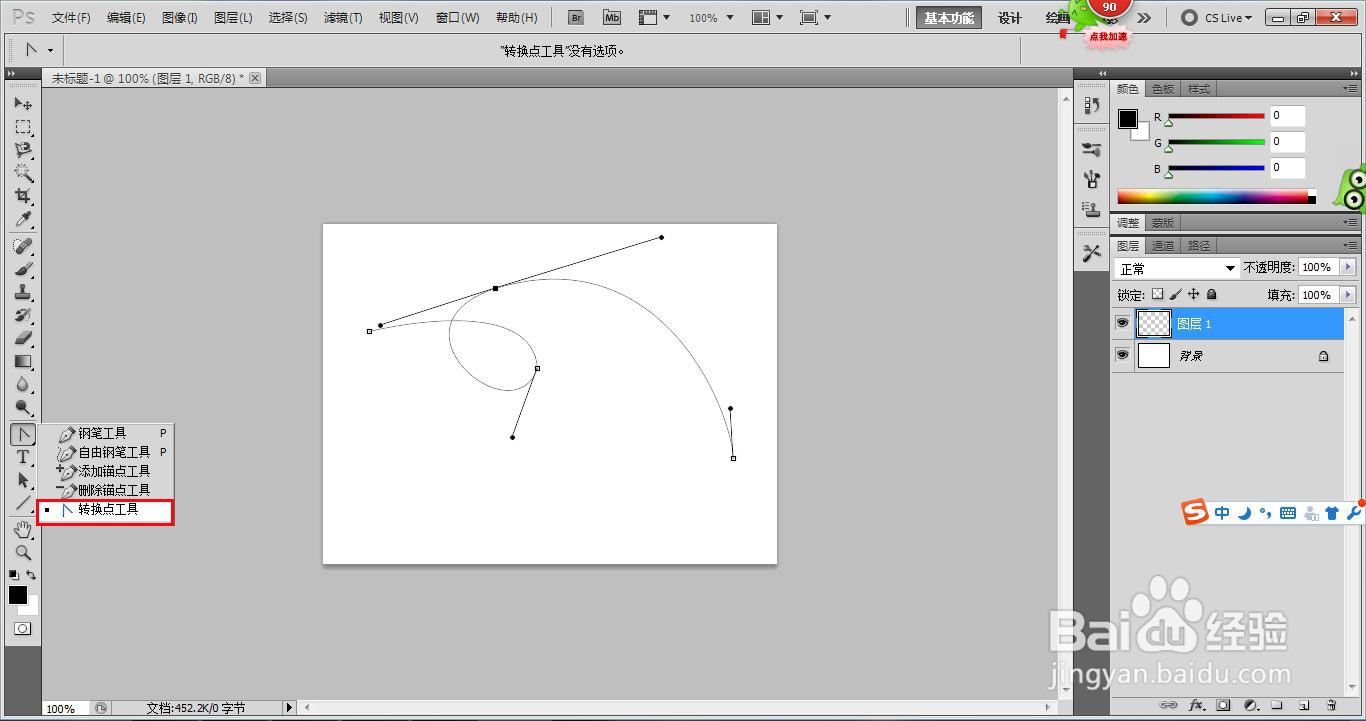
4、4.使用转换点工具让曲线更加平滑。
5、 5.选择钢笔工具,右击路径,选择描边路径工具为画笔。

6、 5.选择钢笔工具,右击路径,选择描边路径工具为画笔。
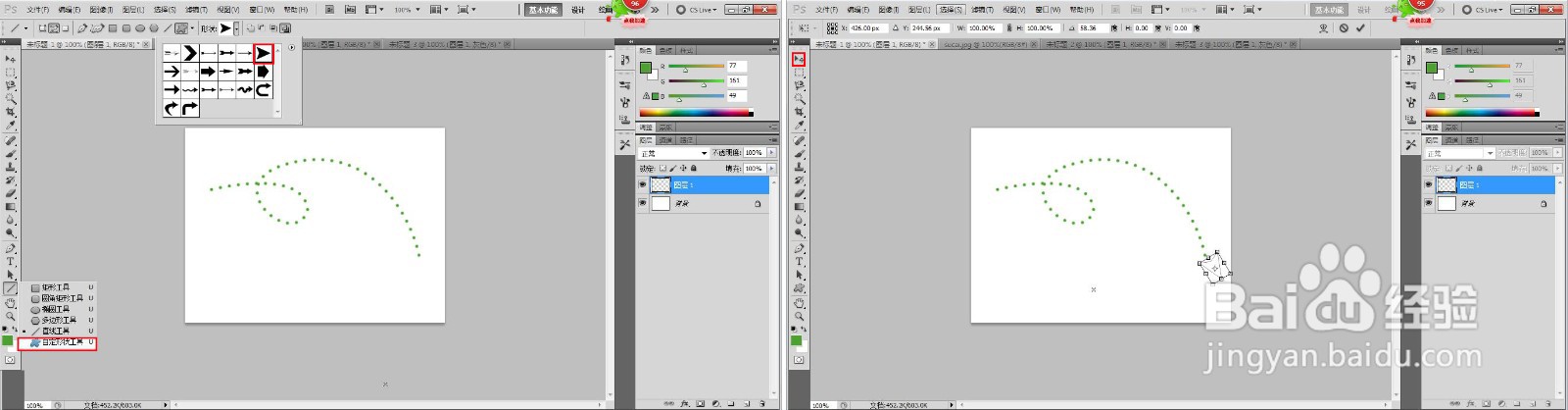
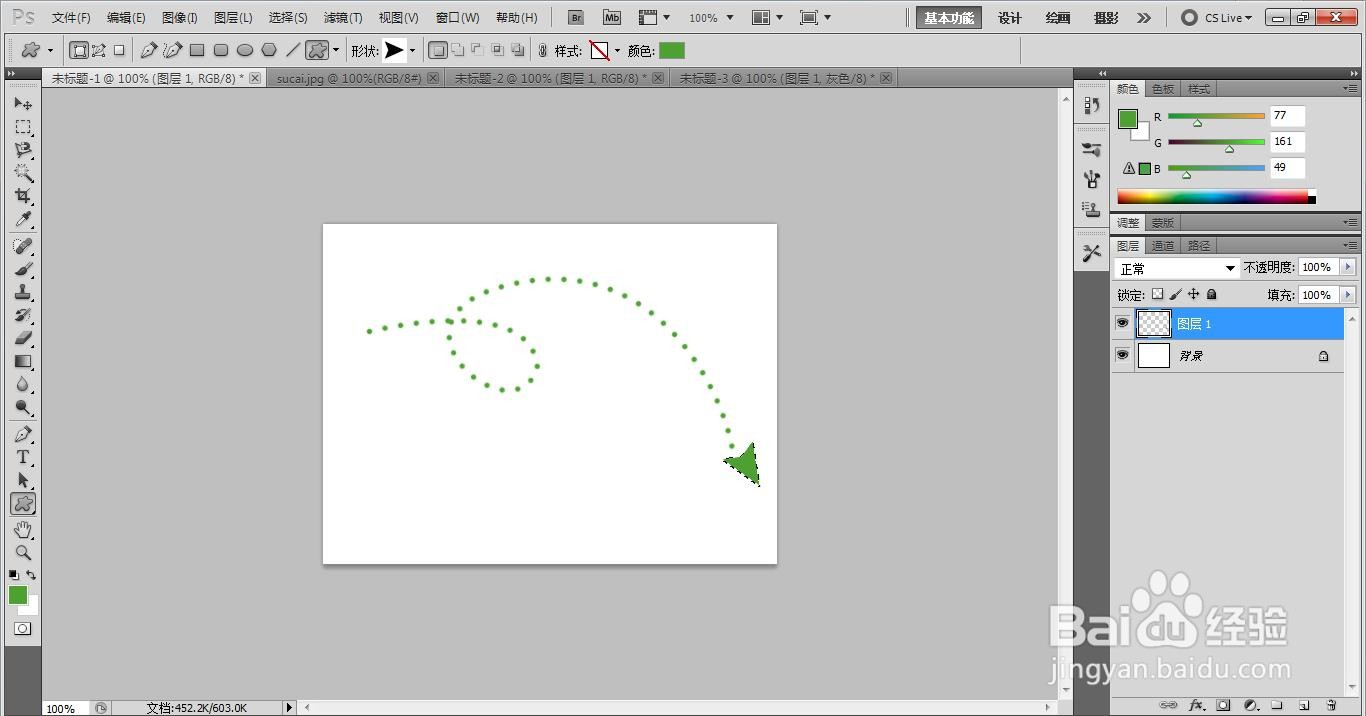
7、 7.Ctrl+enter转化为选区,填充颜色。
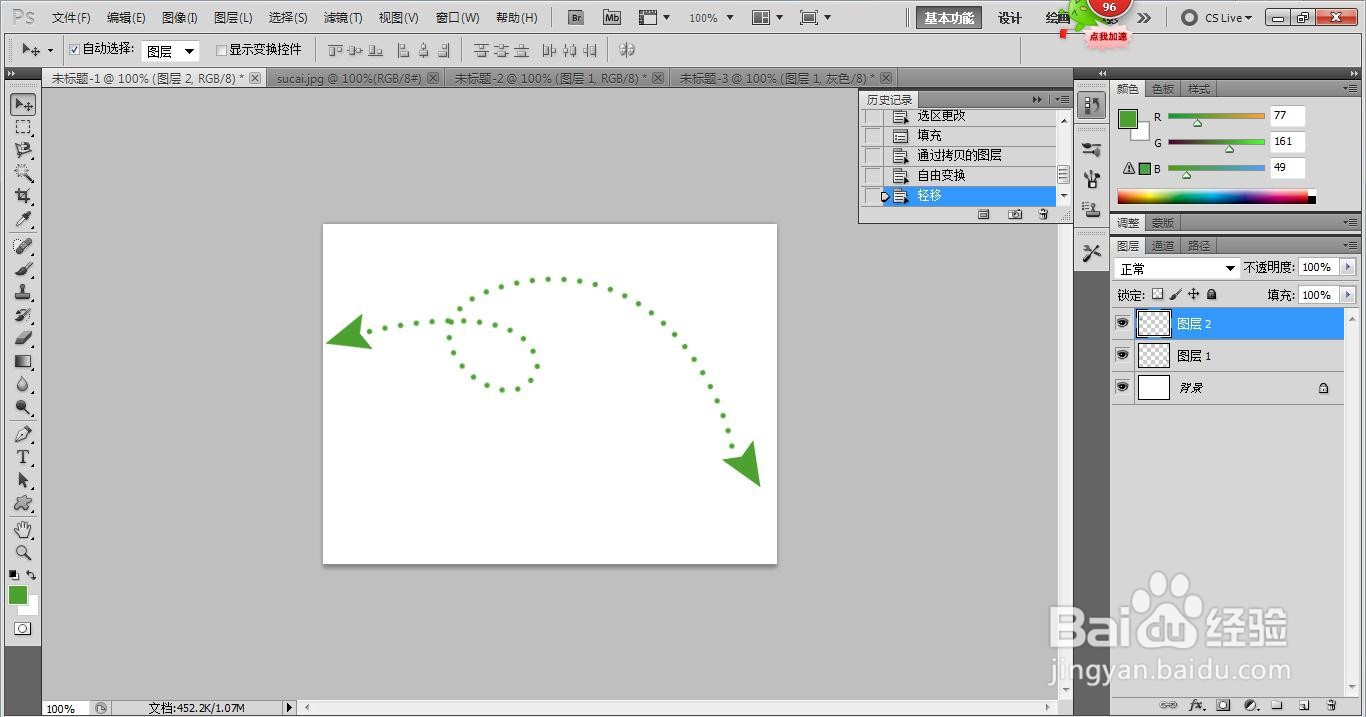
8、 8.完成。
时间:2026-04-22 23:46:14
1、1.创建白色背景文件,新建图层。
2、2.选择画笔工具,在画笔预设面板设置画笔大小以及间距。
3、3.使用钢笔工具在画布上绘制弯曲的曲线。
4、4.使用转换点工具让曲线更加平滑。
5、 5.选择钢笔工具,右击路径,选择描边路径工具为画笔。
6、 5.选择钢笔工具,右击路径,选择描边路径工具为画笔。
7、 7.Ctrl+enter转化为选区,填充颜色。
8、 8.完成。
