1、步骤一
在单元格F1中输入公式【=SUMIF(B2:B13,"A",C2:C13)】,按下【Enter】键,即可得到A产品的销量总和。

2、步骤二
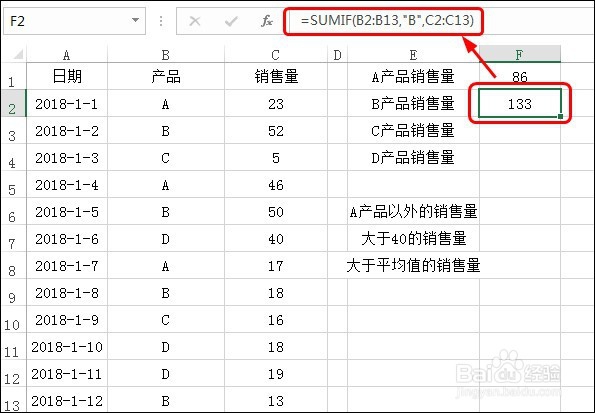
在单元格F2中输入公式【=SUMIF(B2:B13,"B",C2:C13)】,按下【Enter】键,即可得到B产品的销量总和。
3、步骤三
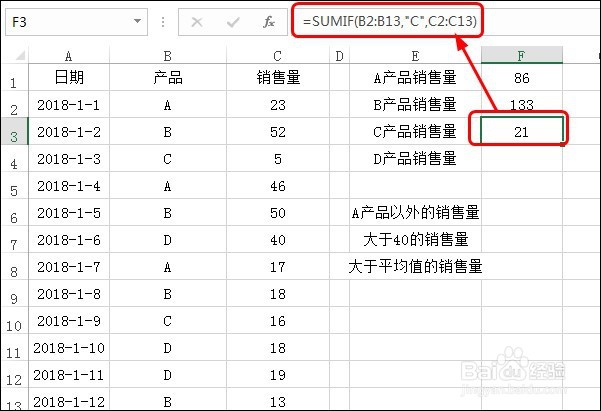
在单元格F3中输入公式【=SUMIF(B2:B13,"C",C2:C13)】,按下【Enter】键,即可得到C产品的销量总和。
4、步骤四
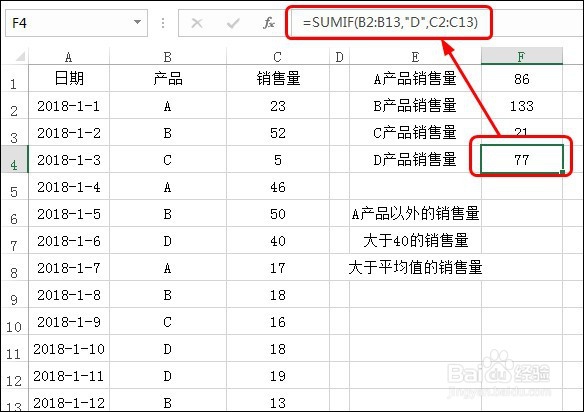
在单元格F4中输入公式【=SUMIF(B2:B13,"D",C2:C13)】,按下【Enter】键,即可得到D产品的销量总和。
5、步骤五
在单元格F6中输入公式【=SUMIF(B2:B13,"<>A",C2:C13)】,按下【Enter】键,即可得到A产品以外的销量总和。

6、步骤六
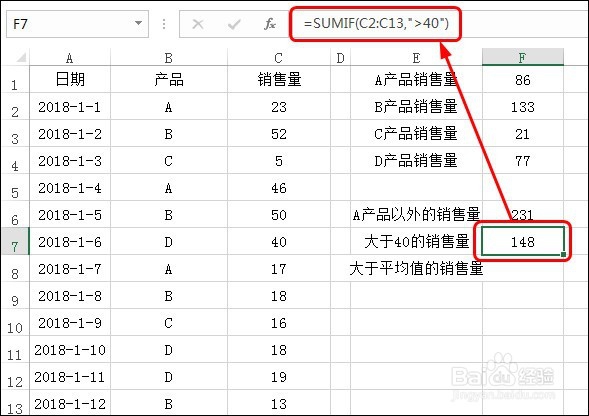
在单元格F17中输入公式【=SUMIF(C2:C13,">40")】,按下【Enter】键,即可得到产品销量大于40的总和。
7、步骤七
在单元格F8中输入公式【=SUMIF(C2:C13,">"&AVERAGE(C2:C13))】,按下【Enter】键,即可得到销量大于平均值的销量总和。

