1、我们在软件中使用了2个视频素材,也已经放到了轨道上面。
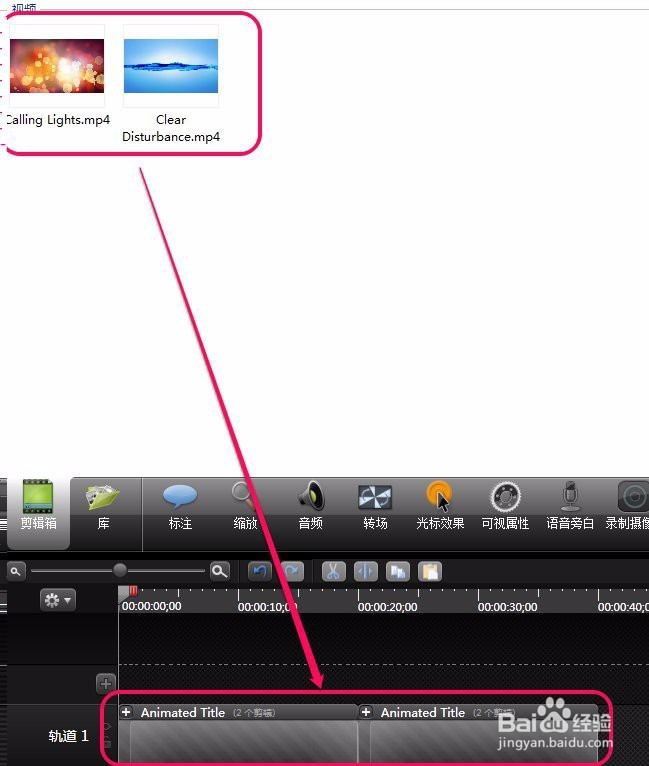
2、素材1对应绚烂的灯光。

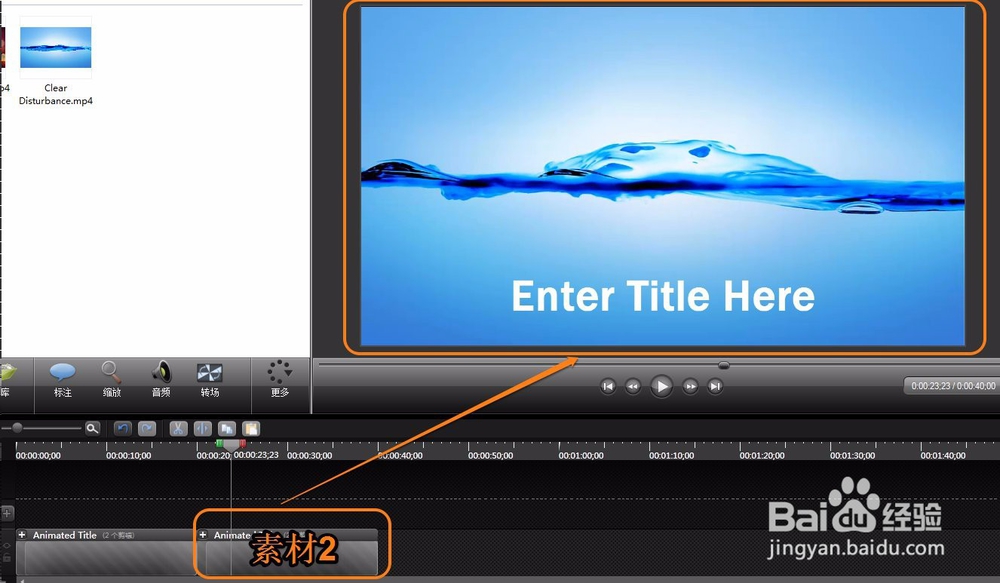
3、素材2对应沉静的水面。
4、单击功能区中的“转场”按钮,就打开了转场列表区。
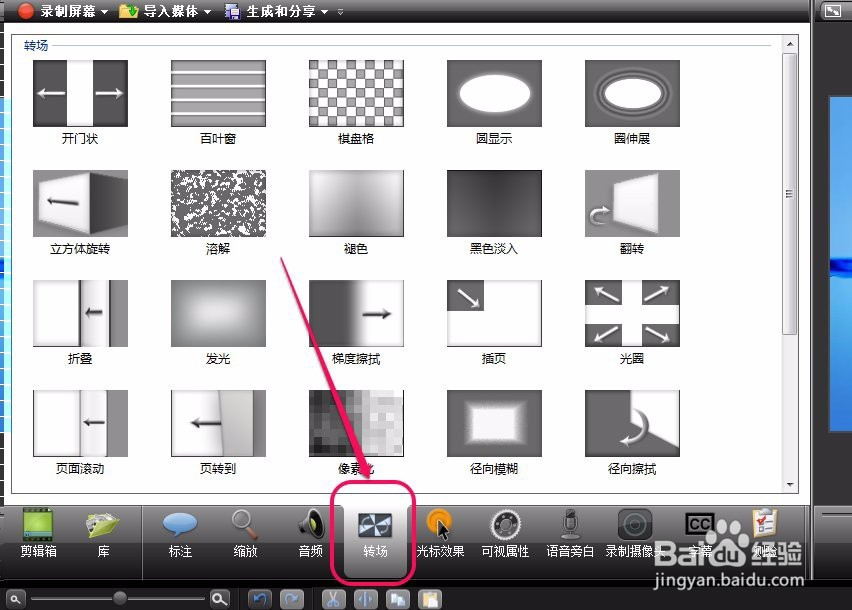
5、列标中的每个矩形图标,代表一个转场效果。

6、例如,我们选择“圆显示”转场效果,用鼠标拖动移到下面轨道上2个视频中间位置,松开鼠标左键。
这样一个转场特效就被添加到了轨道上。
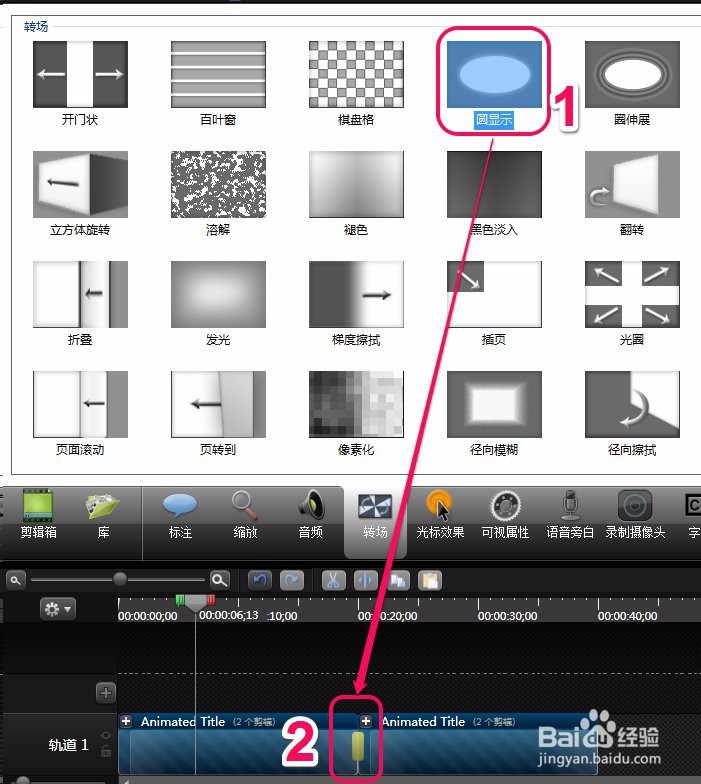
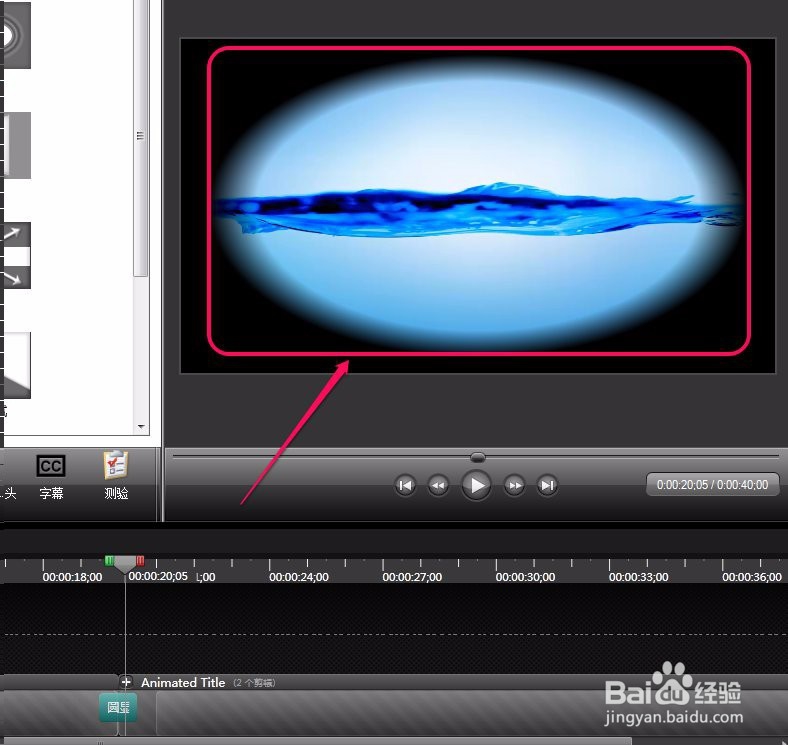
7、在播放查看时,看到2个视频过度位置出现了椭圆形转场效果。
时间:2026-04-22 03:05:21
1、我们在软件中使用了2个视频素材,也已经放到了轨道上面。
2、素材1对应绚烂的灯光。
3、素材2对应沉静的水面。
4、单击功能区中的“转场”按钮,就打开了转场列表区。
5、列标中的每个矩形图标,代表一个转场效果。
6、例如,我们选择“圆显示”转场效果,用鼠标拖动移到下面轨道上2个视频中间位置,松开鼠标左键。
这样一个转场特效就被添加到了轨道上。
7、在播放查看时,看到2个视频过度位置出现了椭圆形转场效果。
