1、选择直线工具画一条直线
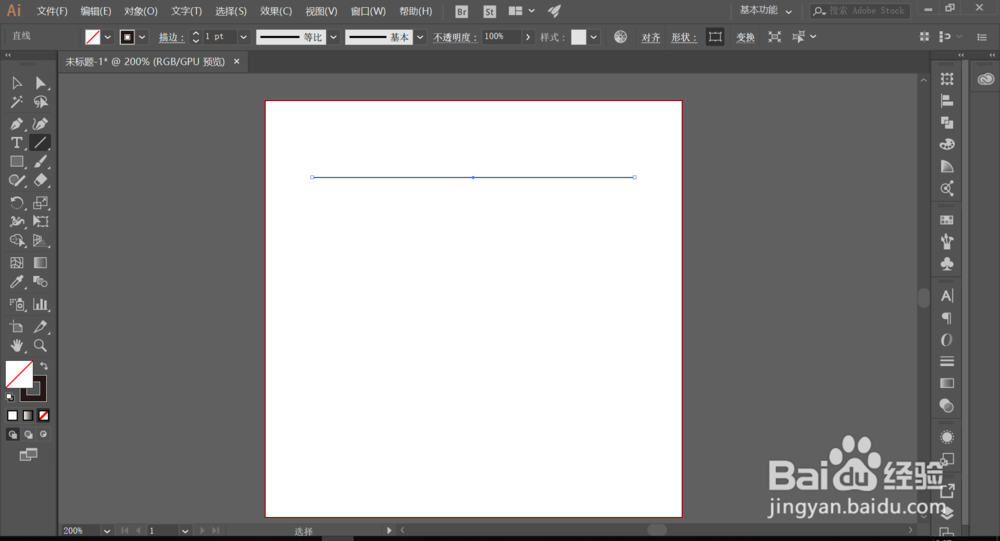
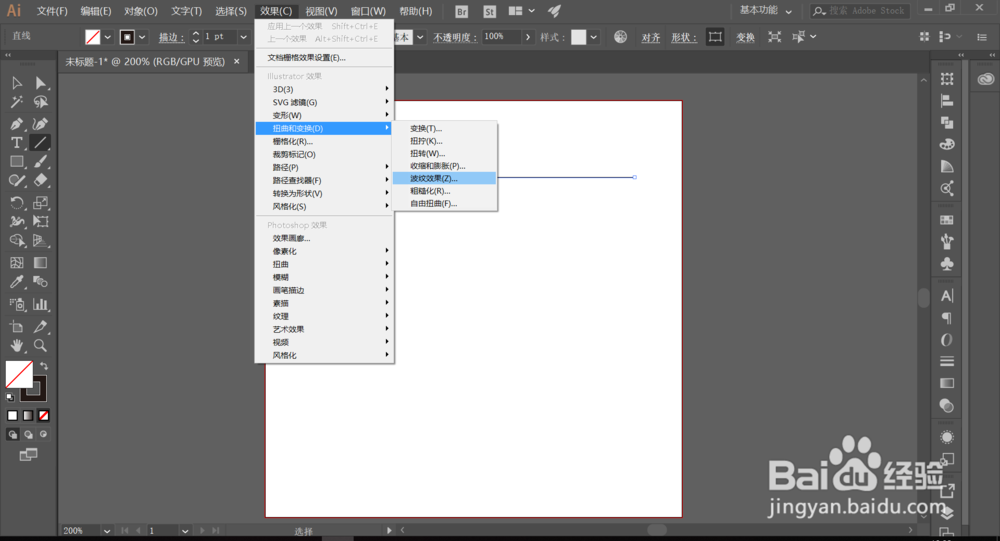
2、菜单栏-【效果】-【扭曲和变换】-【波纹效果】
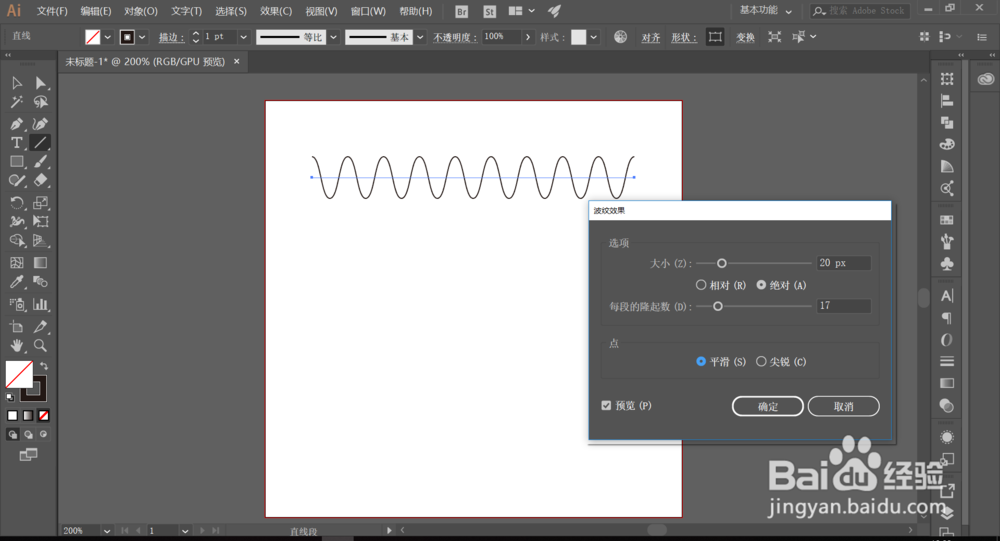
3、调节合适的大小和隆起数,点击预览查看效果
1、画一条直线

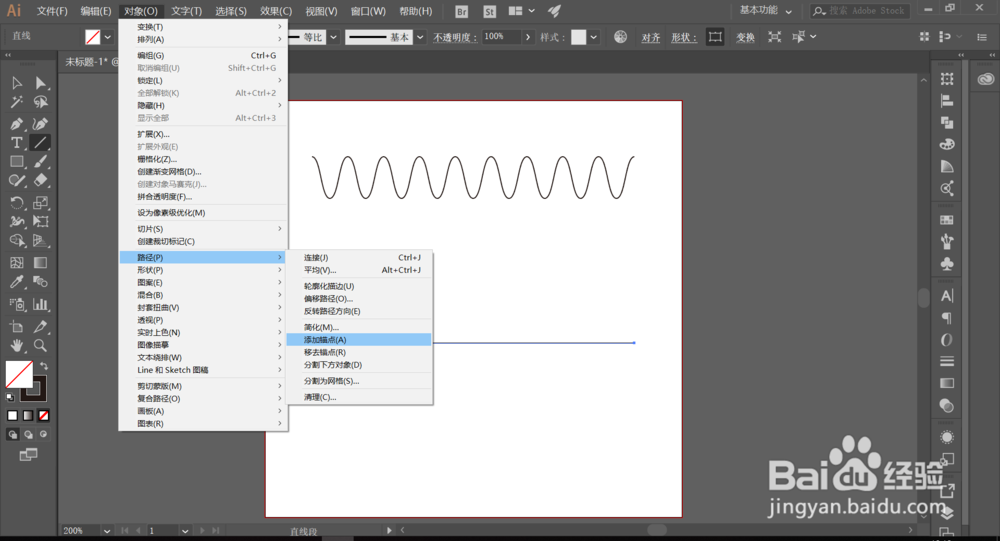
2、平均添加锚点,菜单栏-【对象】-【路径】-【添加锚点】(重复操作得到自己需要的锚点数)
3、使用直线选择工具(快捷键A),隔点选择锚点
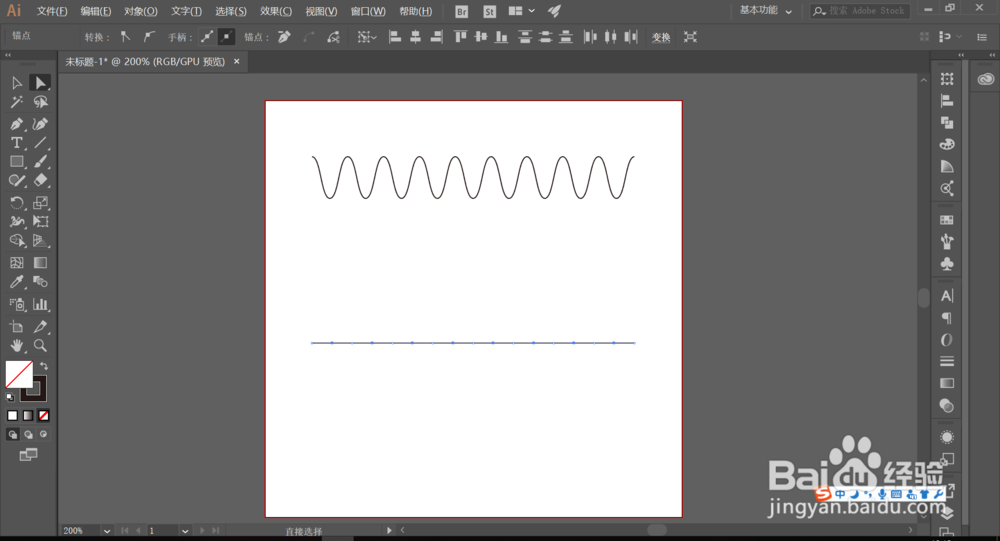
4、按住shift上下移动锚点(按shift是保持垂直,不按容易造成错乱,会使弧度不平均不好看)
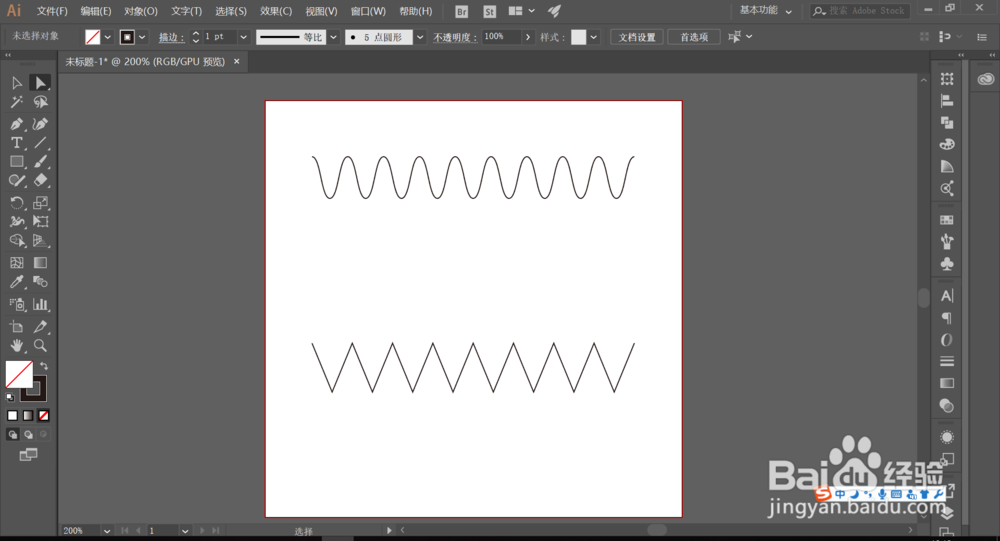
5、单个点击锚点,按住shift调整所需高度
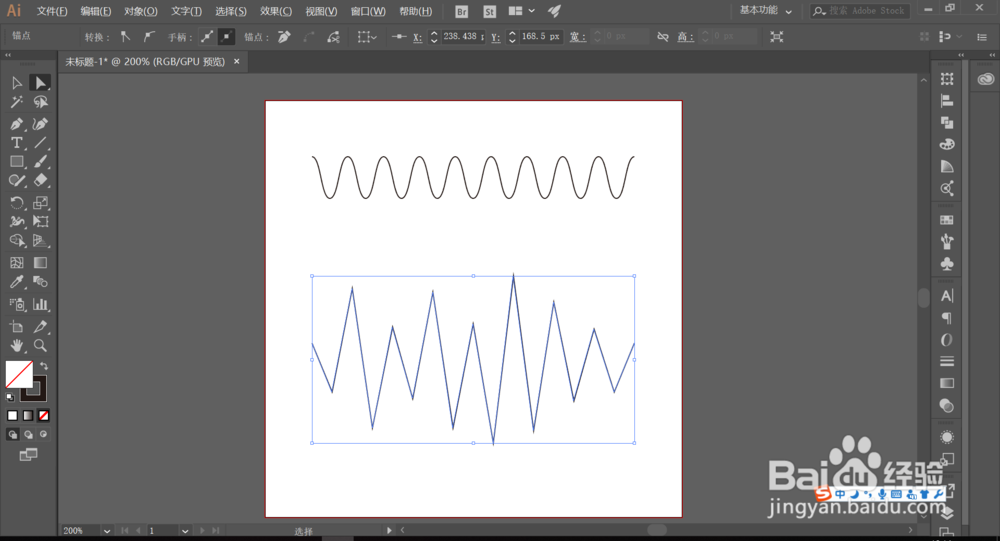
6、执行菜单栏-风格化-圆角
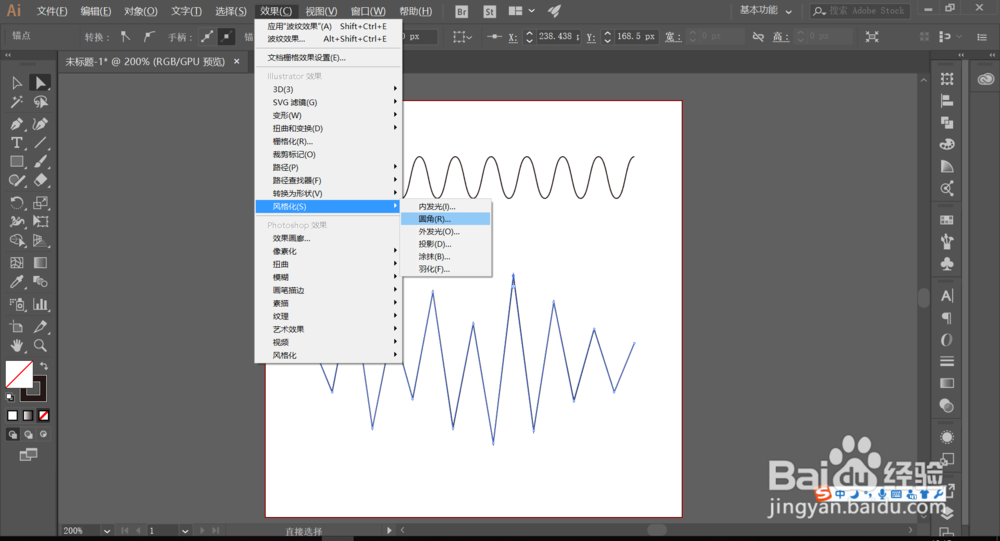
7、点击预览调节合适的圆角半径
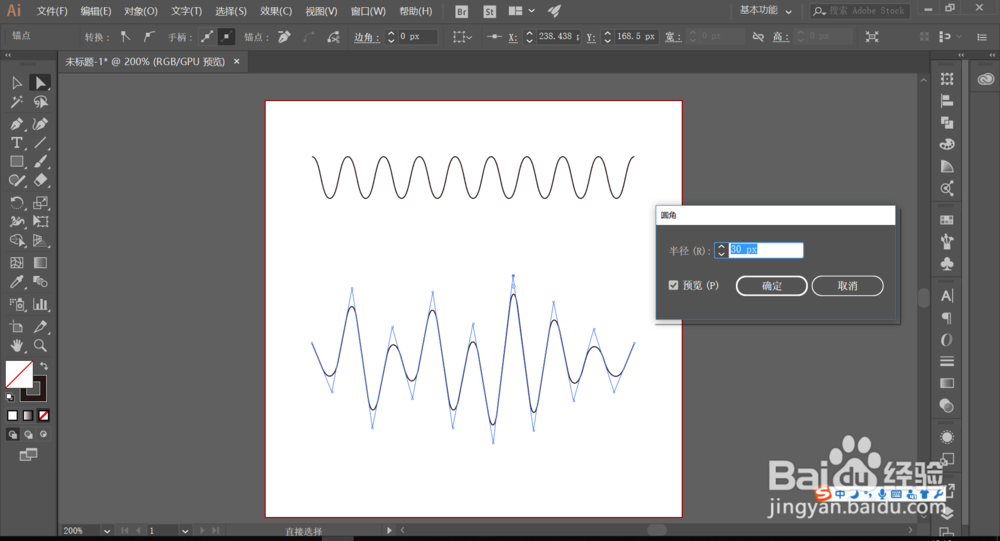
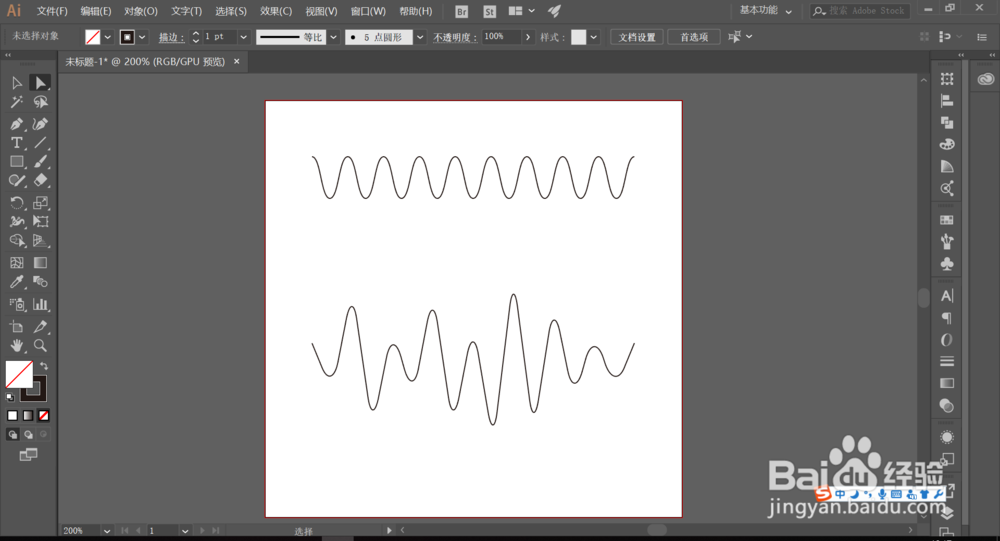
8、完成
时间:2026-04-22 08:42:18
1、选择直线工具画一条直线
2、菜单栏-【效果】-【扭曲和变换】-【波纹效果】
3、调节合适的大小和隆起数,点击预览查看效果
1、画一条直线
2、平均添加锚点,菜单栏-【对象】-【路径】-【添加锚点】(重复操作得到自己需要的锚点数)
3、使用直线选择工具(快捷键A),隔点选择锚点
4、按住shift上下移动锚点(按shift是保持垂直,不按容易造成错乱,会使弧度不平均不好看)
5、单个点击锚点,按住shift调整所需高度
6、执行菜单栏-风格化-圆角
7、点击预览调节合适的圆角半径
8、完成
