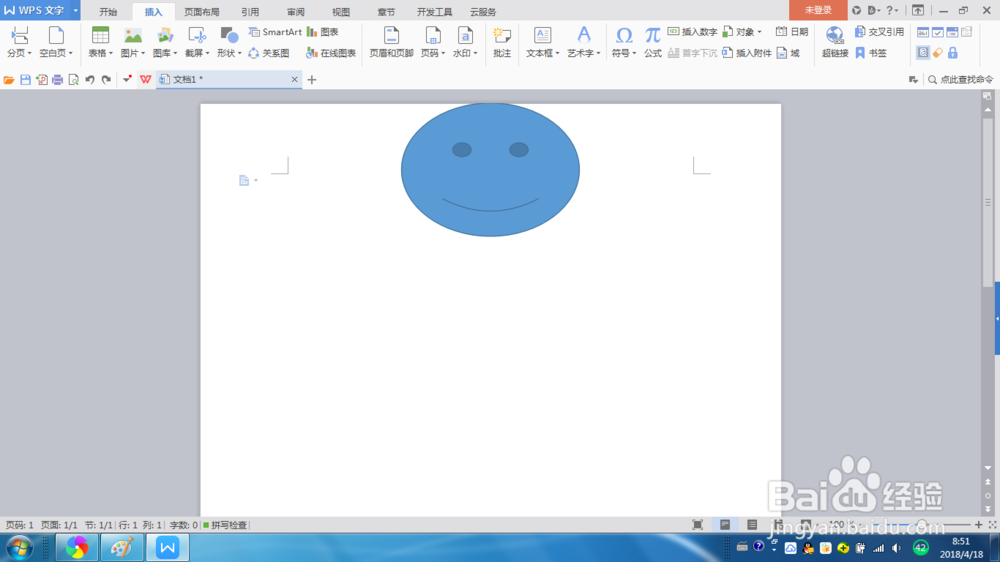
1、首先先插入一个图形。
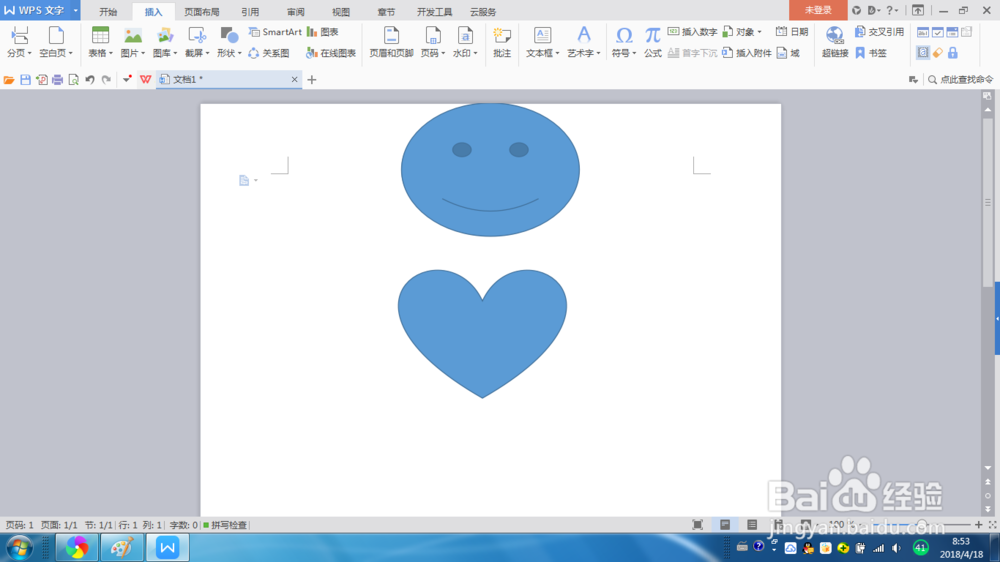
2、然后再插入一个插入图形。
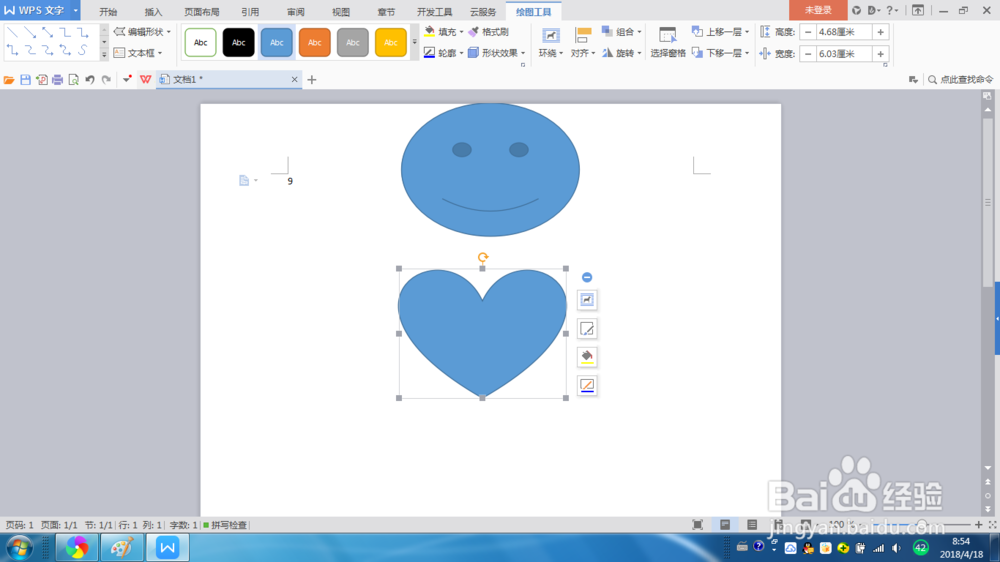
3、然后选中这个图形。
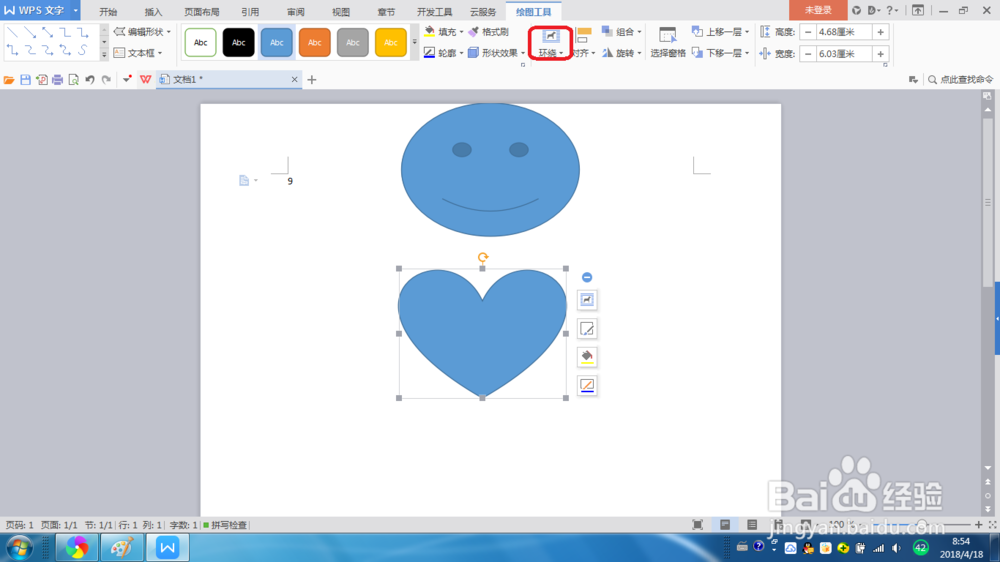
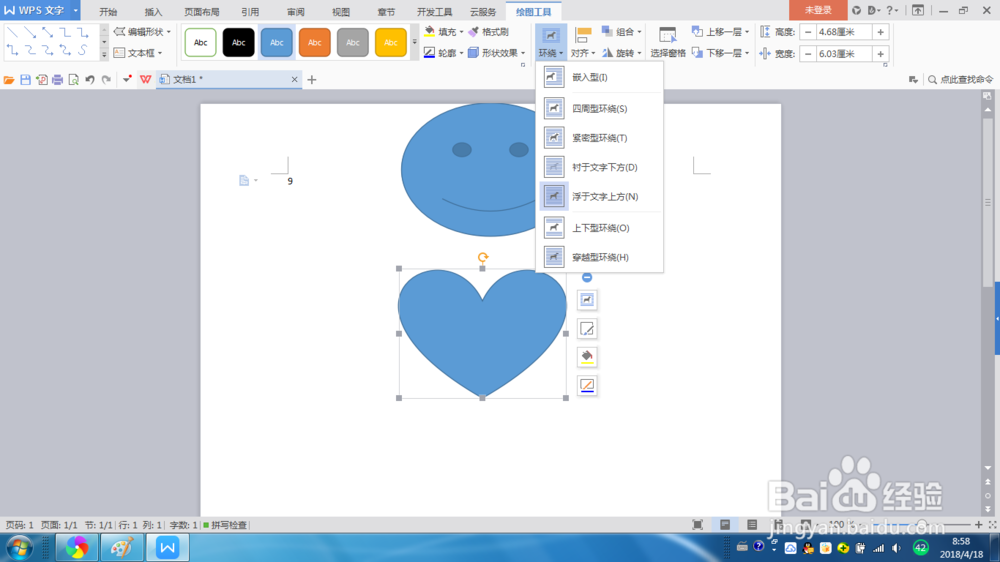
4、然后在菜单栏选择【绘图工具】选项卡下的点击【环绕】按钮。
5、这时会下拉列表选项所需的方式。
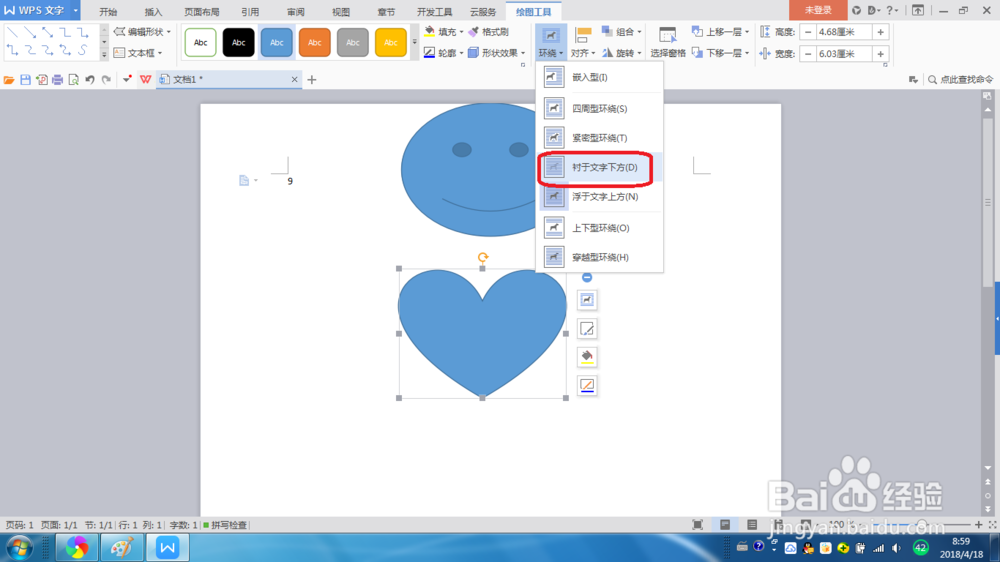
6、这里小编选择【衬于文字下方】。
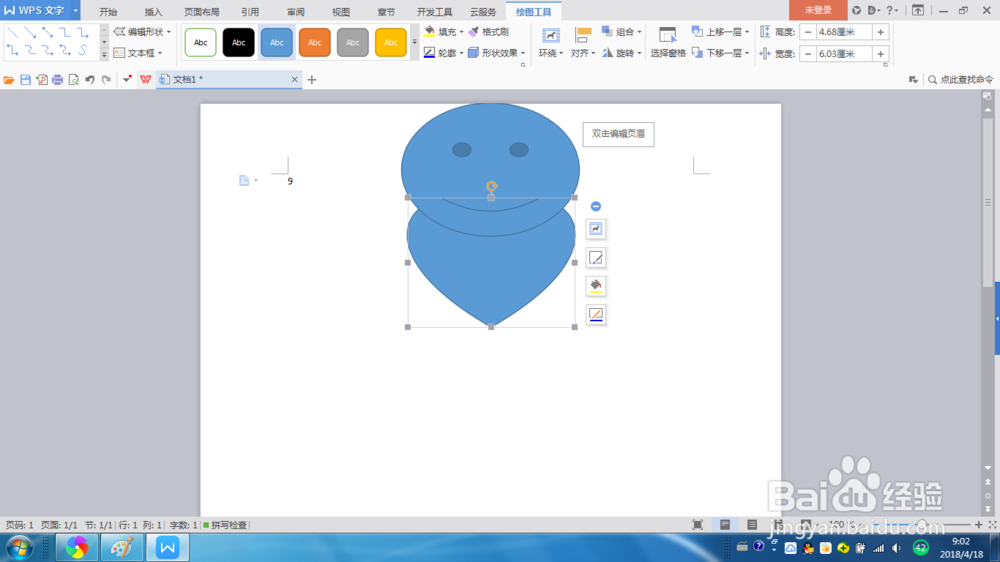
7、然后在画面选择图形移动到适当的位置。
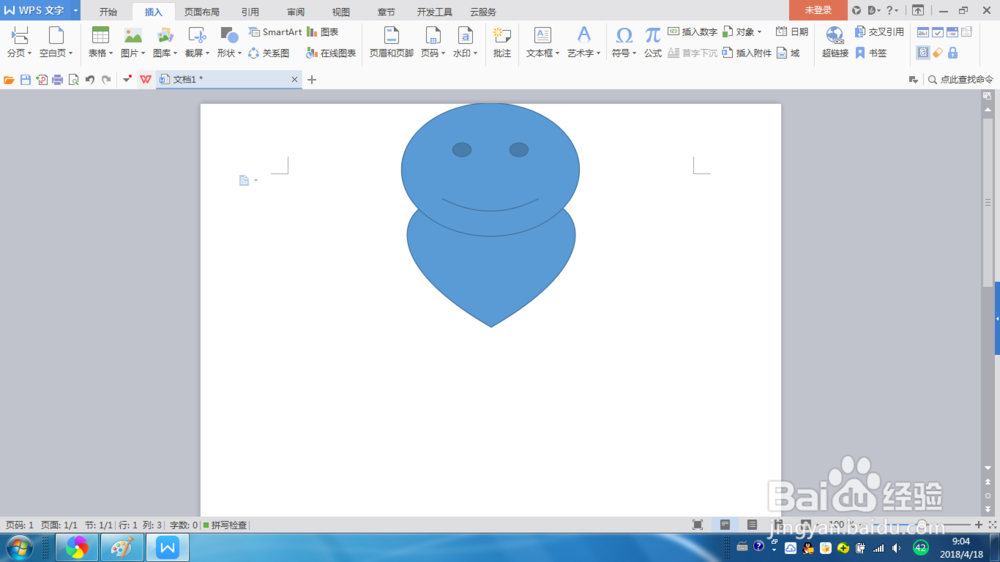
8、再在画面空白区域单击下得到效果所示如图。
时间:2026-05-02 10:29:19
1、首先先插入一个图形。
2、然后再插入一个插入图形。
3、然后选中这个图形。
4、然后在菜单栏选择【绘图工具】选项卡下的点击【环绕】按钮。
5、这时会下拉列表选项所需的方式。
6、这里小编选择【衬于文字下方】。
7、然后在画面选择图形移动到适当的位置。
8、再在画面空白区域单击下得到效果所示如图。
