1、首先同时按下“Windows+R”键,并输入control,然后回车。

2、打开控制面板,然后点击程序。

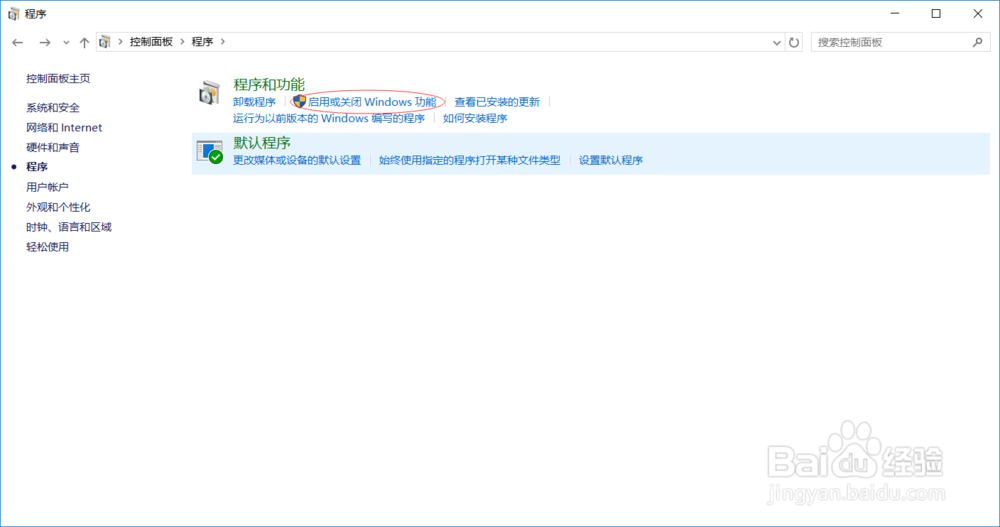
3、进入控制面板的程序中,再点击启动或关闭Windows功能。
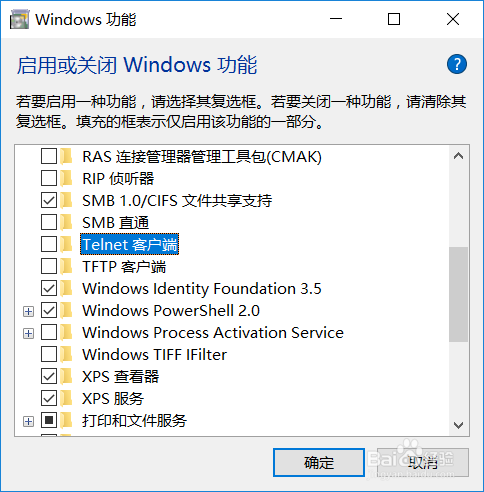
4、进入Windows功能列表,找到Telnet客户端。
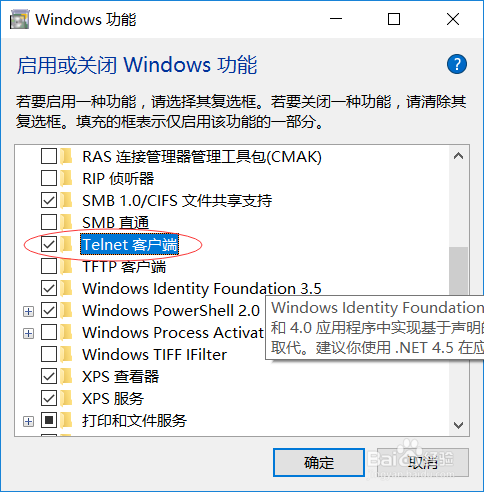
5、勾选Telnet客户端,然后点击确定按钮。
6、它会跳出一个进度窗体,提示正在应用所做的更改。

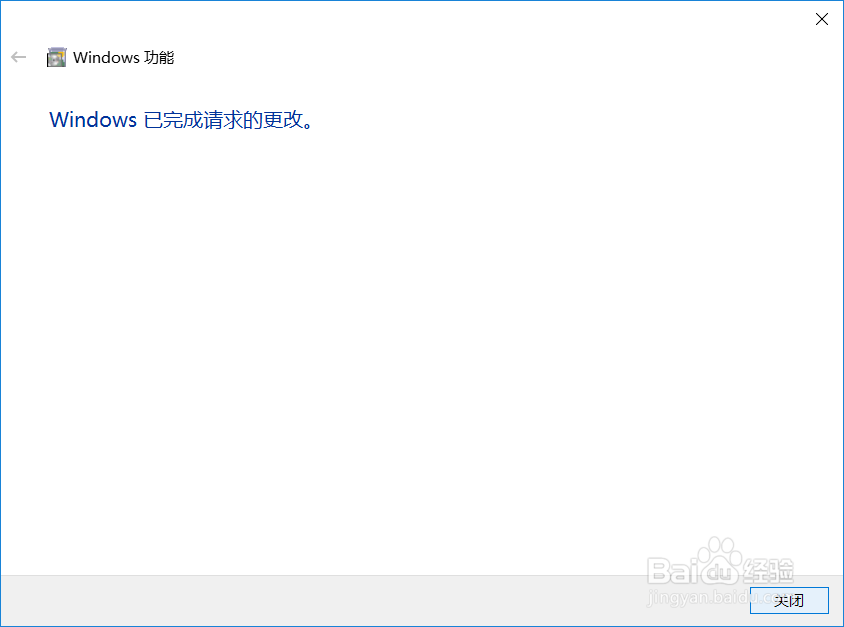
7、当提示Windows已完成请求的更改,此时已经安装好Telnet客户端了。
时间:2026-04-23 19:14:39
1、首先同时按下“Windows+R”键,并输入control,然后回车。
2、打开控制面板,然后点击程序。
3、进入控制面板的程序中,再点击启动或关闭Windows功能。
4、进入Windows功能列表,找到Telnet客户端。
5、勾选Telnet客户端,然后点击确定按钮。
6、它会跳出一个进度窗体,提示正在应用所做的更改。
7、当提示Windows已完成请求的更改,此时已经安装好Telnet客户端了。
