PS快速应用同一个蒙版效果

 时间:2026-02-12 03:05:25

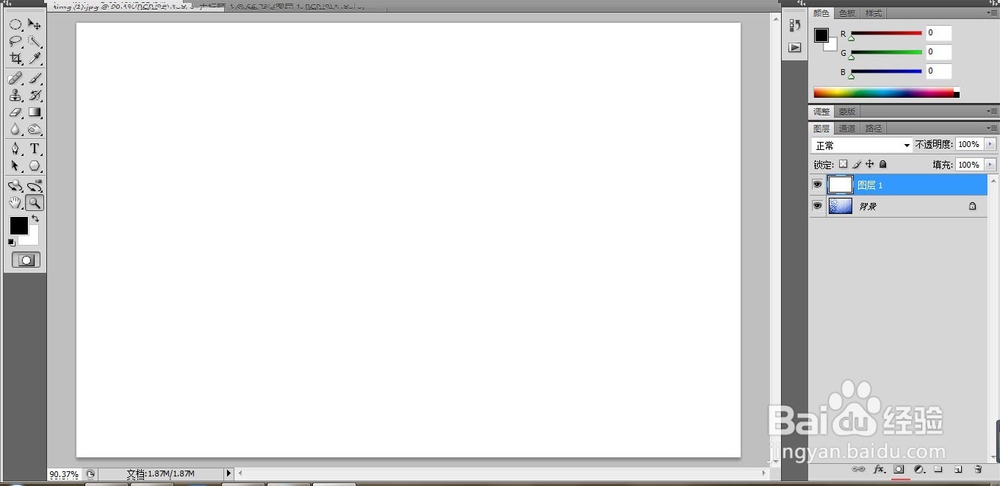
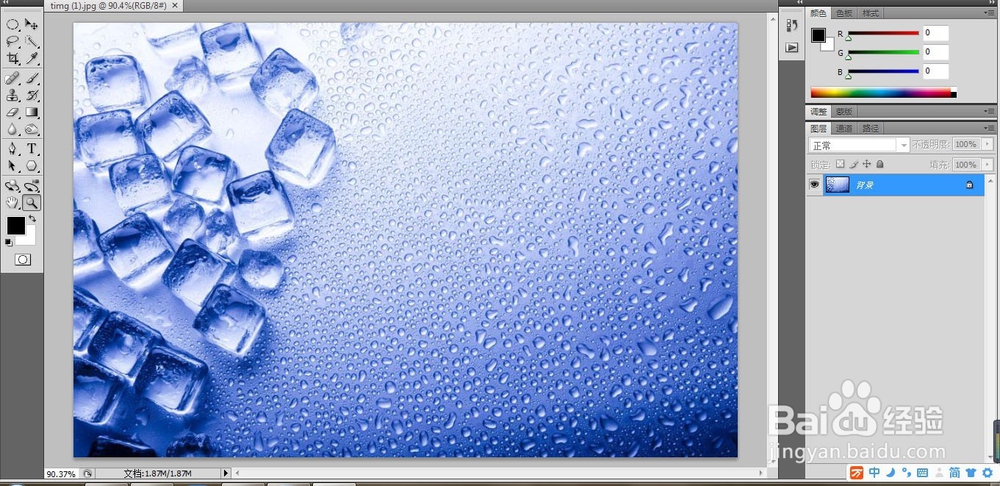
1、打开素材文件,Ctrl+N快捷键打开,单击右键将屏幕调整到合适的大小。
PS快速应用同一个蒙版效果

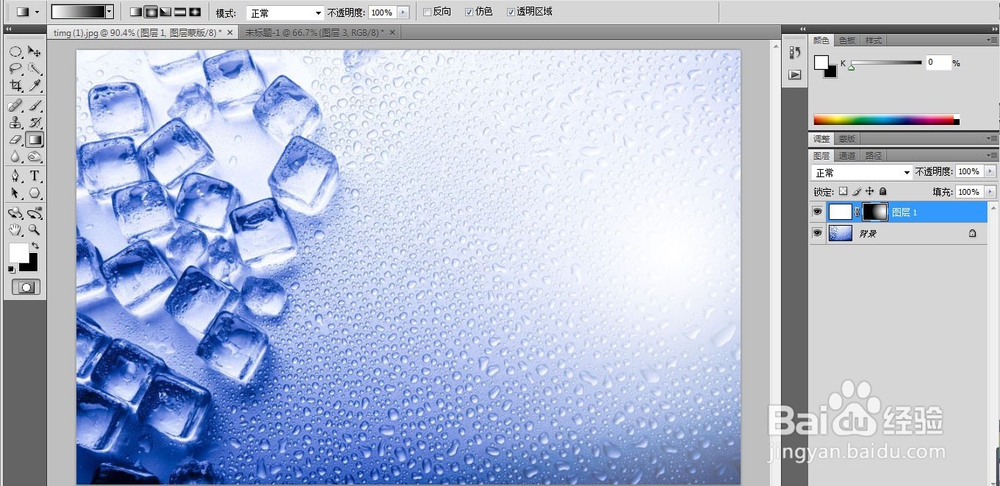
2、Ctrl+shift+N新建一空白图层1,并为其填充白色。

PS快速应用同一个蒙版效果

3、选择图层下方的,【添加矢量蒙版】,选择渐变工具,对图层蒙版应用黑白径向渐变。
PS快速应用同一个蒙版效果

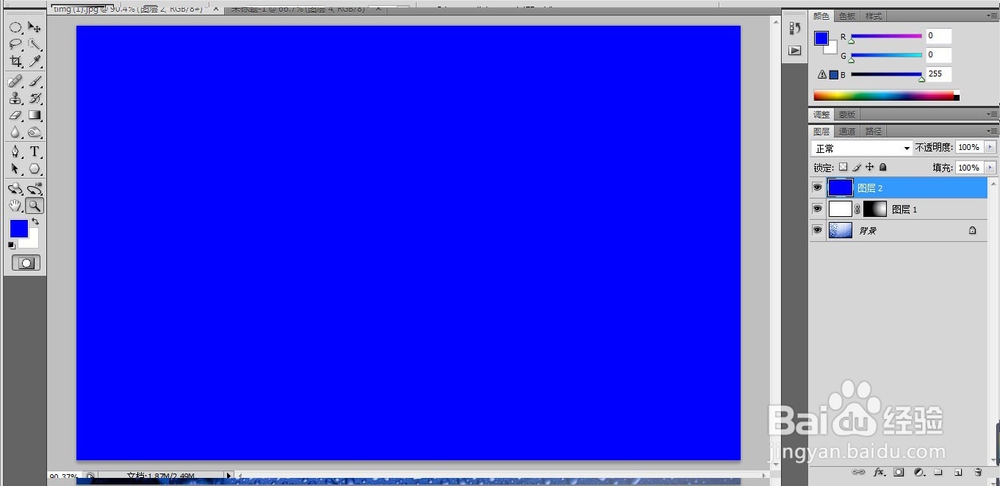
4、新建一空白图层,将前景色设为蓝色,按Ctrl+delete将其填充蓝色。
PS快速应用同一个蒙版效果

5、将图层2混合模式为柔光,将光标移动到图层1的蒙版上,按Alt键的同时拖动至图层2上,将图层1的蒙版复制到图层2上。
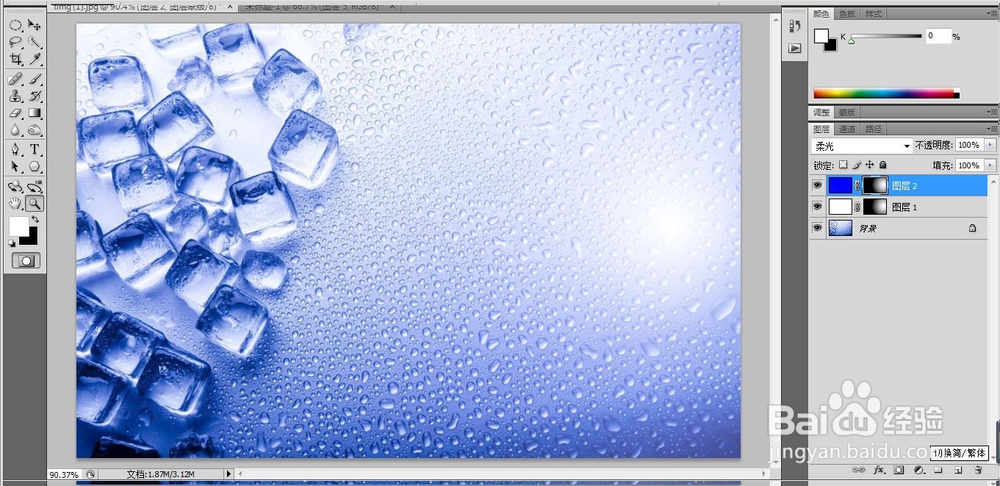
PS快速应用同一个蒙版效果

6、同上,再新建一空白图层3,并为其填充黄色,图层混合模式为【颜色加深】,按住Alt键将图层蒙版的属性复制到图层3上。效果如图:
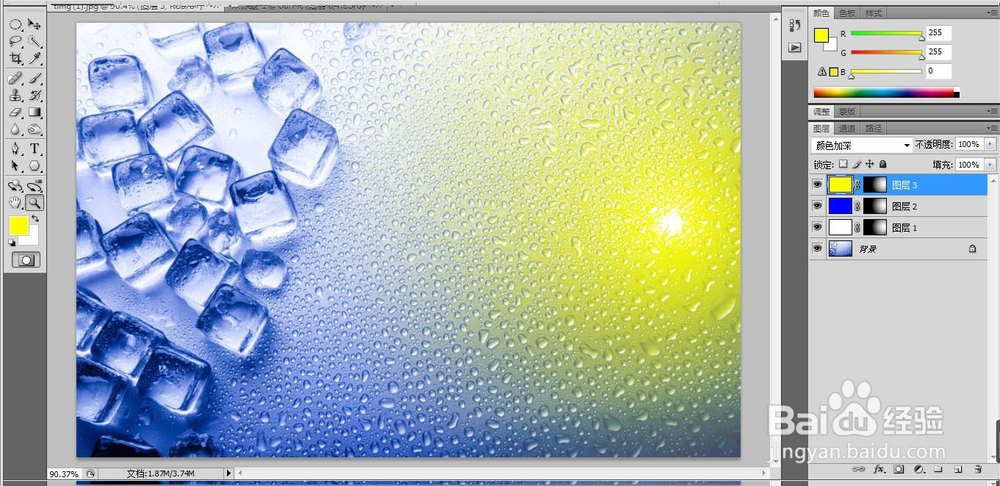
PS快速应用同一个蒙版效果

  • ps怎么导入字体?
  • ps怎么变黑白
  • Photoshop保存后图片颜色变得暗淡怎么解决
  • ps怎么复制svg的
  • PS图层变成红色怎么解决
  • 热门搜索
    腰背肌锻炼方法 虾的做法大全家常 502胶水把手黏住了怎么办 宫颈糜烂治疗方法 恢复视力的方法 word怎么设置页数 扁豆怎么做好吃 成都火锅哪家好吃 最好吃的方便面 栗子鸡的做法大全家常