1、第一步 打开素材图片
选择打开的路径之后把图片打开

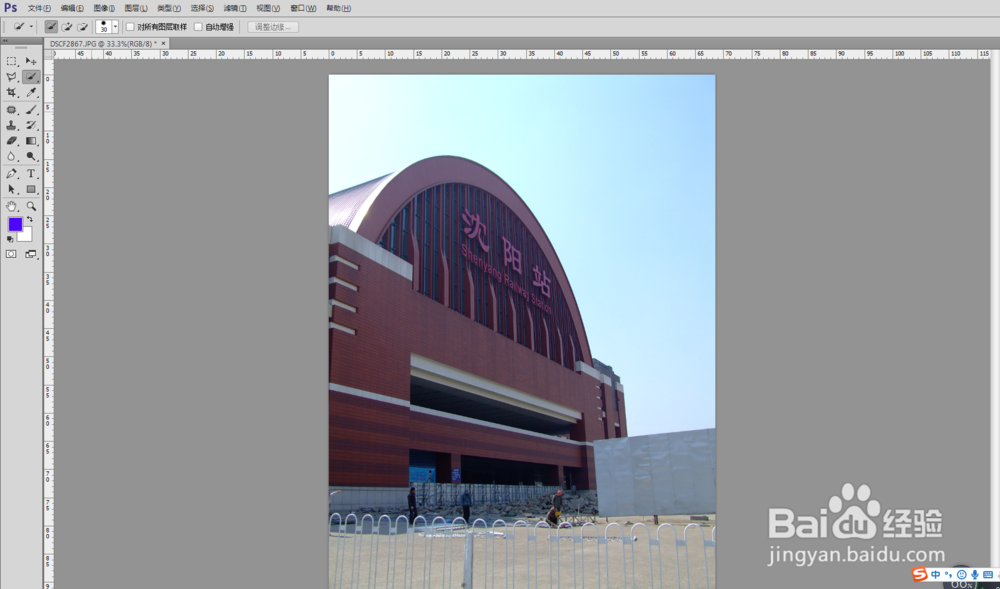
2、第二步 使用快速选择工具
先在原始图层处双击一下,点击确定之后使得图片可以处在被编辑的状态,之后在魔棒工具里面选择快速选择工具,在要选择的区域里面点击并拖动一下,之后整个区域就会迅速的变成虚线显示,标志着已经被选择为选区了,这个时候就可以对这个区域做操作了,可以新建一层也可以保存选区


时间:2026-04-22 03:15:55
1、第一步 打开素材图片
选择打开的路径之后把图片打开
2、第二步 使用快速选择工具
先在原始图层处双击一下,点击确定之后使得图片可以处在被编辑的状态,之后在魔棒工具里面选择快速选择工具,在要选择的区域里面点击并拖动一下,之后整个区域就会迅速的变成虚线显示,标志着已经被选择为选区了,这个时候就可以对这个区域做操作了,可以新建一层也可以保存选区
