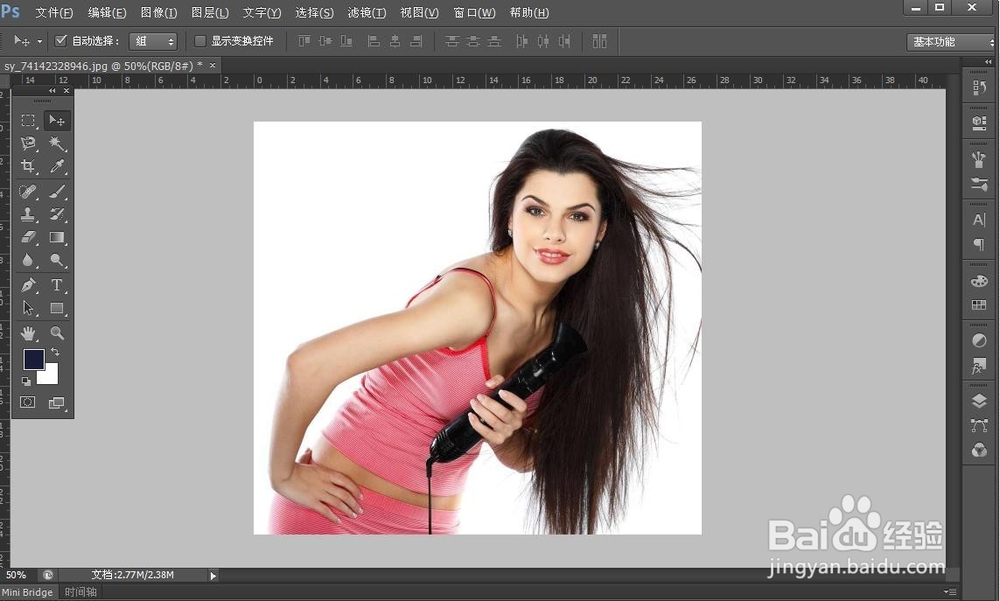
1、打开软件,导入须要抠图的素材。
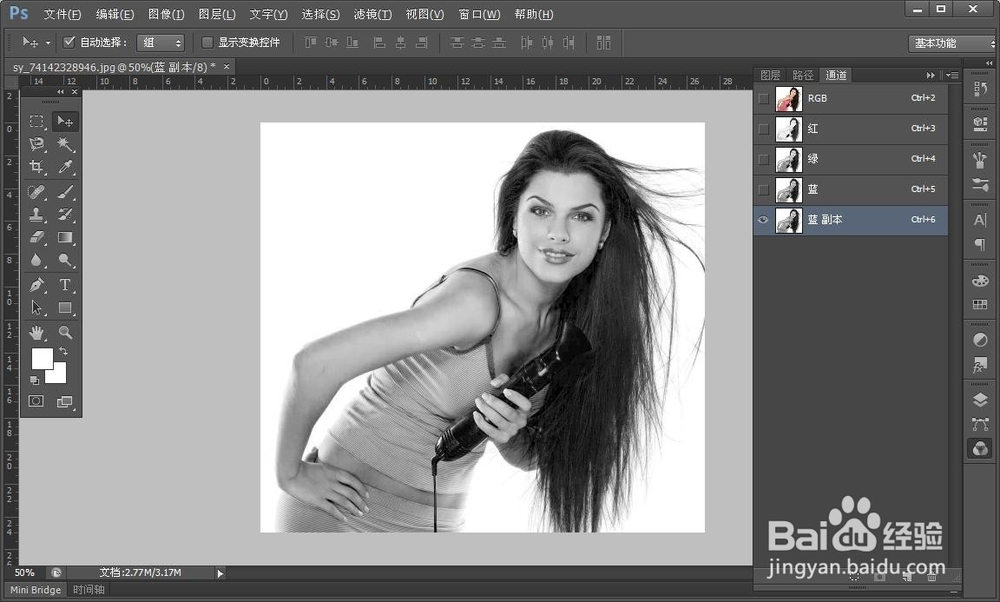
2、打开图层面板,选择通道,选中一个主体和背景反差较大的一个通道。
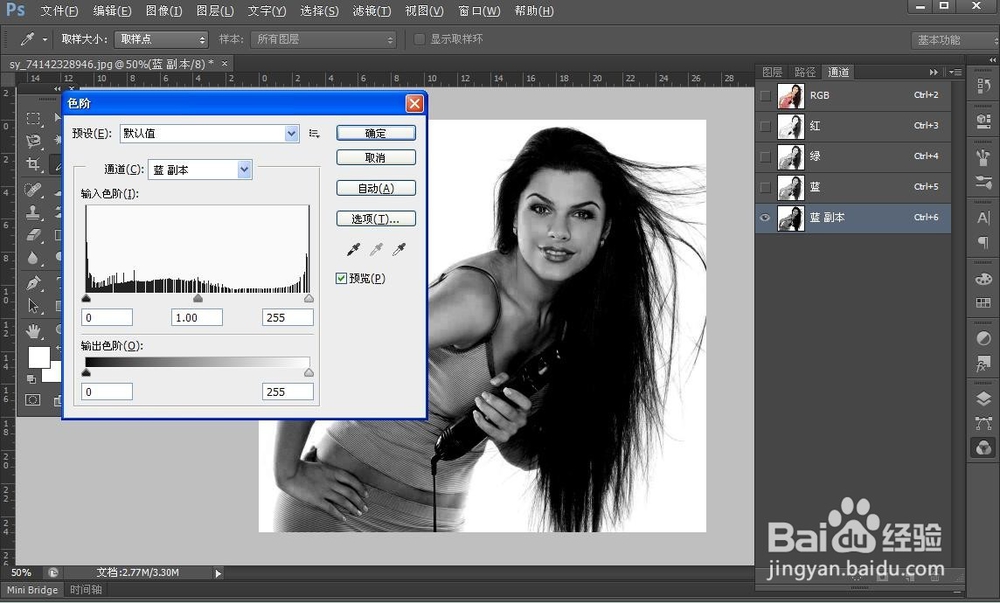
3、打开色阶面板,加大主体和背景的反差。
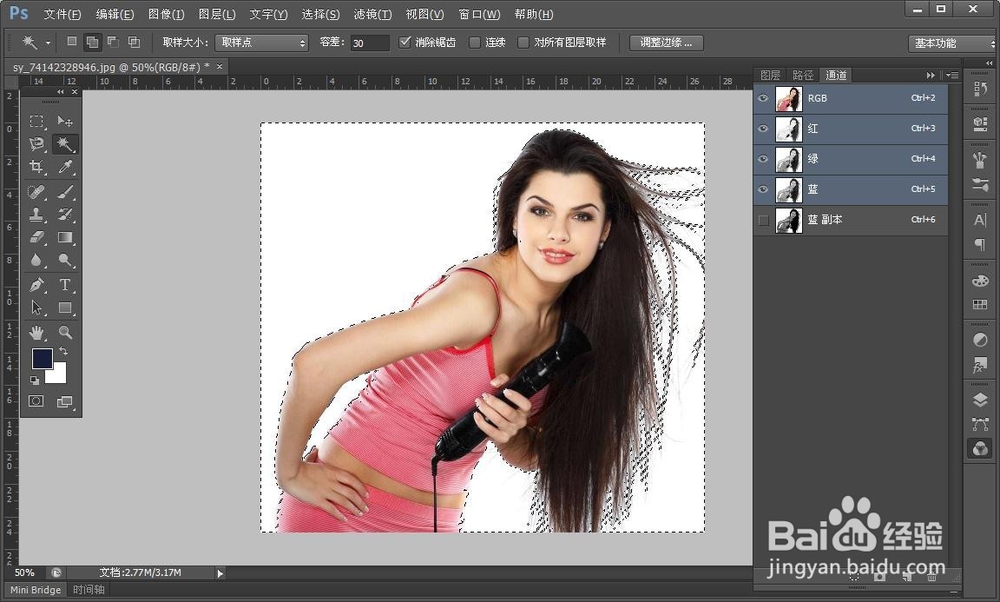
4、回到RGB通道,回到图层,把背景图层改为普通图层,用魔术棒工具建立选区。
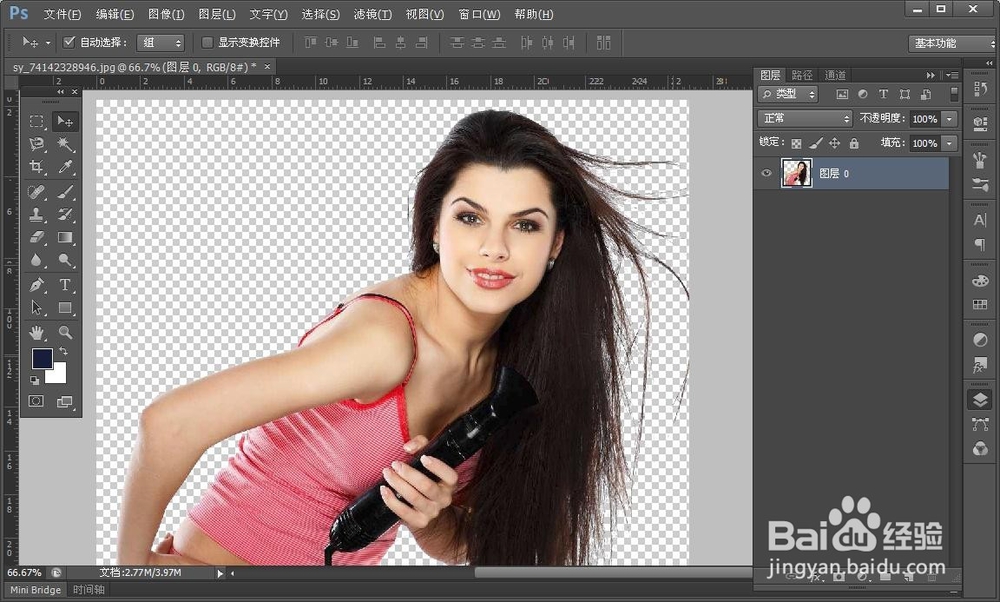
5、建立选区后,选择—修改—羽化,设置羽化值(一般1-3)。然后删除背景。抠图就完成了。
时间:2026-04-22 06:04:51
1、打开软件,导入须要抠图的素材。
2、打开图层面板,选择通道,选中一个主体和背景反差较大的一个通道。
3、打开色阶面板,加大主体和背景的反差。
4、回到RGB通道,回到图层,把背景图层改为普通图层,用魔术棒工具建立选区。
5、建立选区后,选择—修改—羽化,设置羽化值(一般1-3)。然后删除背景。抠图就完成了。
