怎样设置excel图表坐标轴单位和刻度

 时间:2026-04-22 14:47:06

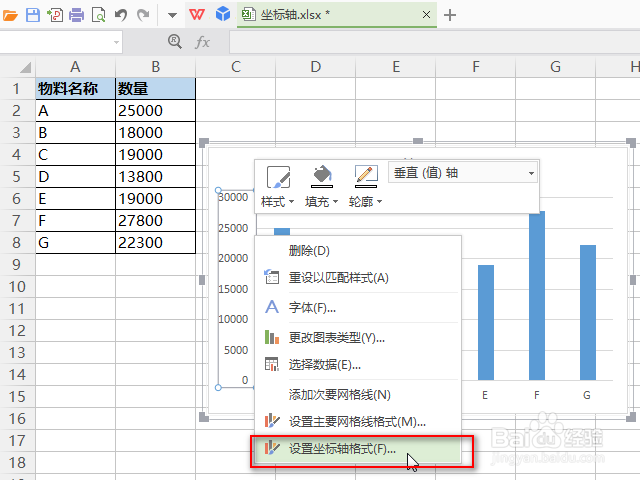
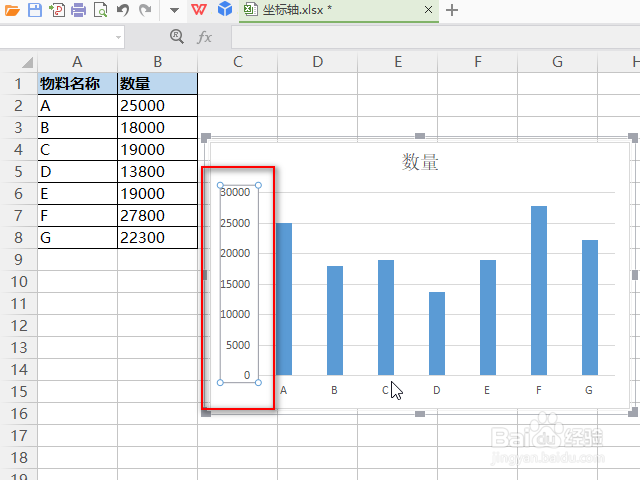
1、点击图表的坐标轴,例如图中的纵坐标轴。
怎样设置excel图表坐标轴单位和刻度

2、右键一下,点击“设置坐标轴格式”。

怎样设置excel图表坐标轴单位和刻度

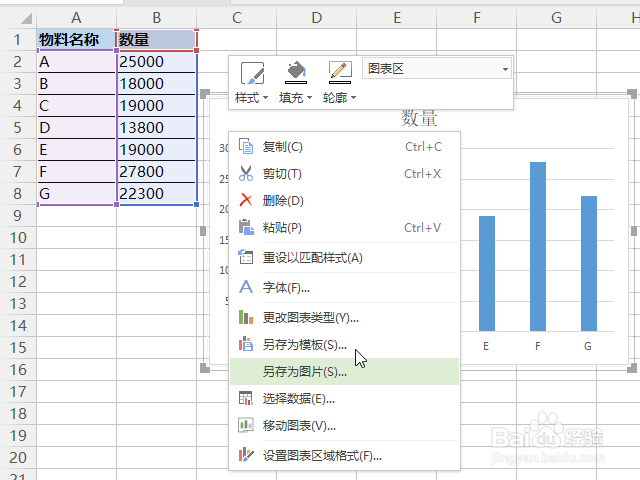
3、假如你的右键菜单中没有看到“设置坐标轴格式”选项,那么说明你不是在坐标轴上右键的。请重复步骤1-2。
怎样设置excel图表坐标轴单位和刻度

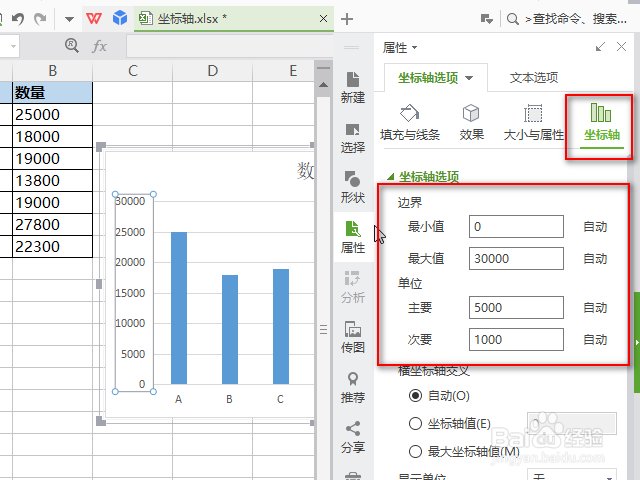
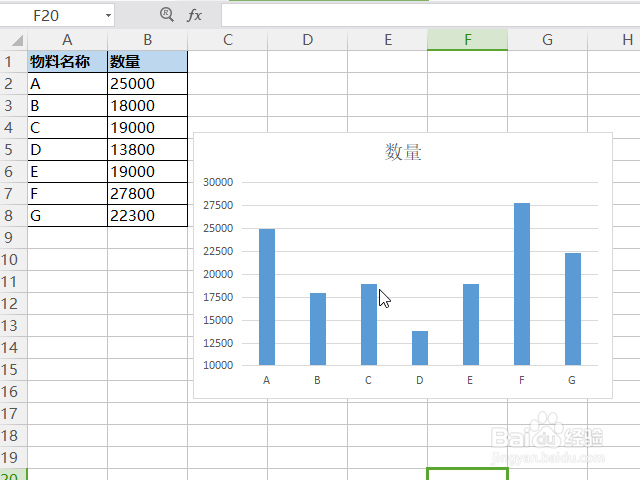
4、在坐标轴选项下,可以看到边界和单位。边界的最小值就是起始刻度,单位下的主要就是坐标轴的单位,也就是两条平行网格线之间的差距。
怎样设置excel图表坐标轴单位和刻度

5、修改好边界最小值和主要单位,就会看到表格坐标轴发生了变化。之后点击属性窗口右上角的“×”关闭属性设置。

边界最大值和次要单位一般会自动随机更新,你可以不必设置。

怎样设置excel图表坐标轴单位和刻度

6、这样坐标轴刻度和单位就设置好了。

默认坐标轴的起始刻度是0,一般表格中的数据都较大时,可以将起始坐标轴刻度修改成比最小数据略小一些的数字即可。至于刻度,就要看你的数据之间的差异了,你可以多设置两次看看效果。
怎样设置excel图表坐标轴单位和刻度

  • Excel怎么设置坐标轴刻度和单位?
  • excel图表如何设置坐标轴刻度和单位?
  • Excel图表中怎样设置坐标轴的刻度
  • EXCEL中如何为图表添加刻度线
  • excel图表怎样设置坐标轴刻度和单位?
  • 热门搜索
    染发颜色大全图片 开场舞蹈视频大全 手工艺品制作方法大全 鼻涕多是怎么回事 英文姓氏大全 火车图片大全 怎么去西藏 数字词语大全 英语周记大全 口号大全8个字