个人所得税中怎么添加被赡养人信息

 时间:2026-02-14 02:08:38

1、首先,我们在自己的手机桌面上找到已经下载安装完成好了的个人所得税软件,点击进入。

个人所得税中怎么添加被赡养人信息

2、进入到软件首界面中之后,在该页面中我们找到赡养老人这个选项,点击该选项进入。

个人所得税中怎么添加被赡养人信息

3、进入到填报准备页面中之后,掩鬼在该页面的正下方位置我们找到准备完毕,进入填报英散铲这个按随散钮,点击进入。

个人所得税中怎么添加被赡养人信息

4、进入到基本信息这个页面中之后,在该页面中我们填写好本人信息,然后点击页面下方的下一步按钮进入。

个人所得税中怎么添加被赡养人信息

5、进入到被赡养人信息这个页面中之后,在该页面中我们找到选择被赡养人这个选项,点击进入。

个人所得税中怎么添加被赡养人信息

6、进入到选择被赡养人这个页面中之后,在该页面的正下方位置我们找到添加被赡养人信息这个按钮,点击进入。

个人所得税中怎么添加被赡养人信息

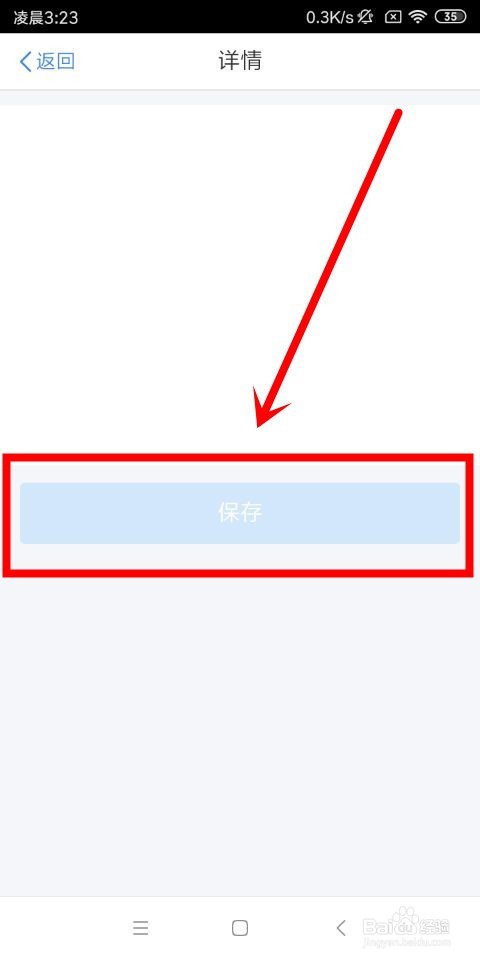
7、进入到详情这个页面中之后,在该页面中我们填写好内容,然后点击页面下方的保存按钮,即可成功添加被赡养人信息。
个人所得税中怎么添加被赡养人信息

  • 个人所得税赡养老人分摊方式怎么填
  • 个人所得税赡养老人扣除怎么填报
  • 个人所得税如何将银行卡设置为默认卡
  • 个人所得税APP如何修改赡养老人信息
  • 2022年个人所得税退税退错了怎么办
  • 热门搜索
    淘宝怎么投诉店铺 指导教师意见怎么写 怎么炖排骨 喜安智奶粉怎么样 电烤箱怎么用 研究思路怎么写 怎么去头皮屑 囊肿怎么治疗 怎么扎头发 怎么调鼠标灵敏度