如何利用ps制作涂抹效果

 时间:2026-02-15 05:32:50

1、首先启动Photoshop cs5,执行文件-打开命令,打开一副人物照片。
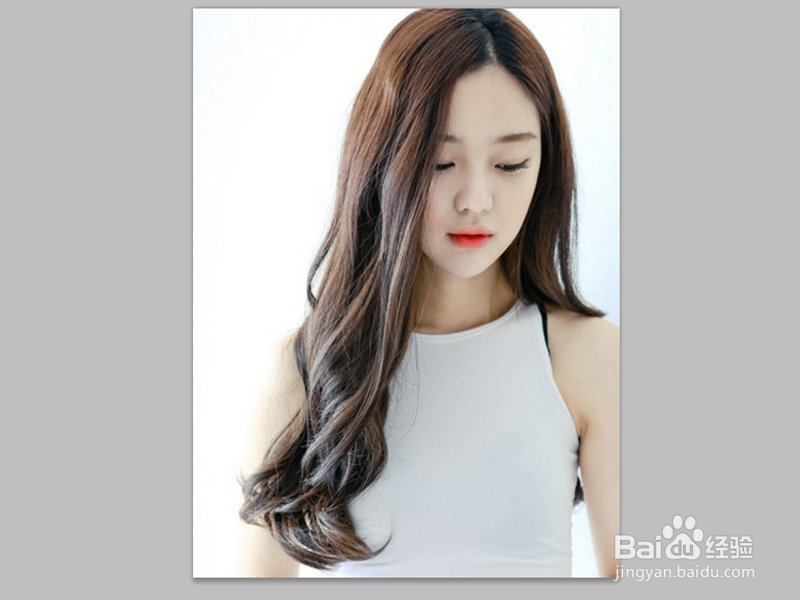
如何利用ps制作涂抹效果

2、执行ctrl+j组合键复制一层得到图层1,执行图像-调整-去色命令。

如何利用ps制作涂抹效果

3、执行图像-调整-亮度对比度命令,设置亮度为-28,对比度为62,点击确定按钮。

如何利用ps制作涂抹效果

4、执行滤镜-艺术效果-粗糙蜡笔命令,采用默认参数即可,点击确定按钮。

如何利用ps制作涂抹效果

5、执行图像-调整-色相饱和度命令,勾选着色,设置色相为75,饱和度为18,亮度为-15点击确定按钮。

如何利用ps制作涂抹效果

6、从桌面上拖拽背景图片到ps里,形成一个新的图层,调整大小并栅格化图层,修改该图层的混合模式为正片叠底。

如何利用ps制作涂抹效果

7、采用同样的方法再次拖拽另外一张图片进行同样的操作,执行文件-存储为命令,将文件进行保存即可。

如何利用ps制作涂抹效果

  • ps网格线怎么调出来
  • PS怎么制作盒子贴图效果
  • 如何用ps制作等距离同心圆?
  • 如何用ps制作布料纹理效果
  • Ps如何制作分割效果?
  • 热门搜索
    虾仁馄饨馅的做法 羊肉汤的做法家常做法 油面筋塞肉的做法 个人介绍怎么写 minute怎么读 箴怎么读 小饼干的做法 糖醋排骨的做法大全 小米的做法 旺仔小馒头的做法