1、解压edrawmax,如下图。

2、双击edrawmax安装程序,如下图。

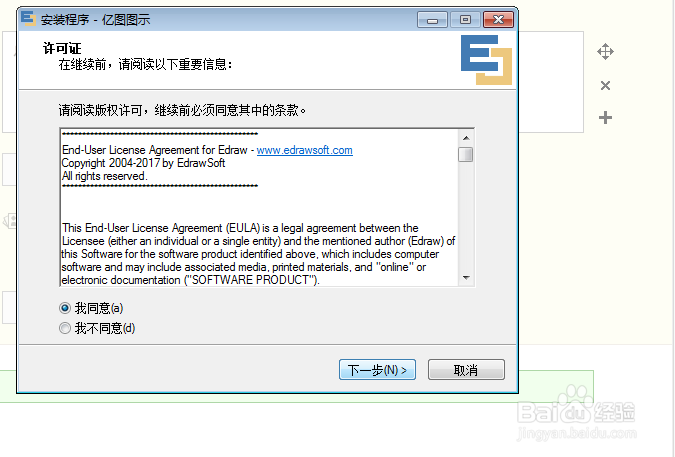
3、选择我同意,点击下一步,如下图。
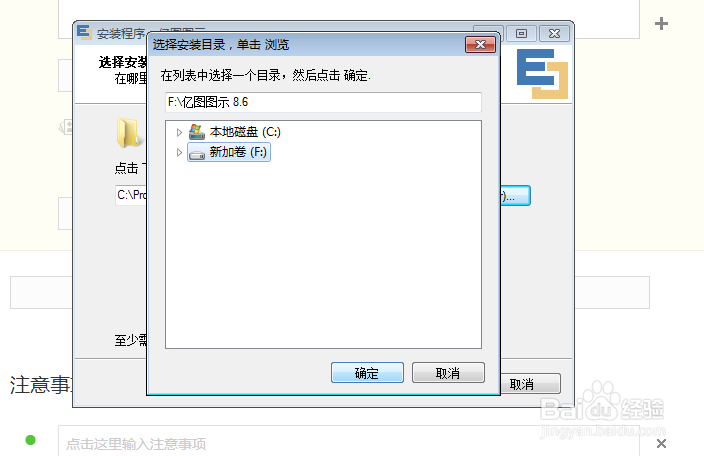
4、更改安装目录,尽量不要在系统盘安装,如下图。
5、提示需要700多兆的硬盘空间,这里我们点击下一步,如下图。

6、程序选择安装目录时,我们默认即可,如下图。

7、在附加图标处,勾选在桌面创建快捷方式,如下图。

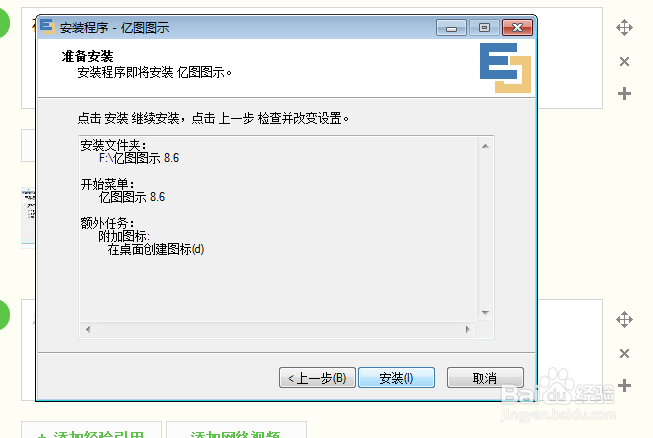
8、点击安装,我们进入安装过程,这时,我们稍等片刻,如下图。
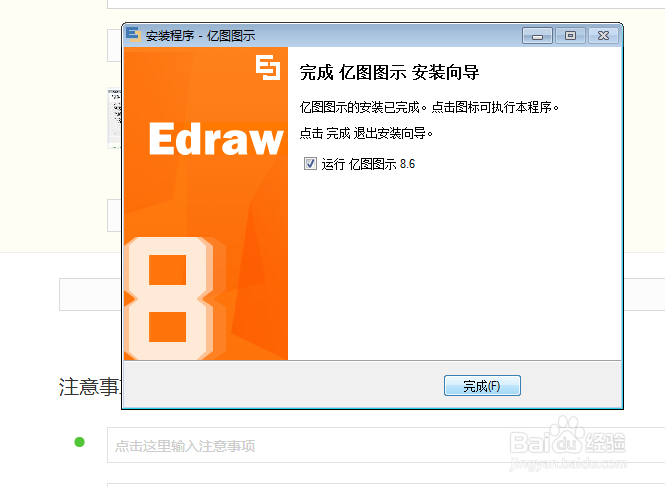
9、点击完成,完成安装,如下图。
时间:2026-04-24 21:09:38
1、解压edrawmax,如下图。
2、双击edrawmax安装程序,如下图。
3、选择我同意,点击下一步,如下图。
4、更改安装目录,尽量不要在系统盘安装,如下图。
5、提示需要700多兆的硬盘空间,这里我们点击下一步,如下图。
6、程序选择安装目录时,我们默认即可,如下图。
7、在附加图标处,勾选在桌面创建快捷方式,如下图。
8、点击安装,我们进入安装过程,这时,我们稍等片刻,如下图。
9、点击完成,完成安装,如下图。
