1、第一步在我们的电脑上打开wps文字,可以看到要设置目录的内容,如下图所示:

2、第二步设置目录先要设置层级标题,选中一级标题,可以按ctrl键选中,点击标题2,如下图所示:

3、第三步选中二级标题,可以按ctrl键选中,点击标题3,如下图所示:

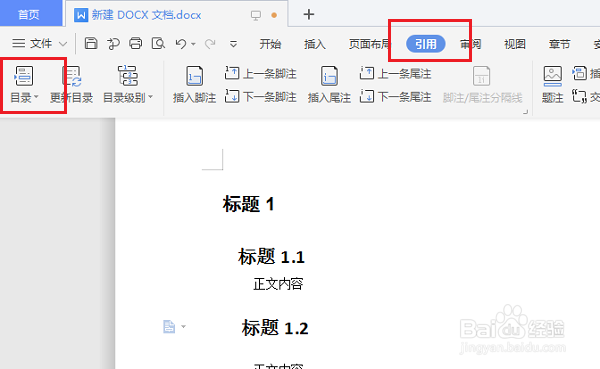
4、第四步设置好文字标题之后,点击引用->目录,如下图所示:
5、第五步点击目录之后,选中自定义目录,如下图所示:

6、第六步进去自定义目录界面之后,可以看到生成的目录样式,级别选择3,点击确定,如下图所示:

7、第七步点击确定之后,可以看到已经成功生成了目录,如下图所示:

1、1.打开wps文字,选中一级标题,可以按ctrl键选中,点击标题2
2.选中二级标题,可以按ctrl键选中,点击标题3
3.设置好文字标题之后,点击引用->目录
4.点击目录之后,选择自定义目录
5.进去自定义目录界面,选择级别3,点击确定,就成功生成目录了
