用PS怎么画出衣服绒毛的效果

 时间:2026-04-23 22:56:25

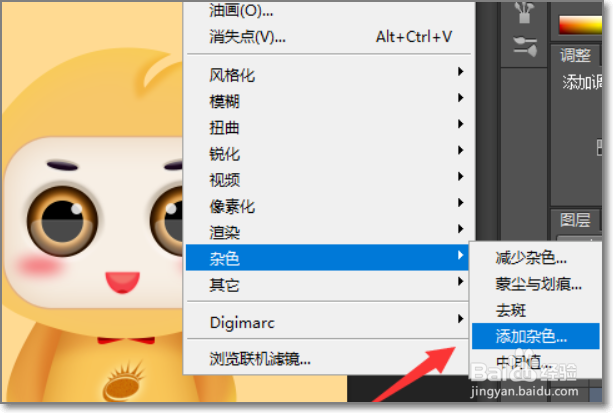
1、1,打开一张素材,这里将头部制作毛绒效果为例,选择该图层,再单击滤镜--杂色--添加杂色。
用PS怎么画出衣服绒毛的效果

2、2,弹出杂色对话框,根据实际情况选择合适的数量,分布选择平均分布,再点击确定即可。

用PS怎么画出衣服绒毛的效果

3、3,接着点击滤镜婶称--模糊--高斯模糊。

用PS怎么画出衣服绒毛的效果

4、4,弹出高斯模糊对话框,根据实际情况稍微模糊一点,将半径数值稍微调小一点即可。

用PS怎么画出衣服绒毛的效果

5、5,接着选择矩形选框工具,将头部框选出来。

用PS怎么画出衣服绒毛的效果

6、6,然后点击滤镜--模糊--径向模糊。

用PS怎么画出衣服绒毛的效果

7、7,这时候将模糊方法选择为缩放,品质为最好块良随,再点击确定。边胆

用PS怎么画出衣服绒毛的效果

8、8,ctrl+d取消选区,再选择涂抹工具,大小和强度根据实际情况选择。

用PS怎么画出衣服绒毛的效果

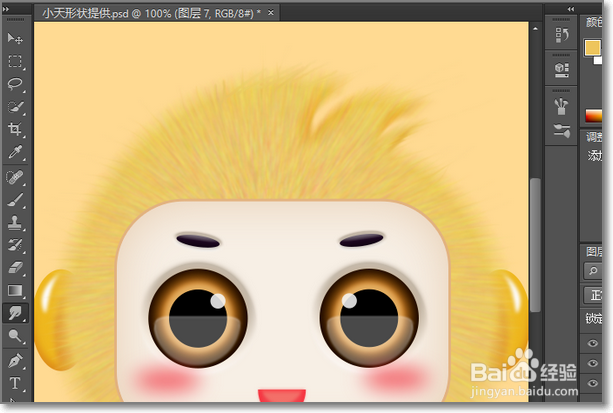
9、9,最后在头部周边进行涂抹即可,效果图如下。

用PS怎么画出衣服绒毛的效果

  • PS怎么作出凹下去的感觉。
  • 怎么用PS制作磨砂颗粒质感的背景图
  • 如何用ps制作布料纹理效果
  • 如何用PS制作水波纹效果
  • ps如何做发光效果
  • 热门搜索
    公众号怎么制作 怎么去除黑头 手麻脚麻是怎么回事 花生米怎么炒 安全带怎么系 秘密用英语怎么说 弹弹堂怎么卡级 近视怎么办 晒黑怎么变白 投影仪怎么使用