Windows10命令窗口怎么查找内容

 时间:2026-02-18 14:22:35

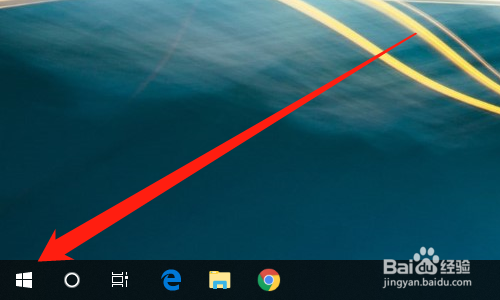
1、首先点击桌面左下角【开始】图标,如下图所示。
Windows10命令窗口怎么查找内容

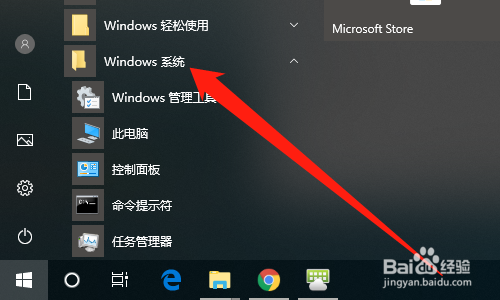
2、然后展开【Windows 系统】,如下图所示。

Windows10命令窗口怎么查找内容

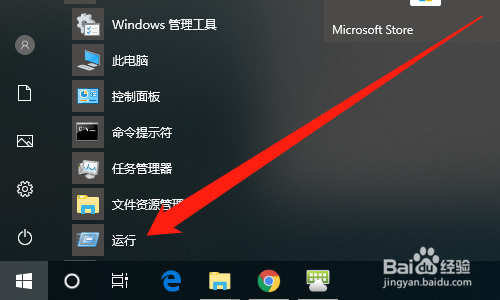
3、然后点击【运行】,如下图所示。

Windows10命令窗口怎么查找内容

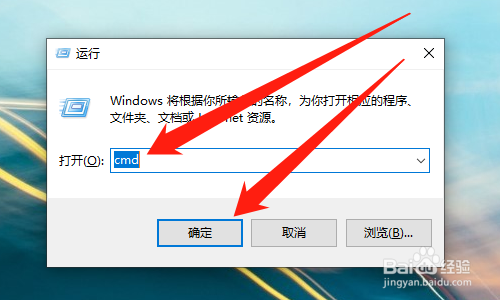
4、然后输入【cmd】,点击【确定】按钮,如下图所示。

Windows10命令窗口怎么查找内容

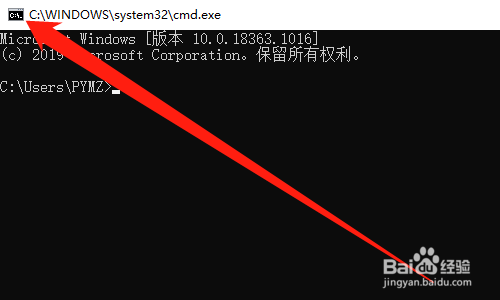
5、然后点击命令窗口左上角图标,如下图所示。

Windows10命令窗口怎么查找内容

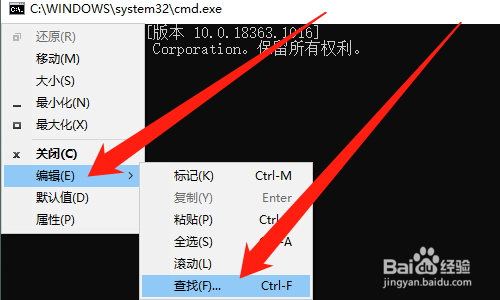
6、然后点击【编辑】,点击【查找】,如下图所示。

Windows10命令窗口怎么查找内容

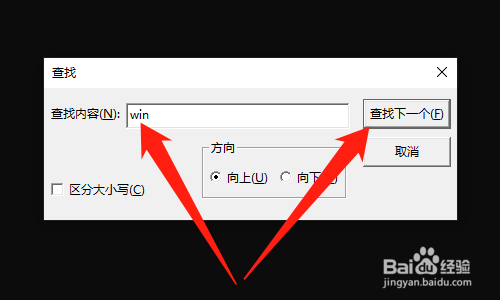
7、然后输入【需要查找的内容】,点击【查找下一个】按钮,如下图所示。

Windows10命令窗口怎么查找内容

8、总结:

1、点击桌面左下角【开始】图标

2、展开【Windows 系统】

3、点击【运行】

4、输入【cmd】,点击【确定】按钮

5、点击命令窗口左上角图标

6、点击【编辑】,点击【查找】

7、输入【需要查找的内容】,点击【查找下一个】按钮

  • win10 IE浏览器怎么设置启用标签页分组功能?
  • win10系统开机时如何跳过锁屏界面
  • win10怎么把开机密码取消掉
  • Win10 1909怎么退回Win10 1903版本?
  • 翡翠如何快速化棉
  • 热门搜索
    海鲜大全 孩子取名字大全 斗鱼怎么升级 河南周边旅游景点大全 怎么练颤音 宫斗小游戏大全 水果名字大全 hwp文件怎么打开 泰拉瑞亚boss大全 邮政银行贷款怎么贷