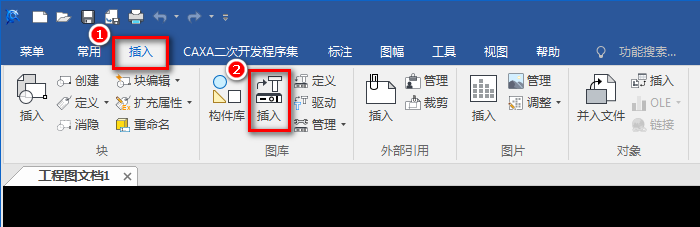
1、单击工具栏上的【插入】,然后单击【插入图符】。
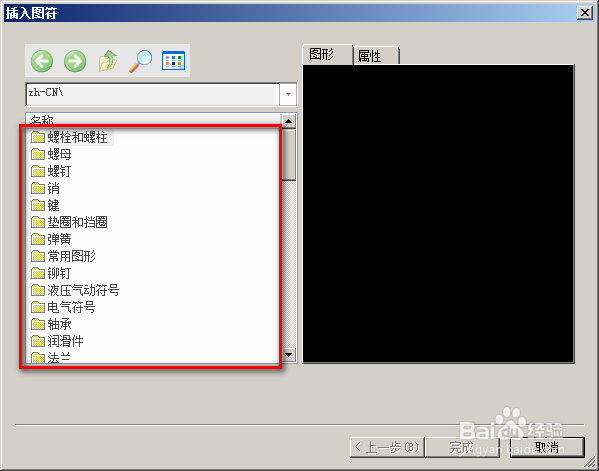
2、弹出【插入图符】对话框,比如要插入M16的螺栓。
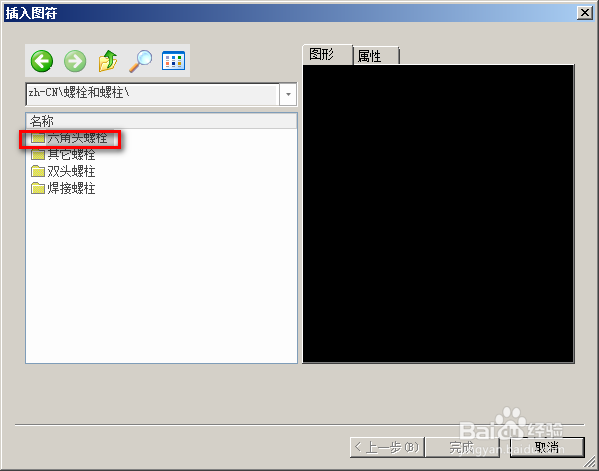
在此界面下,双击【螺栓和螺柱】,然后再双击【六角头螺栓】。
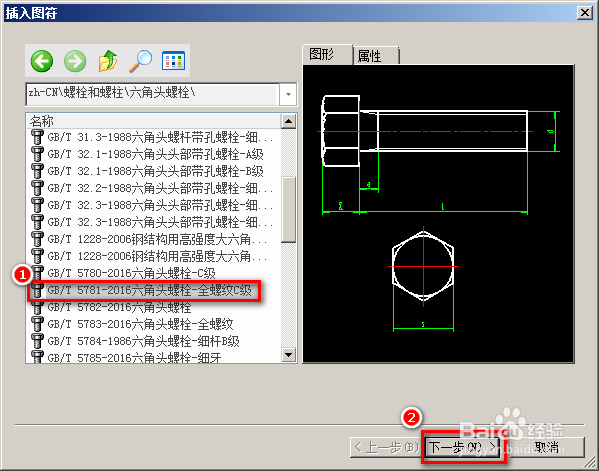
3、选择“GB/T5781-2016六角头螺栓”,单击【下一步】。
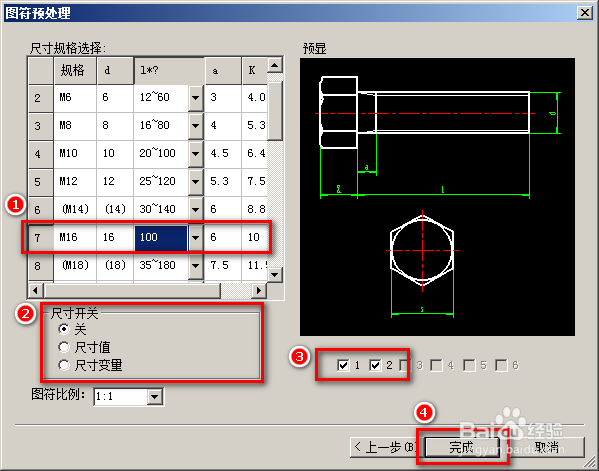
4、选择【尺寸规格】选M16螺栓,长度选定100mm,也可以自己修改尺寸。
【尺寸开关】可以在图中显示尺寸值或尺寸变量,此处选择“关”。
根据需要勾选视图,然后单击完成。
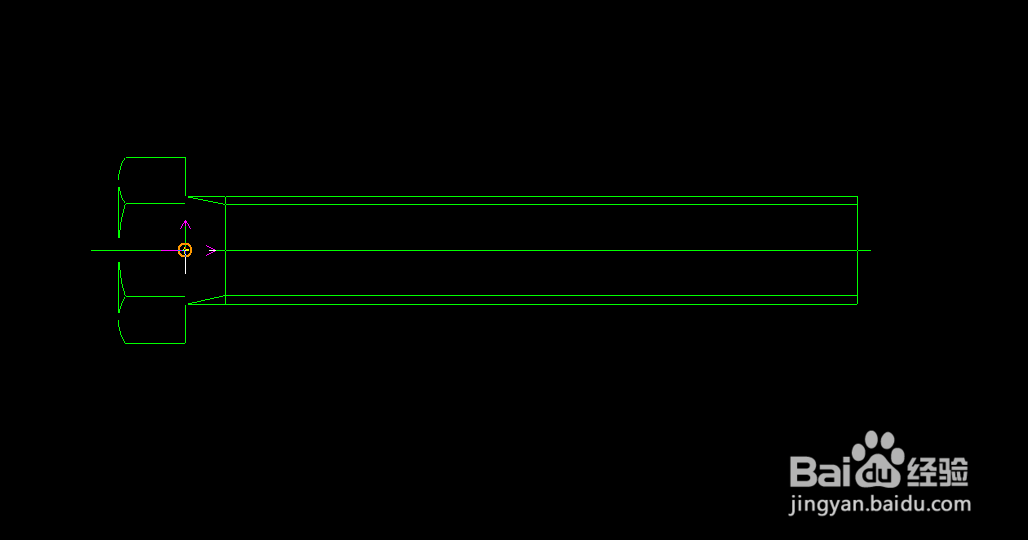
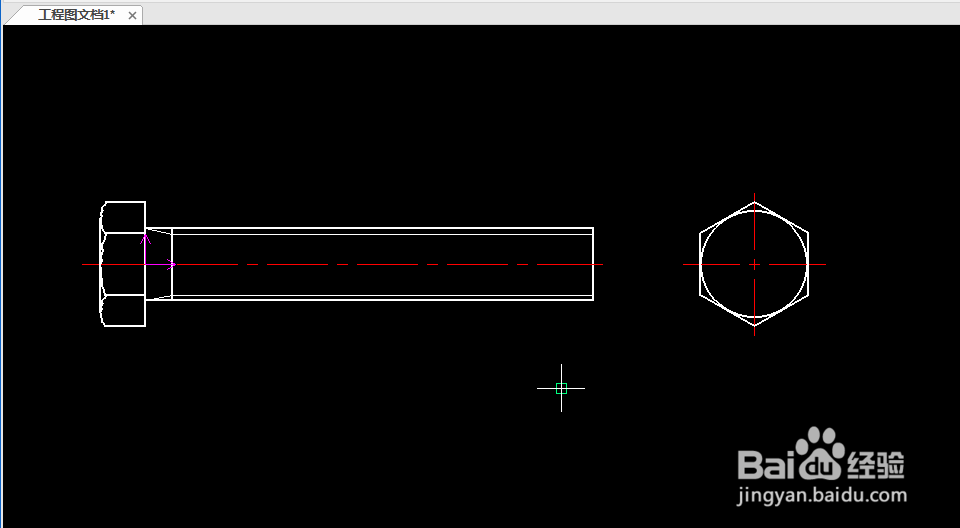
5、图中会出现以下图形,选定图符的定位点,右键确认,完成。
时间:2026-04-23 11:21:04
1、单击工具栏上的【插入】,然后单击【插入图符】。
2、弹出【插入图符】对话框,比如要插入M16的螺栓。
在此界面下,双击【螺栓和螺柱】,然后再双击【六角头螺栓】。
3、选择“GB/T5781-2016六角头螺栓”,单击【下一步】。
4、选择【尺寸规格】选M16螺栓,长度选定100mm,也可以自己修改尺寸。
【尺寸开关】可以在图中显示尺寸值或尺寸变量,此处选择“关”。
根据需要勾选视图,然后单击完成。
5、图中会出现以下图形,选定图符的定位点,右键确认,完成。
