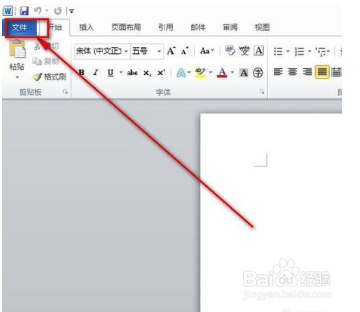
1、点击文档左上角的文件选项。
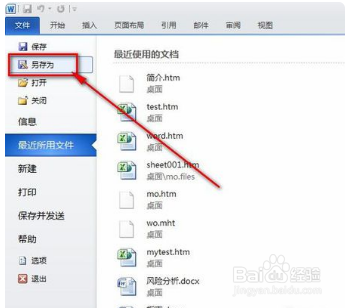
2、在弹出来的下拉菜单栏里面选择另存为。
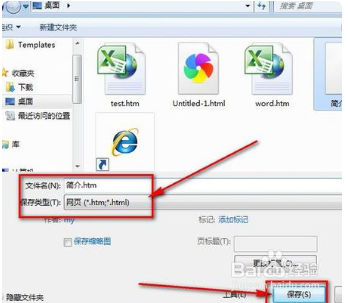
3、接着在另存为里面以网页格式将文档保存。
4、在电脑桌面上就可以看到新出现了一份与网页格式保存到文件。

5、将界面切换到Excel表格,点击表格上方的文件选项。
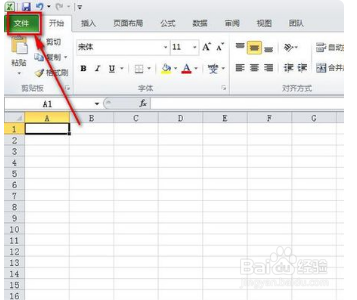
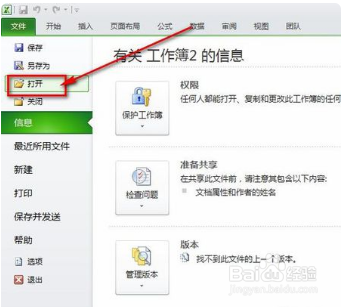
6、在出现的文件选项里面点击打开。
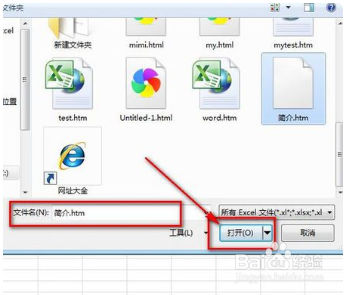
7、在电脑里面选中刚才保存到文件,点击打开。
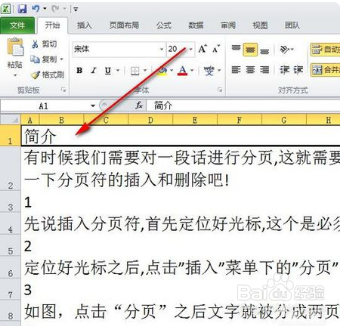
8、这样就可以将WPS文件内容复制到Excel表格中。
时间:2026-05-12 19:26:46
1、点击文档左上角的文件选项。
2、在弹出来的下拉菜单栏里面选择另存为。
3、接着在另存为里面以网页格式将文档保存。
4、在电脑桌面上就可以看到新出现了一份与网页格式保存到文件。
5、将界面切换到Excel表格,点击表格上方的文件选项。
6、在出现的文件选项里面点击打开。
7、在电脑里面选中刚才保存到文件,点击打开。
8、这样就可以将WPS文件内容复制到Excel表格中。
