1、使用钢笔工具制作出小船的素材。

2、点击使用移动工具,将小船的素材拖动到河流的图片中。

3、按CTRL+T,更改小船的大小,然后右击点击水平翻转。

4、添加一个图层蒙版,使用画笔对船体进行涂抹,使其更加融合于水面。
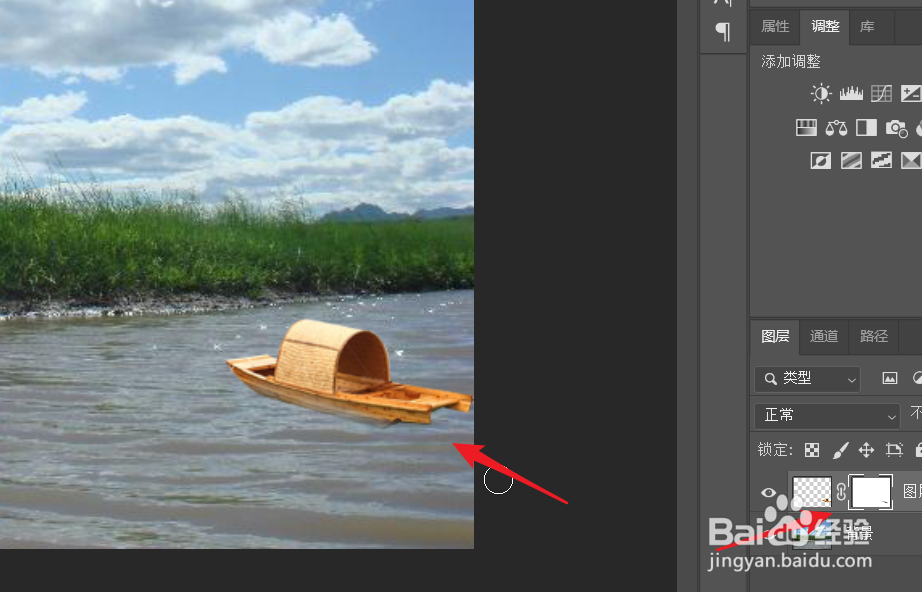
5、小船的色调与周围的环境并不相同,添加一个色彩平衡蒙版。调整小船的色调。

6、新建图层,使用钢笔工具,在小船的下方建立一个投影的选区,填充黑色。

7、点击滤镜,选择模糊,选择高斯模糊,选择合适的模糊数值。

8、然后将下面的阴影部分适当的降低不透明度。

时间:2026-04-24 01:10:05
1、使用钢笔工具制作出小船的素材。
2、点击使用移动工具,将小船的素材拖动到河流的图片中。
3、按CTRL+T,更改小船的大小,然后右击点击水平翻转。
4、添加一个图层蒙版,使用画笔对船体进行涂抹,使其更加融合于水面。
5、小船的色调与周围的环境并不相同,添加一个色彩平衡蒙版。调整小船的色调。
6、新建图层,使用钢笔工具,在小船的下方建立一个投影的选区,填充黑色。
7、点击滤镜,选择模糊,选择高斯模糊,选择合适的模糊数值。
8、然后将下面的阴影部分适当的降低不透明度。
