1、打开一幅图片,单击“图像”→“调整”→“变化”命令

2、弹出“变化”对话框,会出现调整色调缩略图

3、这时我们可以对调整的精细程度进行调整,如果把精细调整滑块越靠近“粗糙”调整的变化越大

4、选择“加深蓝色”效果,单击“确定”

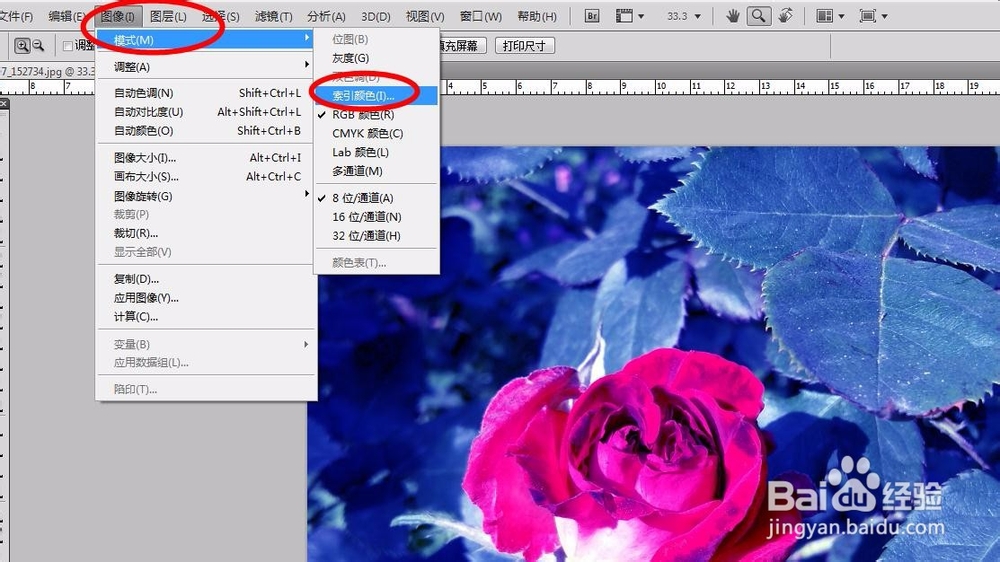
5、“变化”命令不能在“索引颜色”模式下使用
6、“变化”命令可以对整个图像进行调整,也可以只对选取范围内的区域进行调整

7、我会陆续更新零基础学PS,感兴趣的小伙伴可以随时关注哦!
时间:2026-04-24 21:25:56
1、打开一幅图片,单击“图像”→“调整”→“变化”命令
2、弹出“变化”对话框,会出现调整色调缩略图
3、这时我们可以对调整的精细程度进行调整,如果把精细调整滑块越靠近“粗糙”调整的变化越大
4、选择“加深蓝色”效果,单击“确定”
5、“变化”命令不能在“索引颜色”模式下使用
6、“变化”命令可以对整个图像进行调整,也可以只对选取范围内的区域进行调整
7、我会陆续更新零基础学PS,感兴趣的小伙伴可以随时关注哦!
