PPT 2013如何添加退出动画效果

 时间:2026-05-01 06:10:34

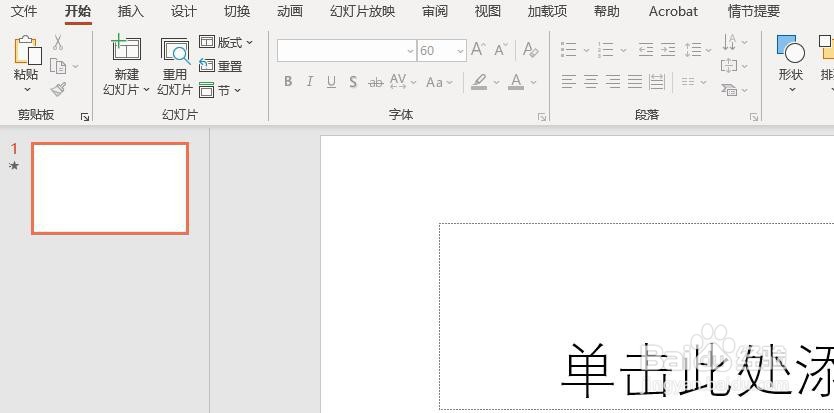
1、首先,打开PPT 2013,新建一个空白的演示文稿
PPT 2013如何添加退出动画效果

2、其次脂独亲,在幻灯片的文本框中输入文本,点击选中需要关没添加退出效果的幻灯片

PPT 2013如何添加退出动画效果

PPT 2013如何添加退出动画效果

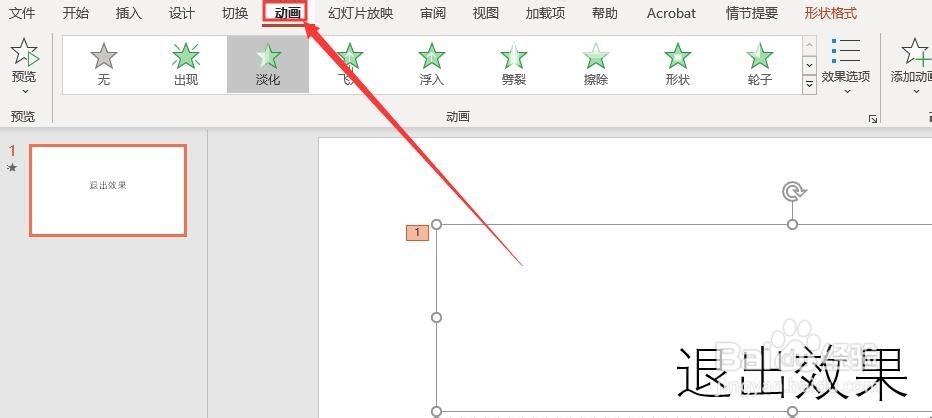
3、之后,点击菜单栏中的“动画”按钮

PPT 2013如何添加退出动画效果

4、再各眠之后,点击“动画”中的下拉小箭头

PPT 2013如何添加退出动画效果

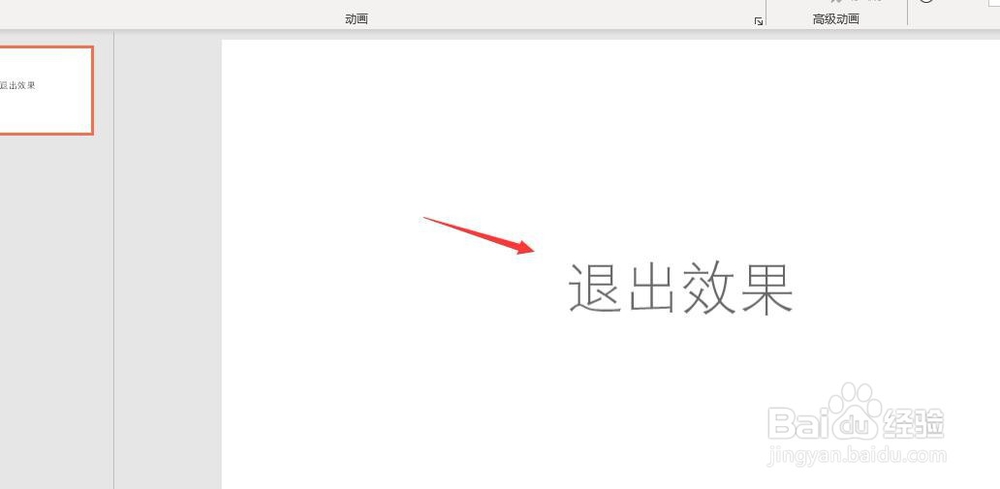
5、最后,点击下拉选框中的”退出“效果里的”淡出“即可,最终的效果如图所示

PPT 2013如何添加退出动画效果

PPT 2013如何添加退出动画效果

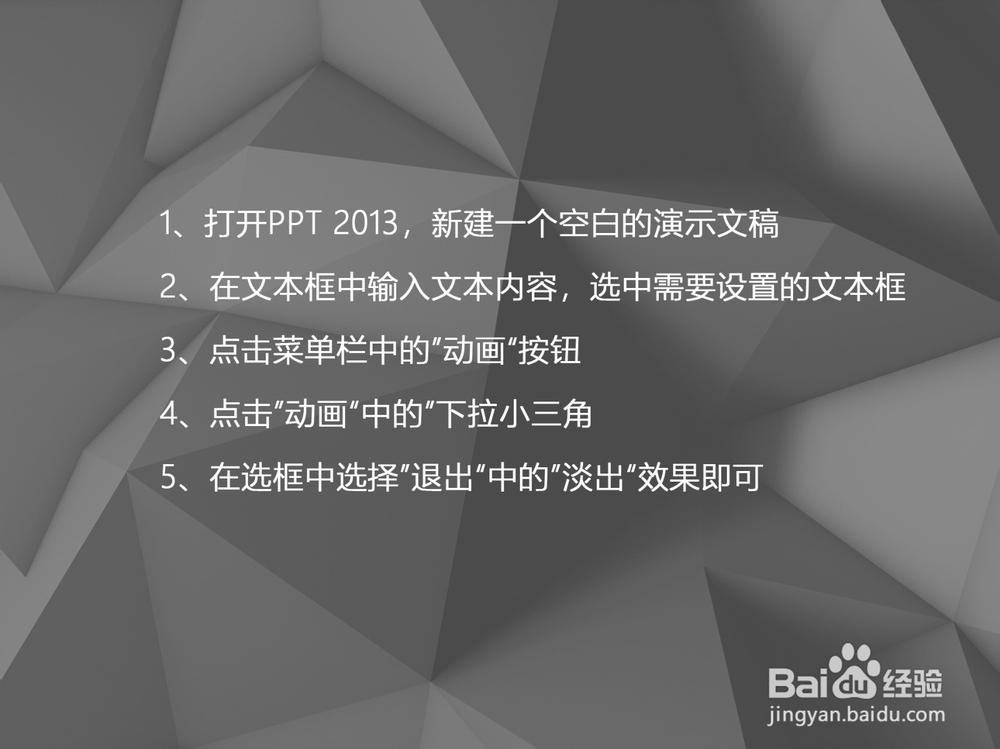
1、打开PPT 2013,新建一个空白的演示文稿

2、在文本框中输入文本内容,选中需要设置的文本框

3、点击菜单栏中的”动画“按钮

4、点击”动画“中的”下拉小三角

5、在选框中选择”退出“中的”淡出“效果即可 
PPT 2013如何添加退出动画效果

  • ppt怎样设置自定义动画
  • 自定义放映怎么设置?
  • PPT怎么设置文本框的动画效果
  • ppt如何给幻灯片添加一个“彩色脉冲”动画效果
  • PPT母版中添加图片的方法
  • 热门搜索
    我的世界雪人怎么做 vogue怎么读 合同书怎么写 厕所堵了怎么通 饥荒高脚鸟蛋怎么孵化 海棠花怎么养 游戏工作室怎么赚钱 饺子馅怎么调 乳头痛是怎么回事 松茸怎么吃