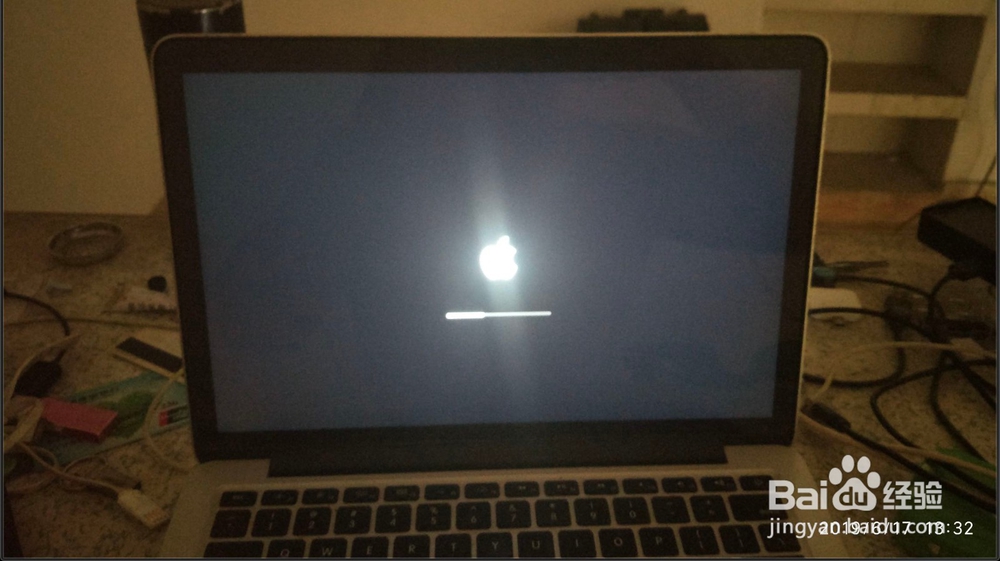
macbook抹掉磁盘后怎么用u盘装系统

 时间:2026-02-14 04:11:50

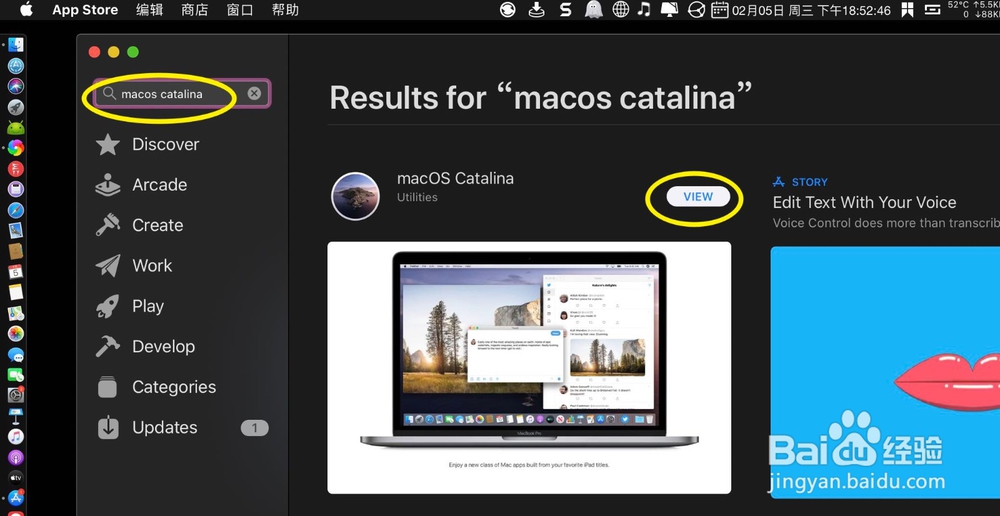
1、首先到另外一台未曾抹掉磁盘的笔记本,点击App Store,搜系统【macOS】点击view。(如果不是太老的Mac,那么不需要U盘的,直接⌘+r可以重新安装。)

macbook抹掉磁盘后怎么用u盘装系统

macbook抹掉磁盘后怎么用u盘装系统

2、点击get下载系统,把U盘插入到电脑。

macbook抹掉磁盘后怎么用u盘装系统

macbook抹掉磁盘后怎么用u盘装系统

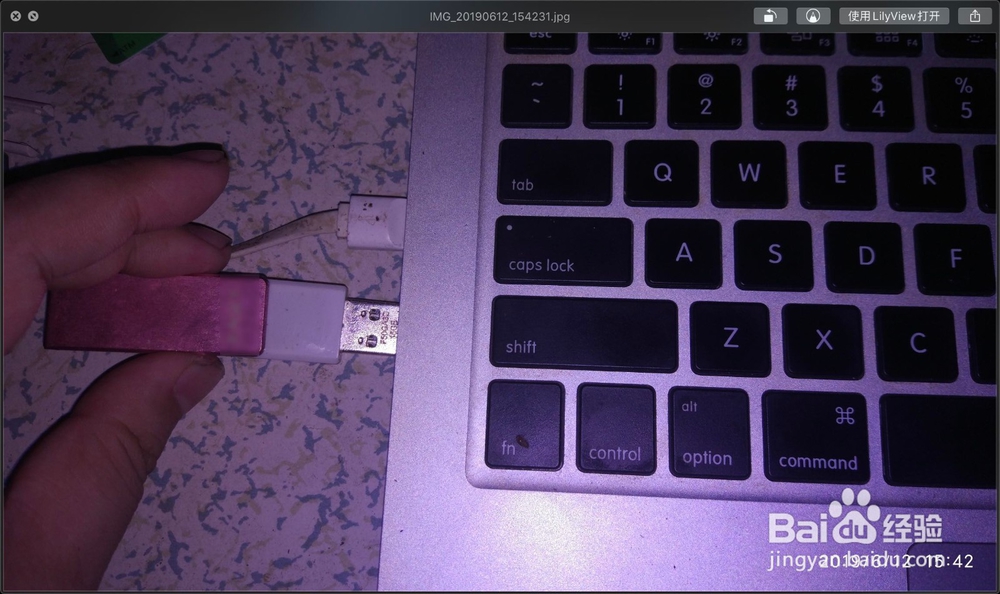
3、电脑安装箭头上的应用,打开了点击create,创建一个Apple的系统U盘后,拔出来,如下图。

macbook抹掉磁盘后怎么用u盘装系统

macbook抹掉磁盘后怎么用u盘装系统

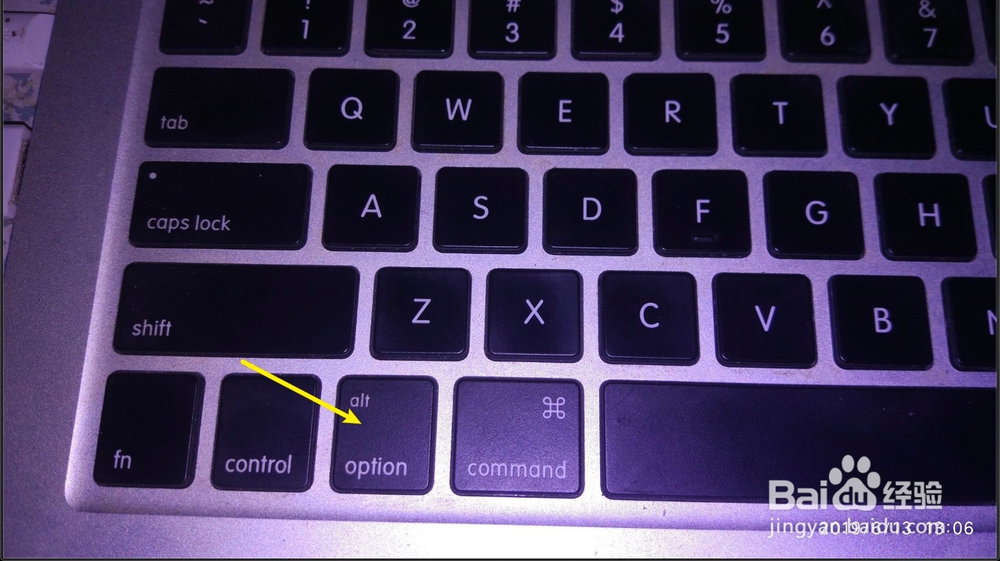
4、把拔出来的U盘,插入到需要安装系统的笔记本,然后按【⌥】,开机。(已经开机先去关机)

macbook抹掉磁盘后怎么用u盘装系统

macbook抹掉磁盘后怎么用u盘装系统

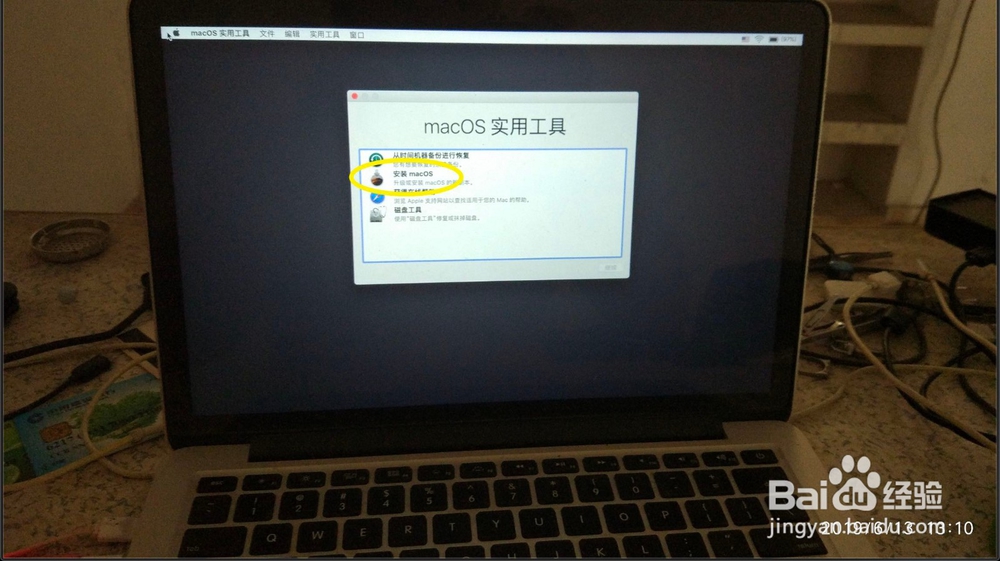
5、点击下图的macOS图标,点击重新安装xxx。

macbook抹掉磁盘后怎么用u盘装系统

macbook抹掉磁盘后怎么用u盘装系统

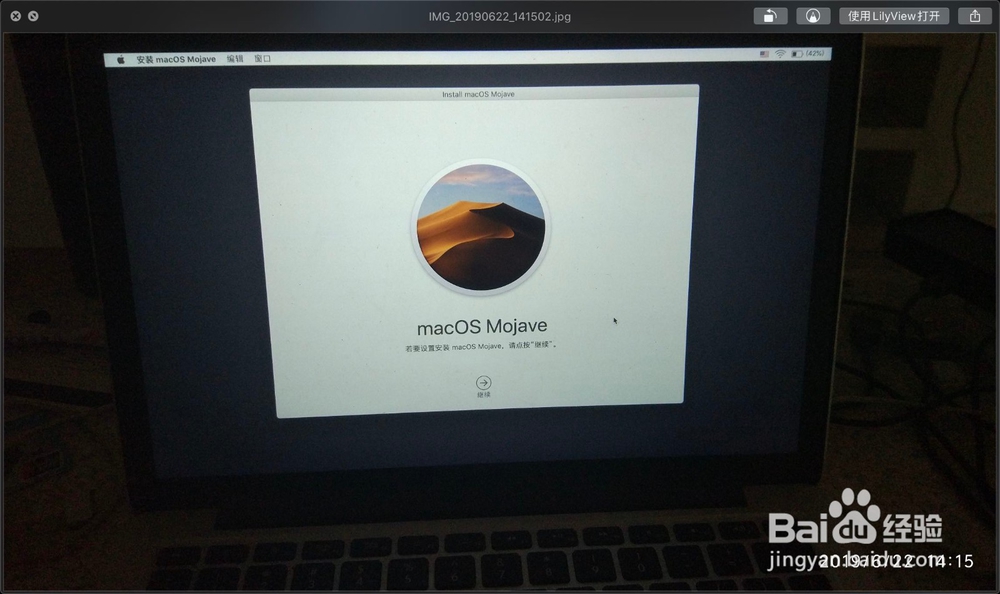
6、选【安装】【同意】在下面的界面,如图。

macbook抹掉磁盘后怎么用u盘装系统

macbook抹掉磁盘后怎么用u盘装系统

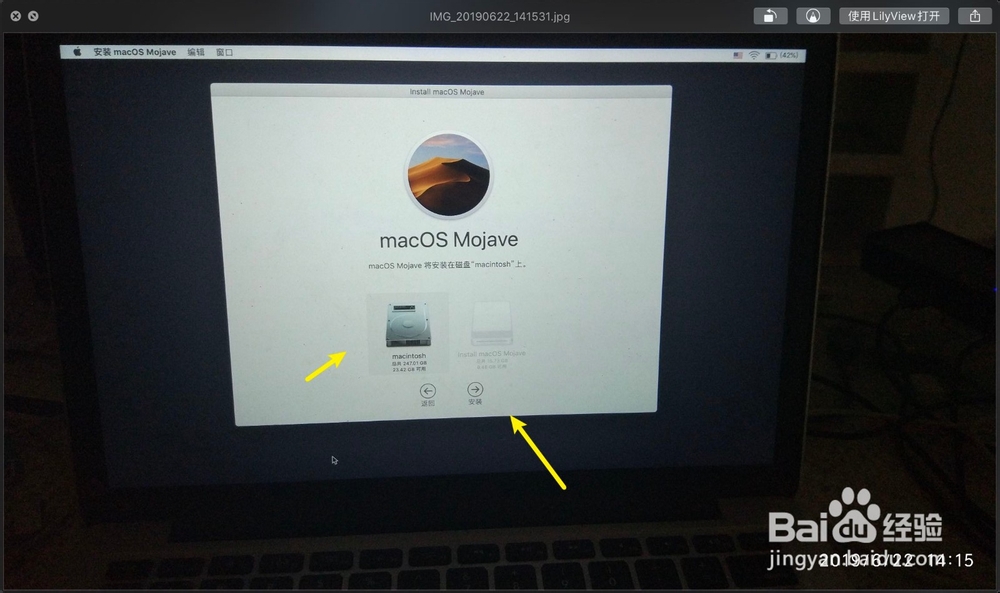
7、点击磁盘安装,那么等进度条完成就可以了,系统就利用U盘重新安装好了。
macbook抹掉磁盘后怎么用u盘装系统

macbook抹掉磁盘后怎么用u盘装系统

  • macbook air钥匙串无法输入中文的用户名怎么办
  • PHP Blob 上传图片
  • MacBook Pro中怎么优化存储空间
  • Mac苹果电脑系统更新失败怎么办?
  • mac重置系统
  • 热门搜索
    电脑怎么扫描二维码 研究报告怎么写 肩胛骨缝疼是怎么回事 我的世界玻璃板怎么做 怎么算星座 最近股市行情怎么样 羊毛大衣怎么洗 经常放臭屁是怎么回事 淡妆怎么化 腰上的赘肉怎么减