1、打开演示文稿。

2、选中目标图片,如下图所示
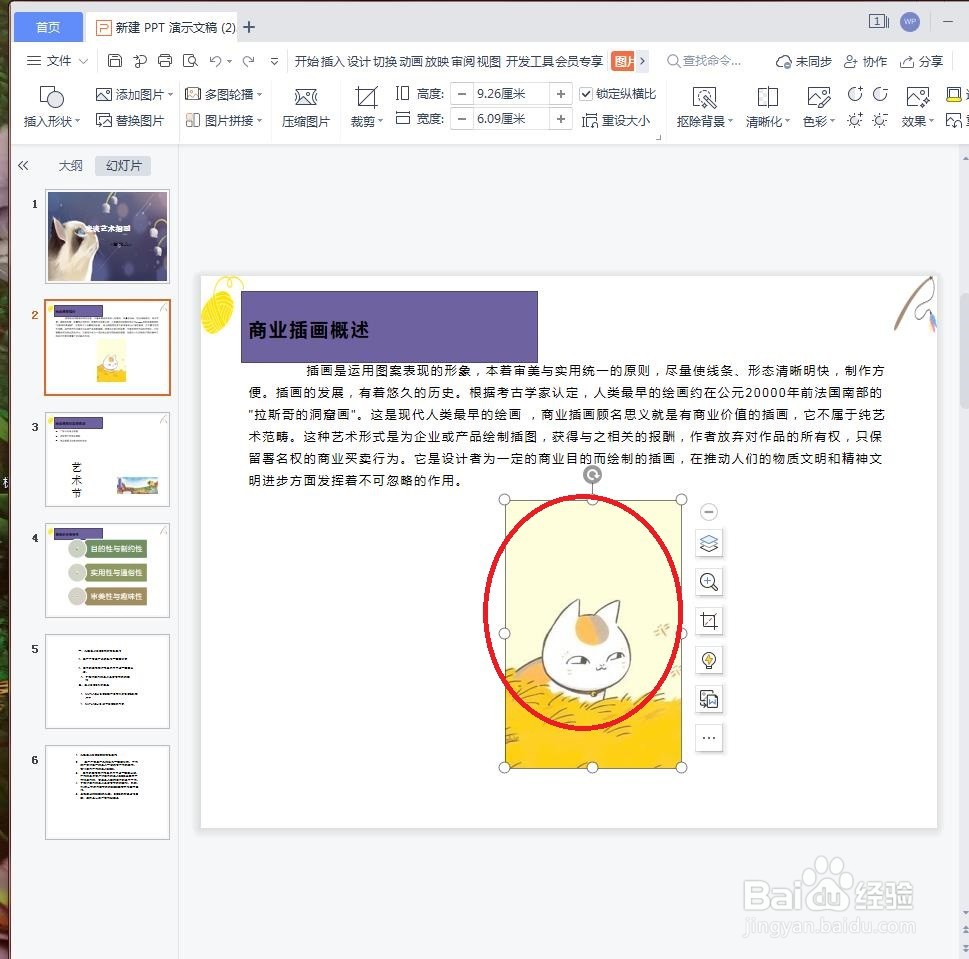
3、在“图片工具”选项拉的“大小”组中单击“裁剪”按钮,如下图所示

4、在弹出的子菜单中单击“流程图:多文档”图形样式,如下图所示
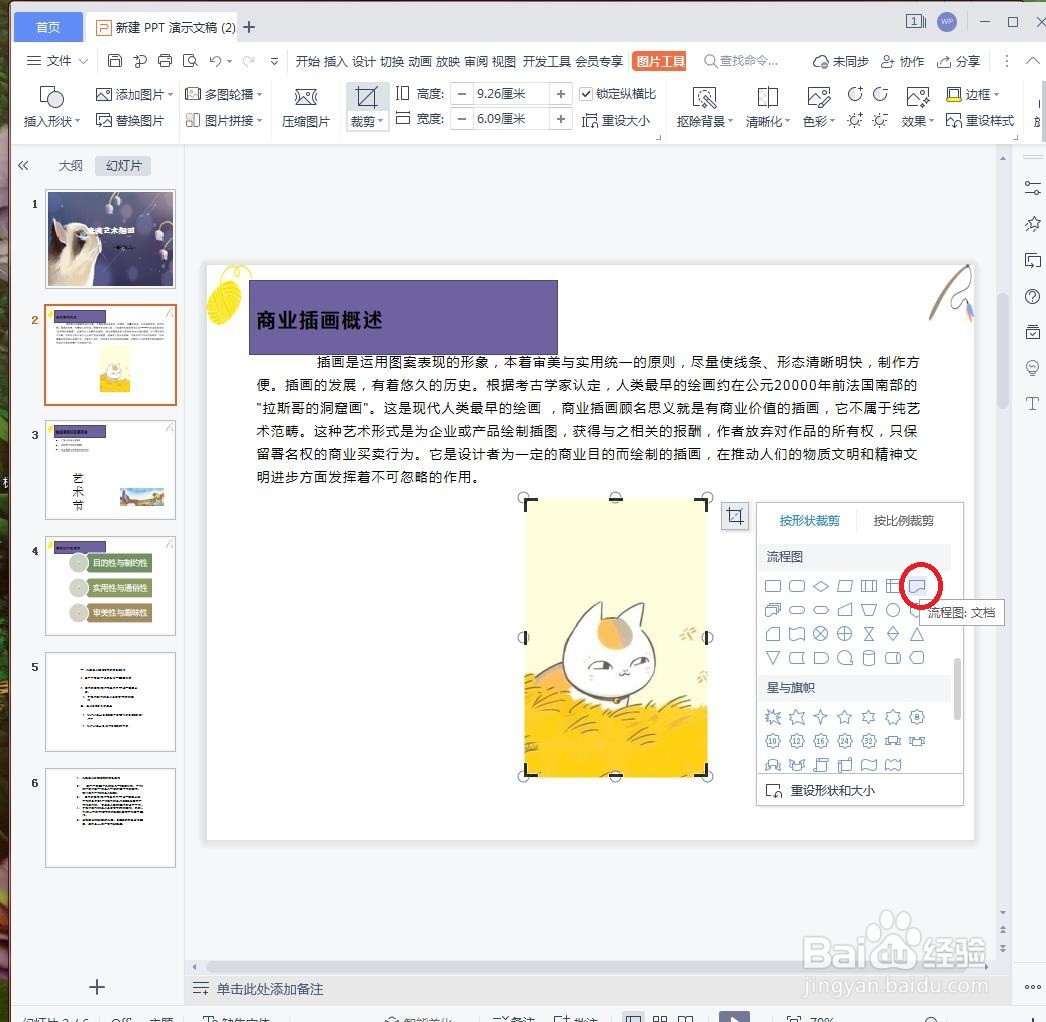
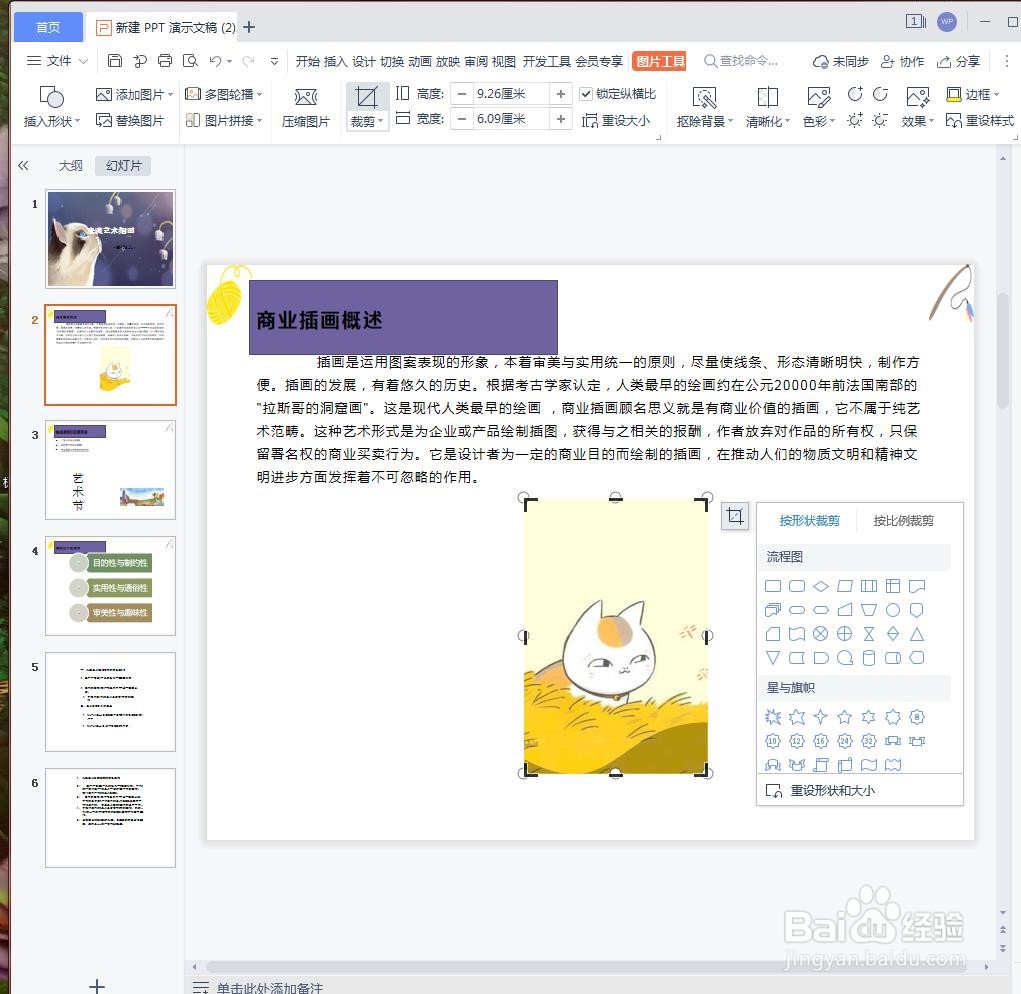
5、此时可将图形裁剪为指定的形状样式,如下图所示
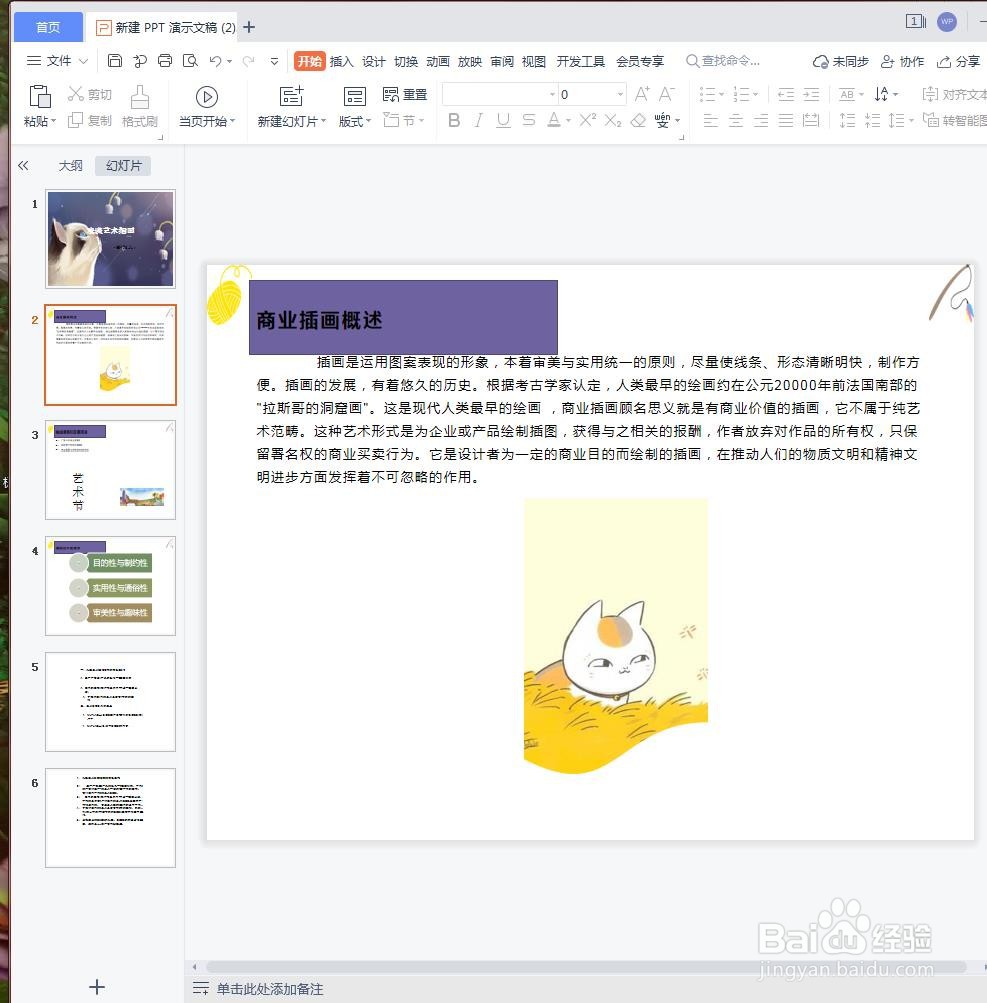
6、在图片外任何位置处单击,完成裁剪操作,如下图所示
时间:2026-05-09 13:08:49
1、打开演示文稿。
2、选中目标图片,如下图所示
3、在“图片工具”选项拉的“大小”组中单击“裁剪”按钮,如下图所示
4、在弹出的子菜单中单击“流程图:多文档”图形样式,如下图所示
5、此时可将图形裁剪为指定的形状样式,如下图所示
6、在图片外任何位置处单击,完成裁剪操作,如下图所示
