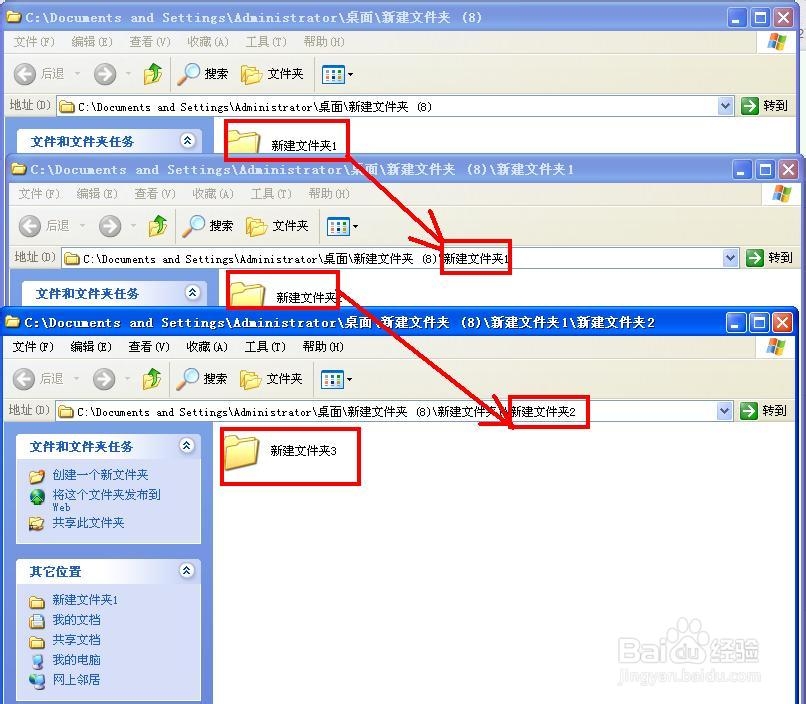
1、 如图所示,“新建文件夹1”的下一级为新建文件夹2”,“新建文件夹2”的下一级为新建文件夹3”,可是打开文件夹后,却显示了好几个窗口。
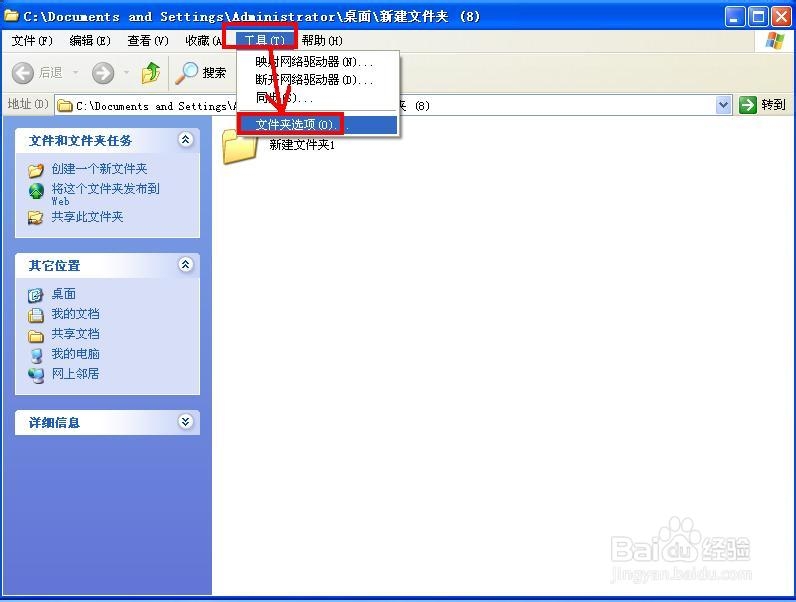
1、 打开第一级文件夹,单击菜单栏“工具”,选择“文件夹选项”。
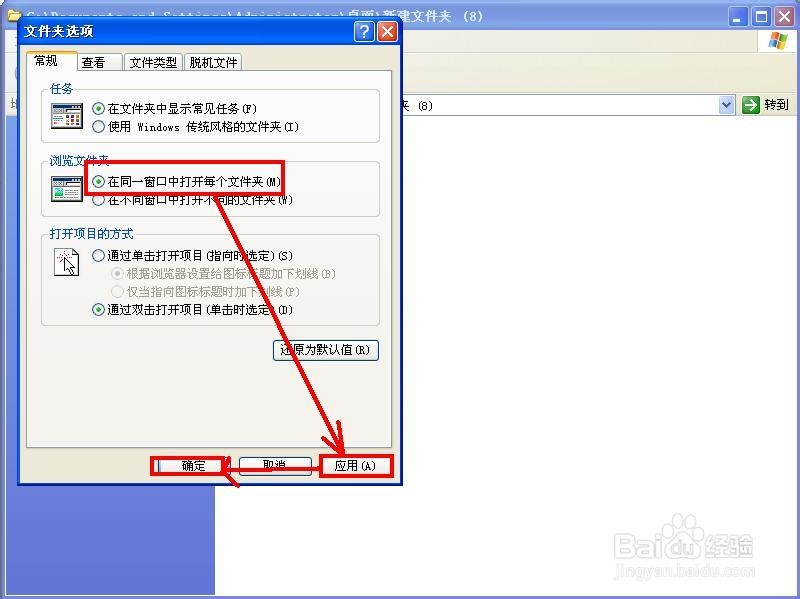
2、 在打开的“文件夹选项”对话框中点选“在同一窗口中打开每个文件夹”,依次单击“应用”,“确定”按钮。
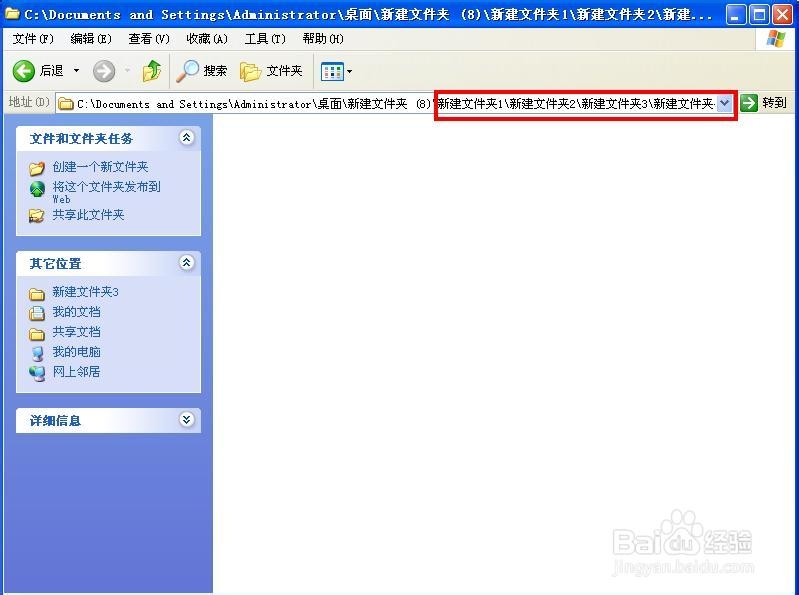
3、 现在在打开文件夹就显示在同一个窗口了。
时间:2026-04-26 15:55:53
1、 如图所示,“新建文件夹1”的下一级为新建文件夹2”,“新建文件夹2”的下一级为新建文件夹3”,可是打开文件夹后,却显示了好几个窗口。
1、 打开第一级文件夹,单击菜单栏“工具”,选择“文件夹选项”。
2、 在打开的“文件夹选项”对话框中点选“在同一窗口中打开每个文件夹”,依次单击“应用”,“确定”按钮。
3、 现在在打开文件夹就显示在同一个窗口了。
