谷歌浏览器如何指定网站始终使用Cookie?

 时间:2026-05-01 15:28:51

1、首先,打开谷歌浏览器,点击右上角“自定控制”按钮。如图:

谷歌浏览器如何指定网站始终使用Cookie?

2、然后,点击设置选项。如图:

谷歌浏览器如何指定网站始终使用Cookie?

3、找到“隐私设置和安全性”。如图:

谷歌浏览器如何指定网站始终使用Cookie?

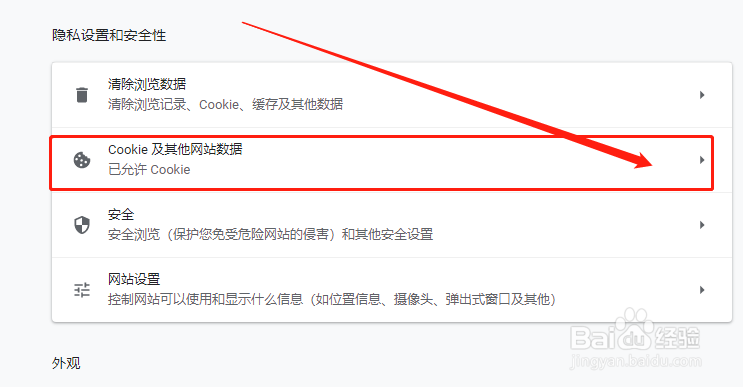
4、点击“Cookie及其他网站数据选”项。如图:

谷歌浏览器如何指定网站始终使用Cookie?

5、在常规设置中,下拉找到“始终能使用Cookie的网站”,并点击“添加”按钮即可。如图:

谷歌浏览器如何指定网站始终使用Cookie?

6、在弹出框中,输入网站,点击“添加”按钮即可。如图:

谷歌浏览器如何指定网站始终使用Cookie?

1、1.先进入浏览器设置选项。

2.找到“隐私设置和安全性”,点击“Cookie及其他网站数据选”选项。

3.在常规设置中,下拉找到“始终能使用Cookie的网站”,并点击“添加”按钮。

4.在弹出框中,输入网站,点击“添加”按钮即可。

  • 如何更改 Server 2008 密码策略为简单密码
  • windows8.1激活出现错误0xC004F074
  • oracle中tnsnames.ora的文件拒绝修改怎么办
  • 在EPLAN里面添加缩放结构电度表
  • DB2安装步骤DB2安装教程
  • 热门搜索
    手机支架怎么用 鹿茸片怎么吃 老是打嗝是怎么回事 千手柱间怎么死的 华硕笔记本电脑怎么样 松下空调怎么样 怎么查养老保险缴费情况 痛风是怎么回事 史克肠虫清怎么吃 老婆出轨了怎么办