如何解决Win10微软输入法打不出汉字?

 时间:2026-02-16 09:36:37

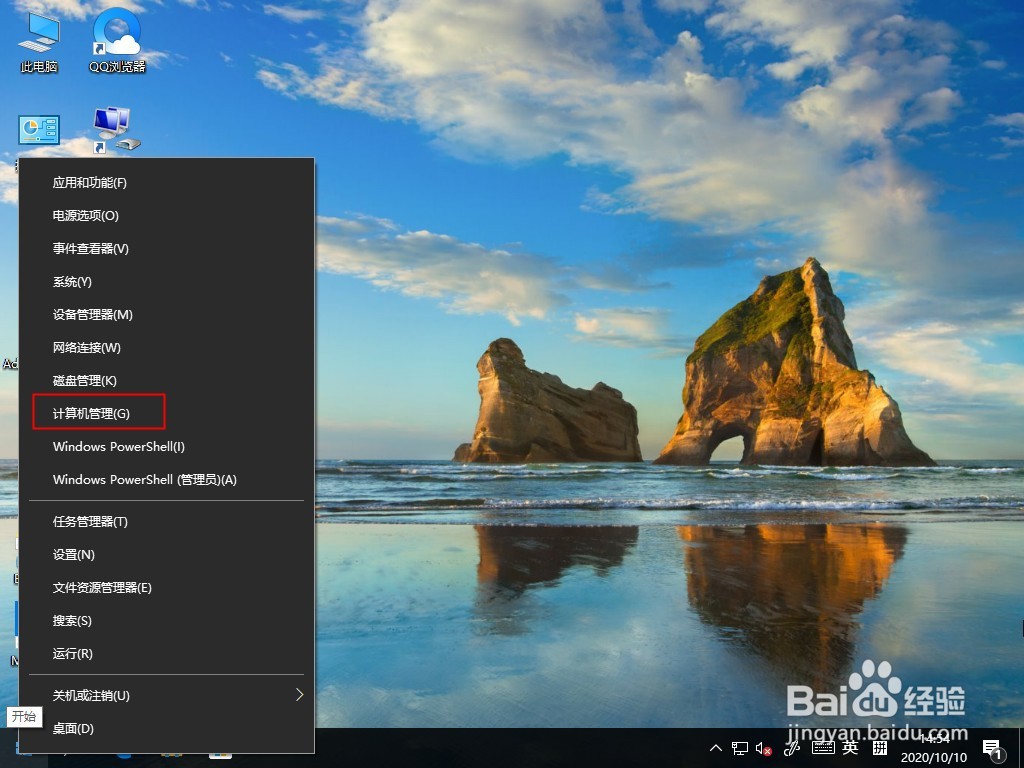
1、如图所示,点击系统左下侧的windows图标,点击鼠标右键,选择“计算机管理”选项。
如何解决Win10微软输入法打不出汉字?

2、如图所示,依次从左侧点击,“系统工具”--“任务计划程序”---“任务计划程序库”。

如何解决Win10微软输入法打不出汉字?

3、如图所示,依次点开子目录,“Microsoft-----Windows-----TextServicesFramework”。

如何解决Win10微软输入法打不出汉字?

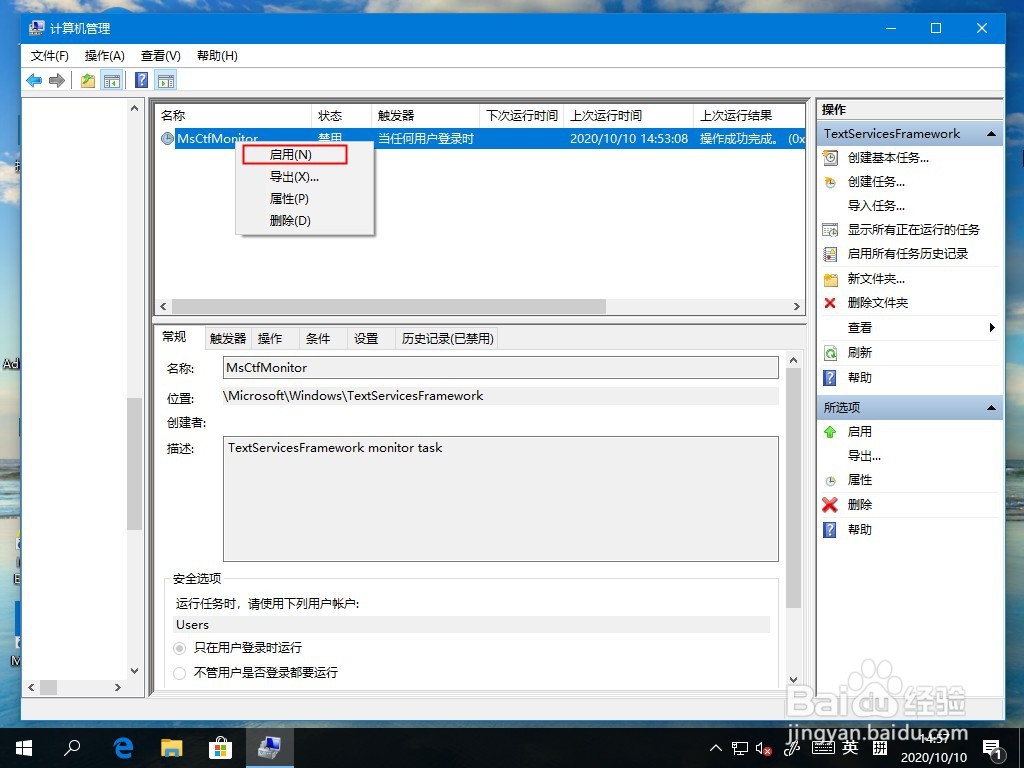
4、如图所示,找到TextServicesFramework monitor task选项后,在选项处点击鼠标右键”启用“。
如何解决Win10微软输入法打不出汉字?

5、如图所示,设置完成,现在即可输入中文啦。(如果右下角为现在”中“字图标,可ctrl+space键切换)。

如何解决Win10微软输入法打不出汉字?

  • win10微软输入法不能输入中文怎么办
  • Win11打不出汉字怎么办
  • Win10台式电脑微软拼音输入法打不出中文怎么办
  • 微软输入法打不出汉字
  • win11输入法打不出汉字怎么解决
  • 热门搜索
    盗钥匙的方法 爱奇艺会员怎么登陆 小米耳机怎么样 学院用英语怎么说 马肉好吃吗 怎么在淘宝上开网店 痘坑怎么办 提高学习效率的方法 猜成语大全及答案 鲜花怎么养时间比较久