1、手机桌面点击“设置”图标打开设置界面

2、设置界面点击“Siri与搜索”打开Siri与搜索界面

3、Siri与搜索界面点击“Siri回答”打开Siri回答界面
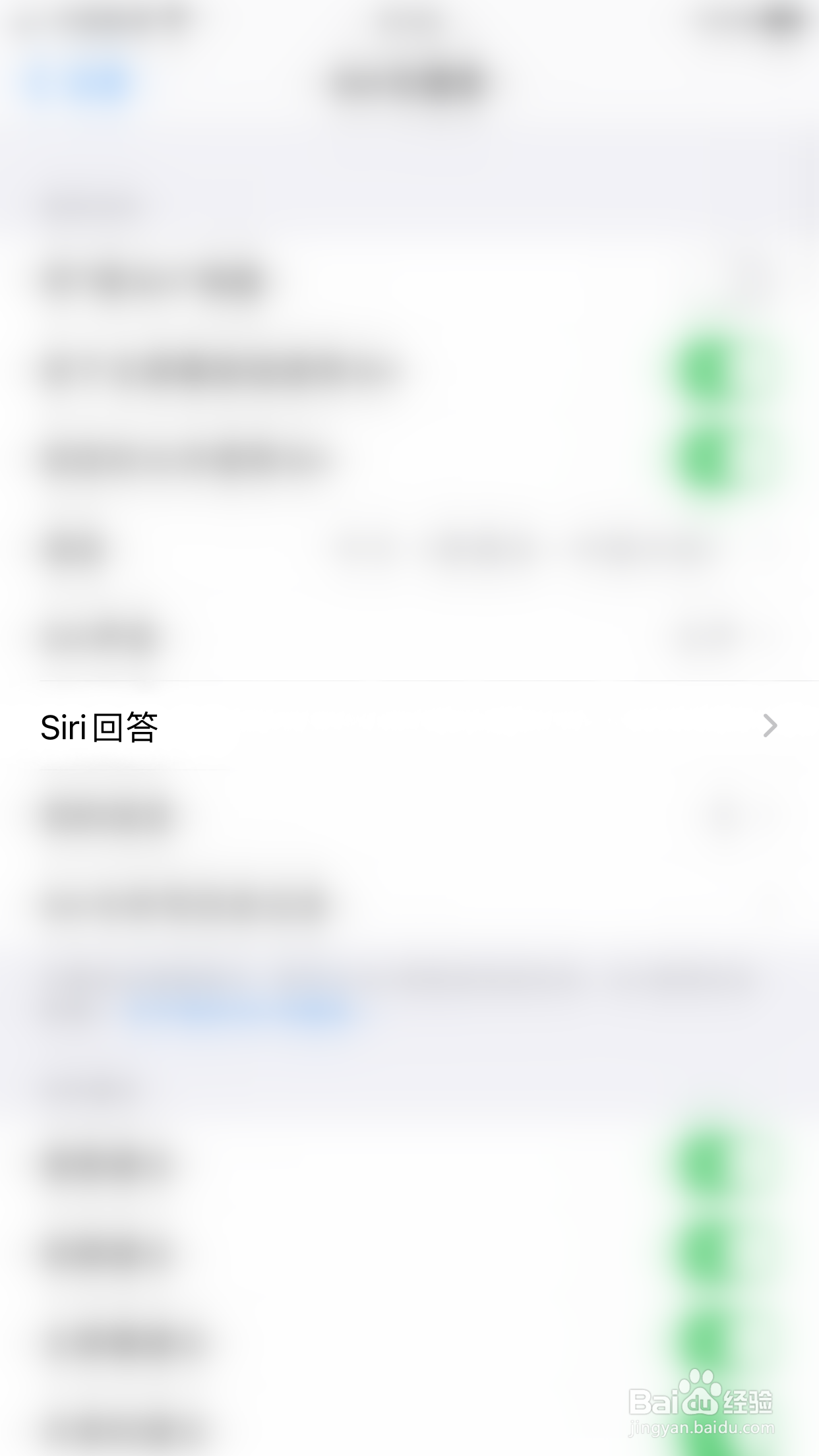
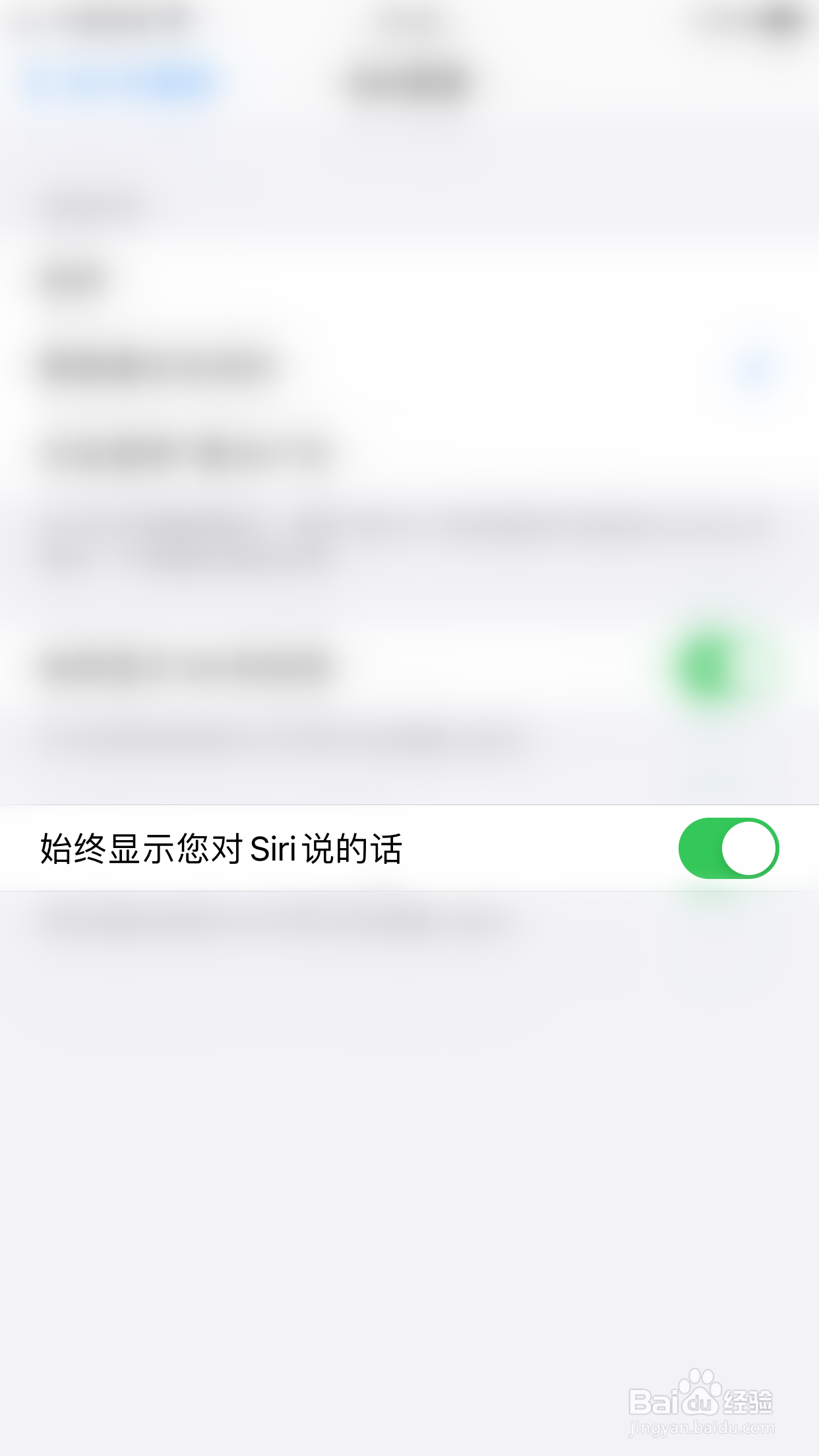
4、Siri回答界面点击“始终显示您对Siri说的话”后面的圆点

5、“始终显示您对Siri说的话”后面的圆点变为绿色即表示iPHONE开启始终显示您对Siri说的话成功
时间:2026-04-24 02:17:07
1、手机桌面点击“设置”图标打开设置界面
2、设置界面点击“Siri与搜索”打开Siri与搜索界面
3、Siri与搜索界面点击“Siri回答”打开Siri回答界面
4、Siri回答界面点击“始终显示您对Siri说的话”后面的圆点
5、“始终显示您对Siri说的话”后面的圆点变为绿色即表示iPHONE开启始终显示您对Siri说的话成功
