PS仿制图章工具的快速使用

 时间:2026-04-22 22:12:37

1、打开PS,打开图片,复制图层副本,正片叠底,如图

PS仿制图章工具的快速使用

2、继续调整图像的大小,点击确定,如图

PS仿制图章工具的快速使用

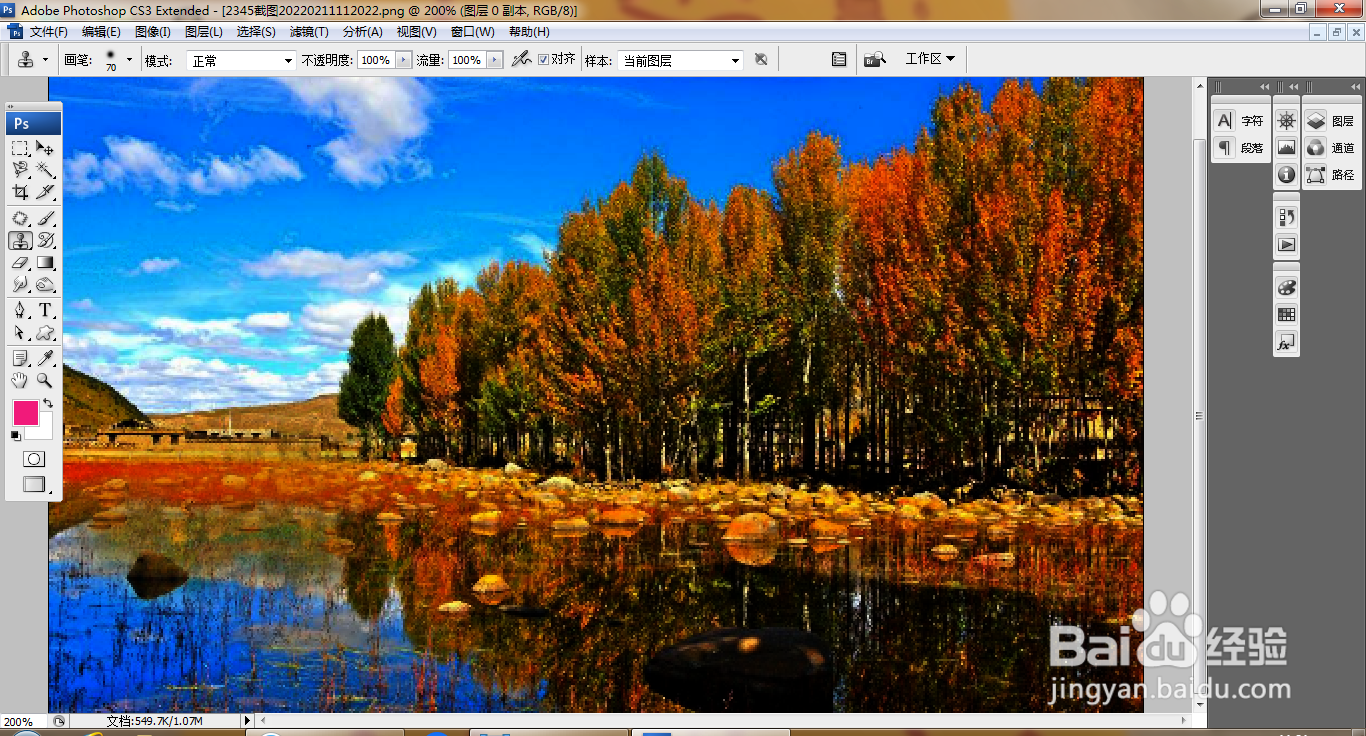
3、选择仿制图章工具,按alt键对其取样,然后继续涂抹,点击确定,如图

PS仿制图章工具的快速使用

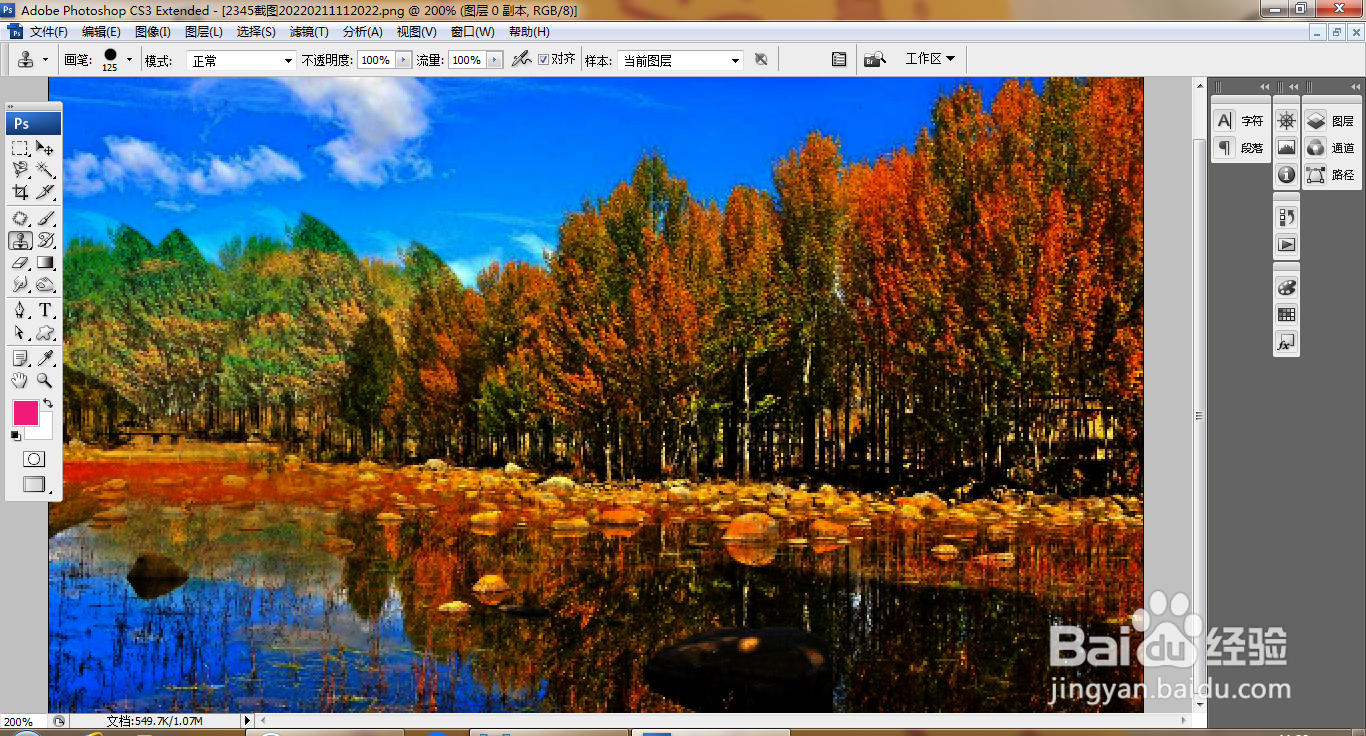
4、继续选择仿制图章工具,设置画笔大小为125,继续涂抹,点击确定,如图

PS仿制图章工具的快速使用

5、继续按alt键对其图片进行取样,然后继续涂抹,点击确定,如图

PS仿制图章工具的快速使用

6、继续设置图像大小,设置图像宽度为1000像素,高度为627像素,点击确定,如图

PS仿制图章工具的快速使用

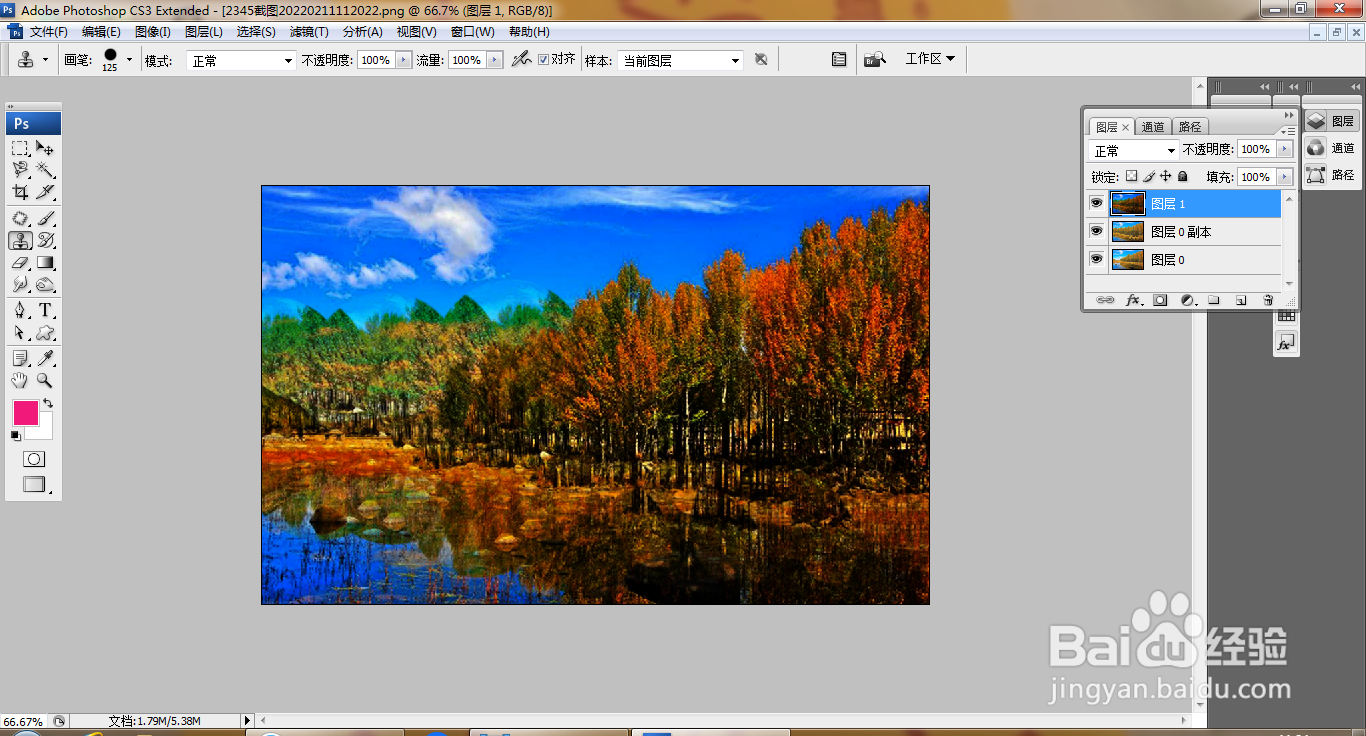
7、继续按ctrl+shift+alt+E盖印图层,点击确定,如图

PS仿制图章工具的快速使用

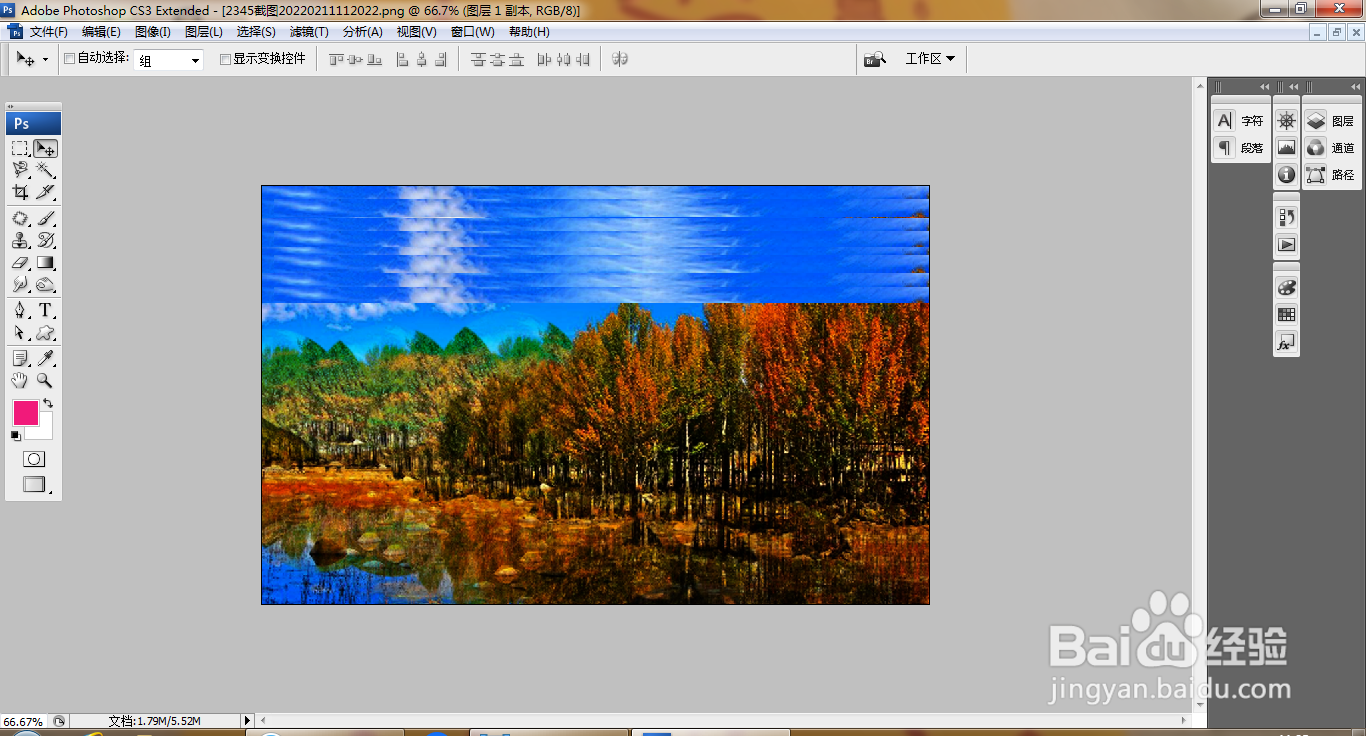
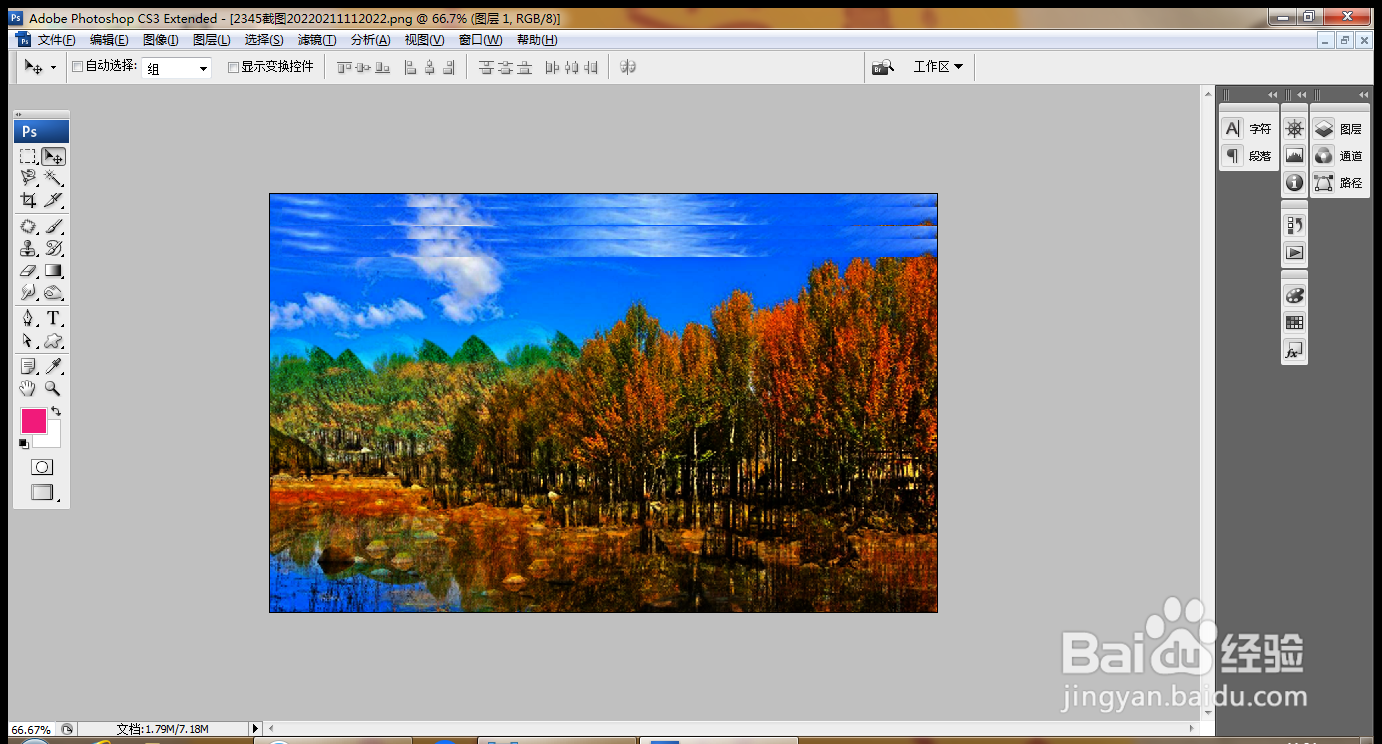
8、选择矩形选区工具,绘制矩形选区,按alt键复制选区,再次复制选区,多次复制选区内容,点击确定,如图
PS仿制图章工具的快速使用

9、继续复制选区,多次进行复制,调整选区内容,再次复制,点击确定,如图

PS仿制图章工具的快速使用

10、继续选择仿制图章工具,按alt键对其进行取样,再次进行涂抹,点击确定,如图

PS仿制图章工具的快速使用

  • ps曝光度怎么调节
  • PS-仿制图章工具的使用方法
  • PS打开图片后不能移动怎么办?
  • 如何解决Photoshop使用填充颜色只有灰色的问题
  • ps如何调出曲线调整
  • 热门搜索
    咖啡色怎么调 豆皮怎么做好吃 炸油条的面怎么和 蜂王浆怎么保存 小便刺痛是怎么回事 孕妇身上痒是怎么回事 怎么鉴定玉的真假 怎么设置彩铃 word怎么加页码 猪肝怎么做