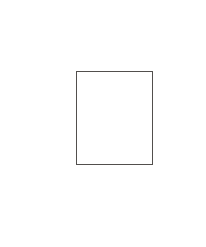
1、点击矩形工具,画出矩形,如图所示

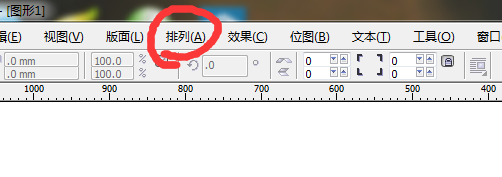
2、点击排列,变换旋转命令,如图所示,
3、选中矩形,将角度调制到35度,也可以是自己想要的角度,将对称中心调到右下角,如图所示
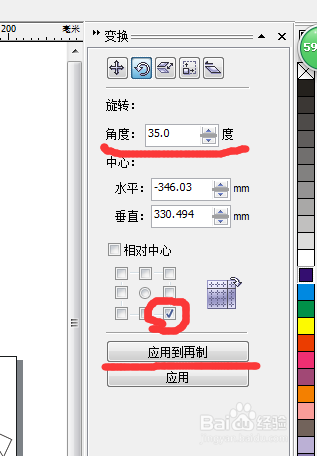
4、点击应用到再制,如图所示
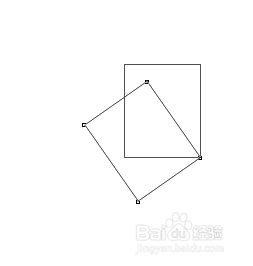
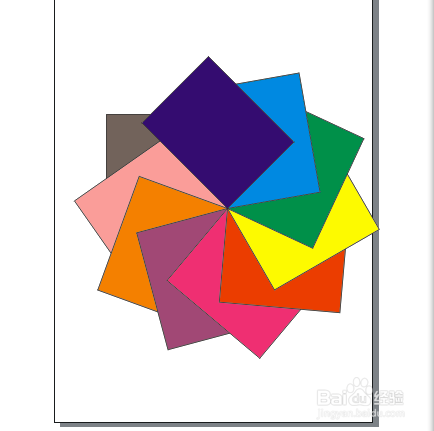
5、重复点击应用到再制,则会出现如图的效果

6、为绘制的纹饰填充颜色,如图所示
时间:2026-05-15 05:07:22
1、点击矩形工具,画出矩形,如图所示
2、点击排列,变换旋转命令,如图所示,
3、选中矩形,将角度调制到35度,也可以是自己想要的角度,将对称中心调到右下角,如图所示
4、点击应用到再制,如图所示
5、重复点击应用到再制,则会出现如图的效果
6、为绘制的纹饰填充颜色,如图所示
