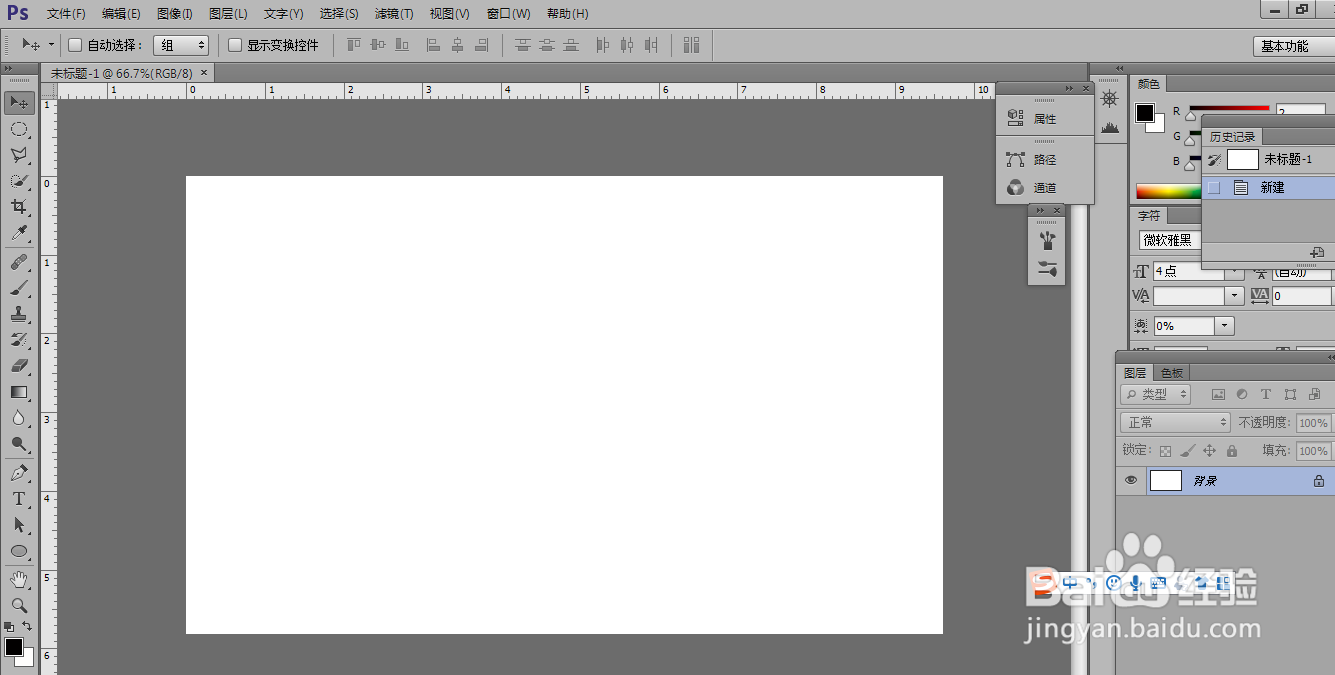
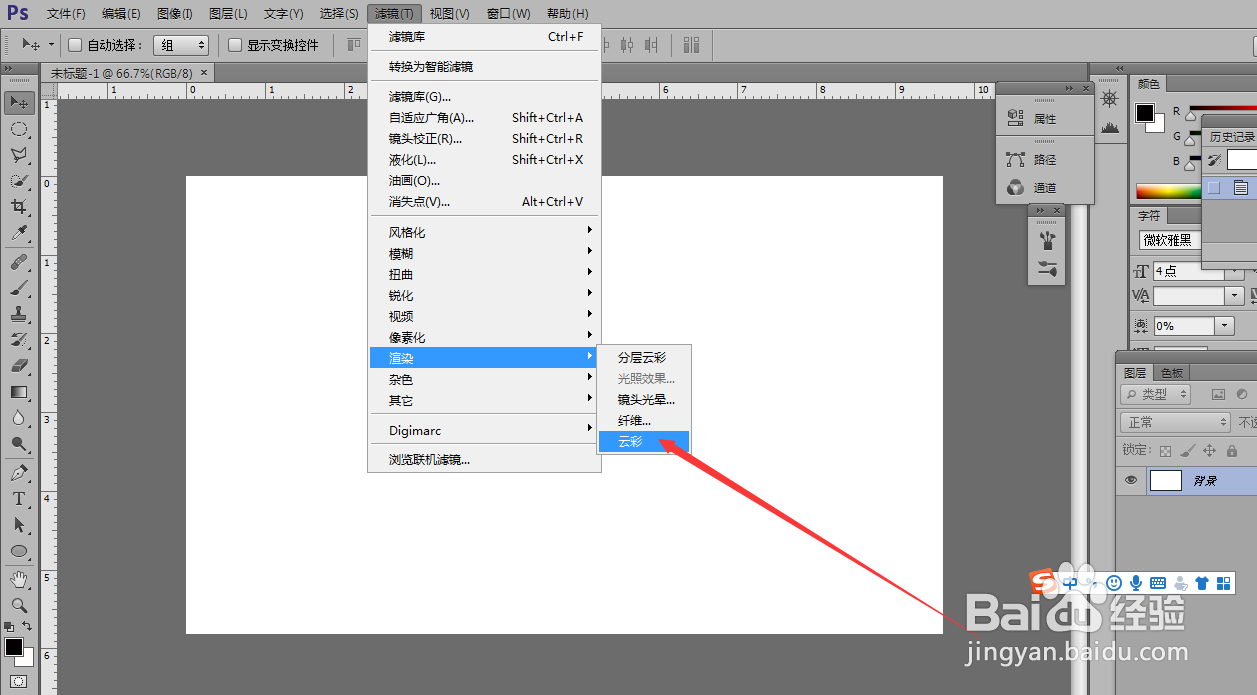
1、打开ps,新建画布,执行滤镜-渲染-云彩
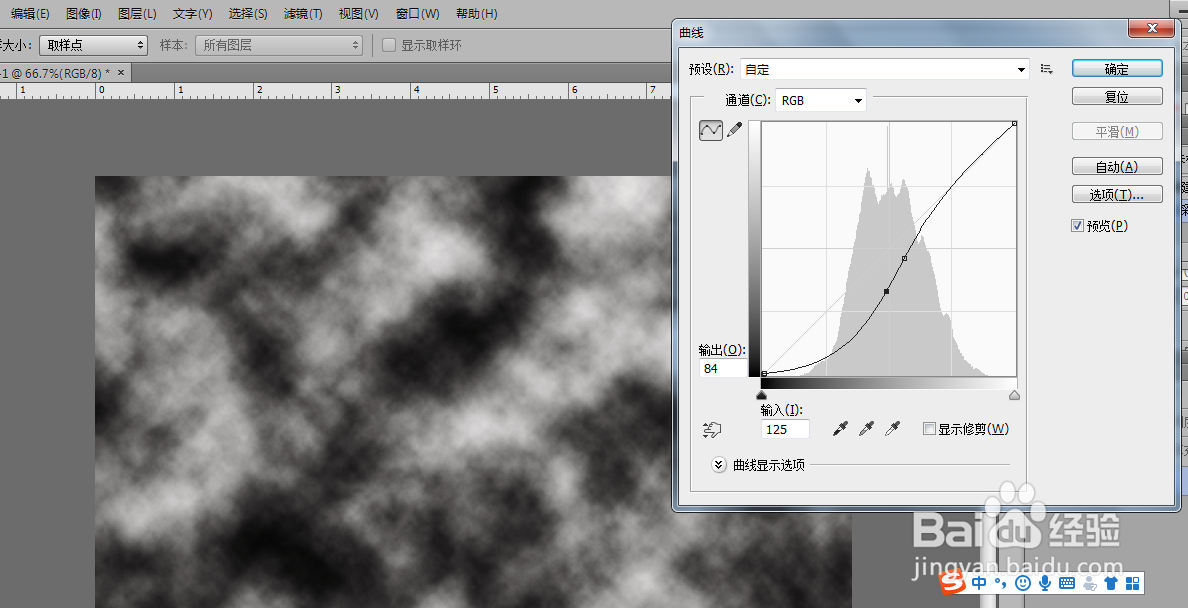
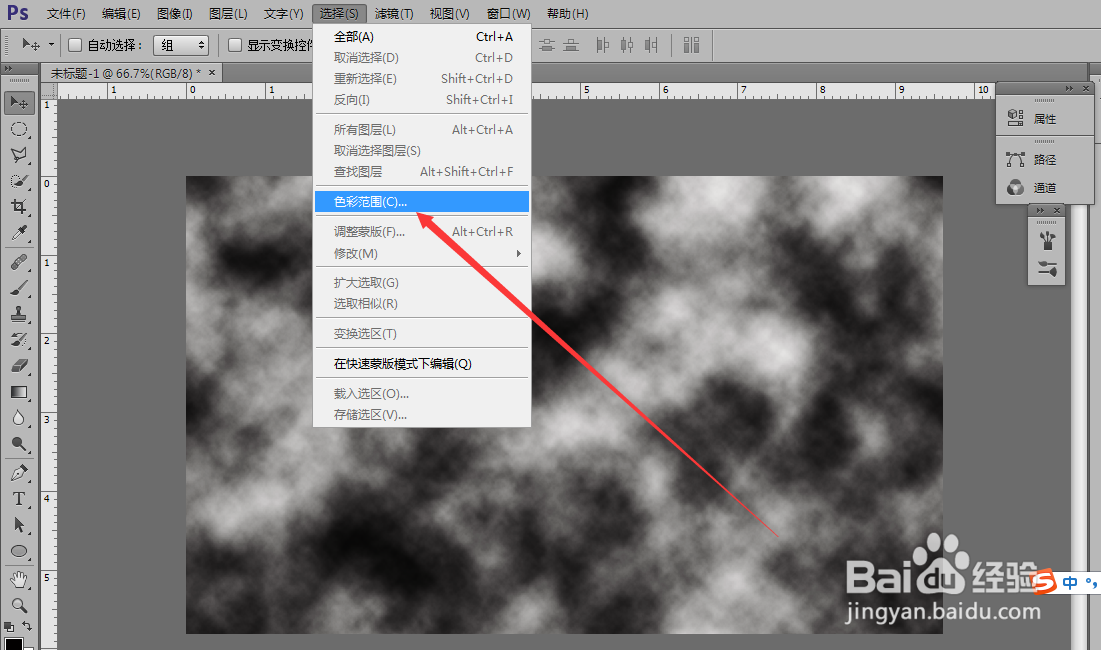
2、Ctrl+M调出曲线,中间往下拉一点,点击选择-色彩范围,调好容差

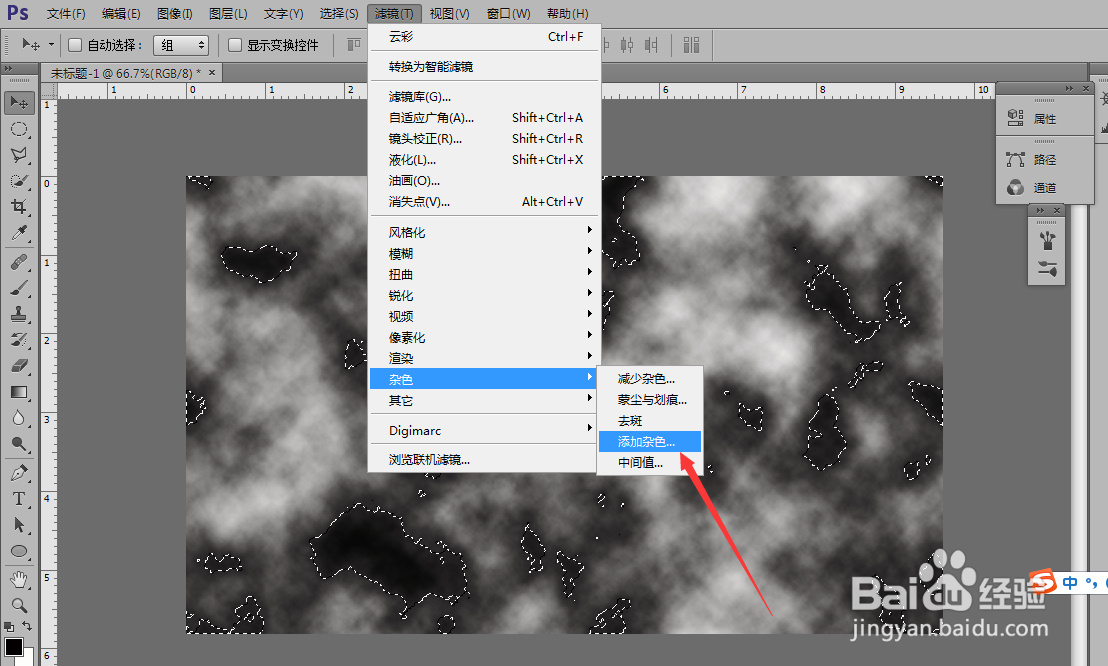
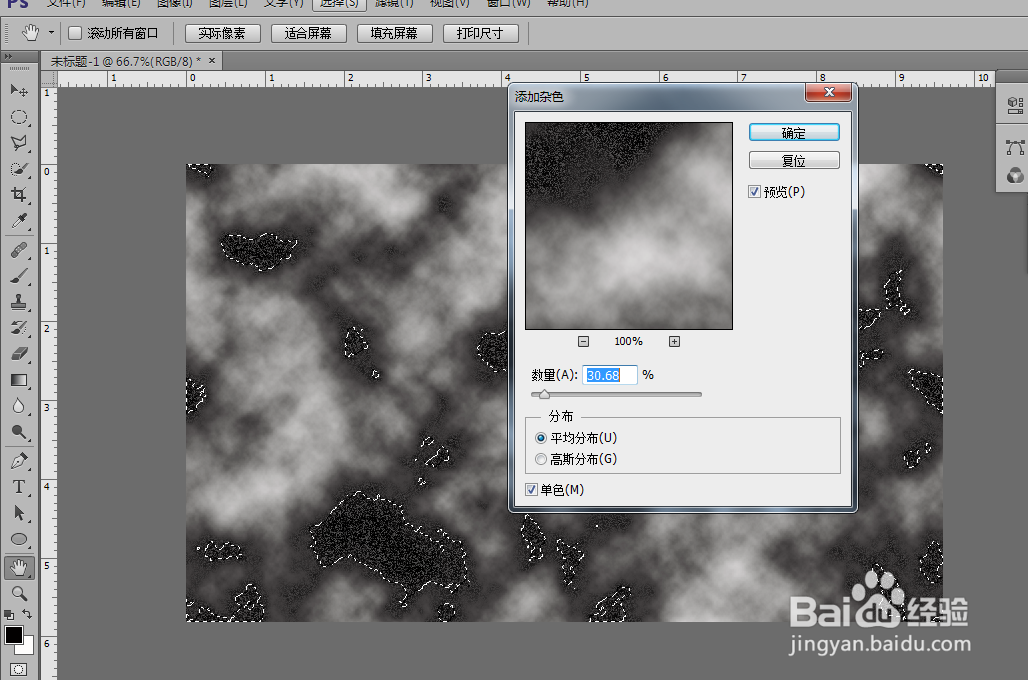
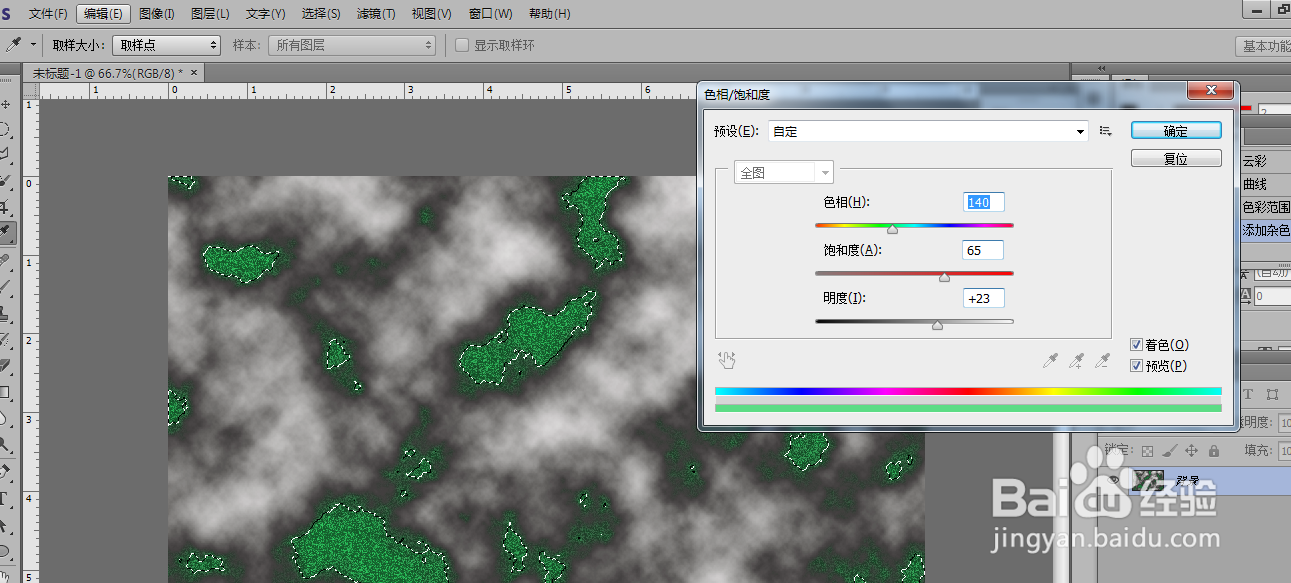
3、执行滤镜-杂色-添加杂色,数值如下,Ctrl+U调出色相饱和度,数值如下
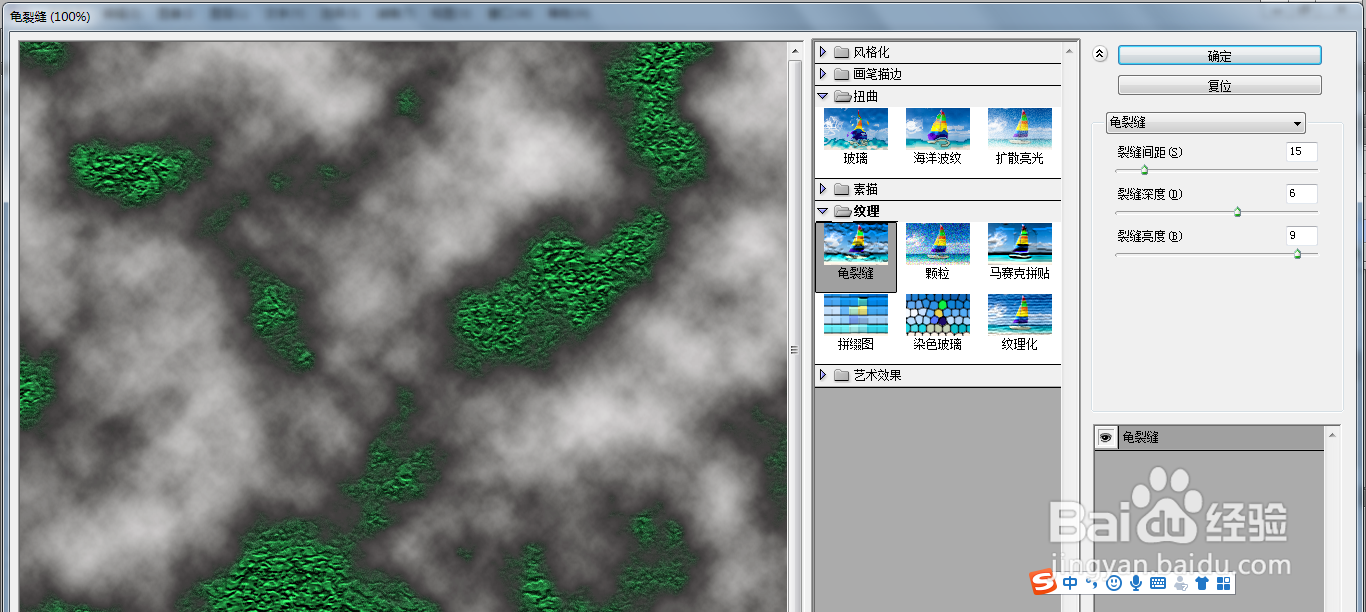
4、点击滤镜-滤镜库选择龟裂缝,数值如下

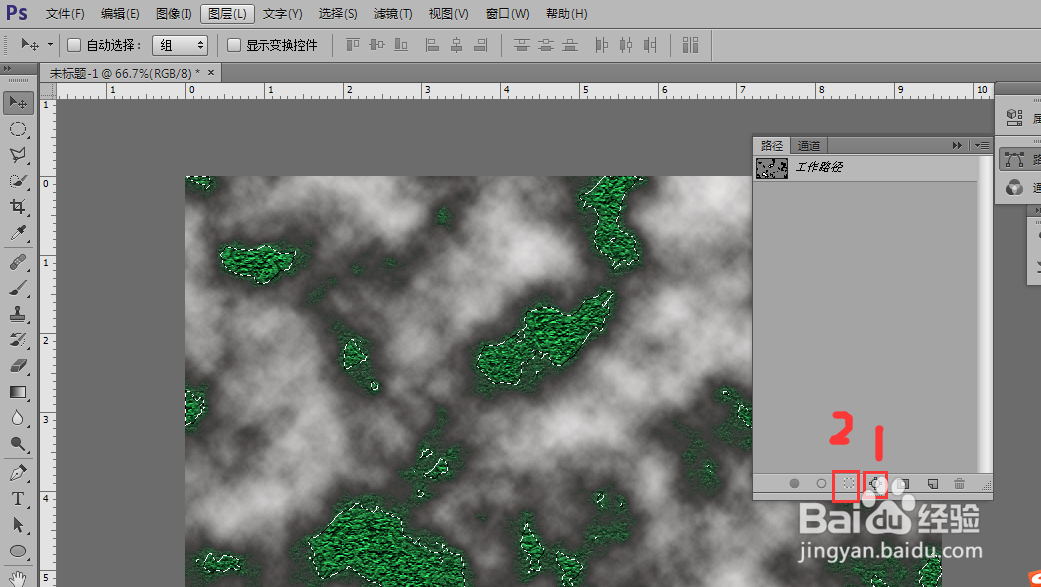
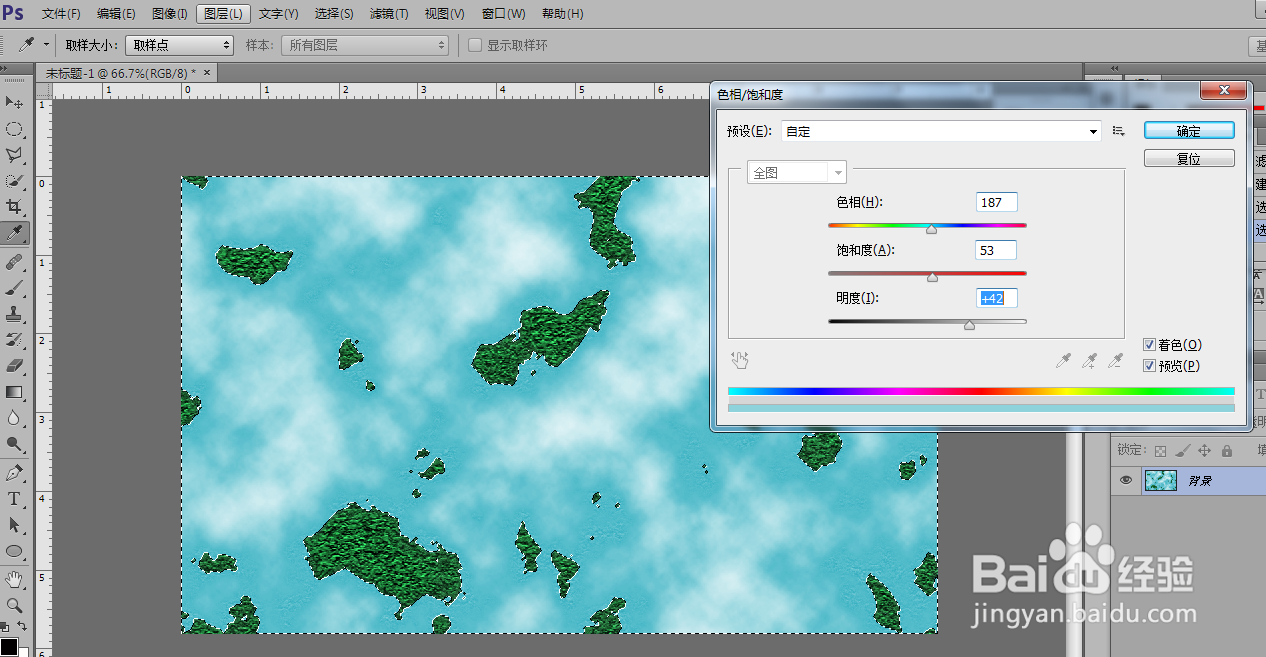
5、打开路径面板,先点击从选区生成路径,再点击将选区作为路径载入,Ctrl+shirt+i反选,Ctrl+U色相饱和度如下
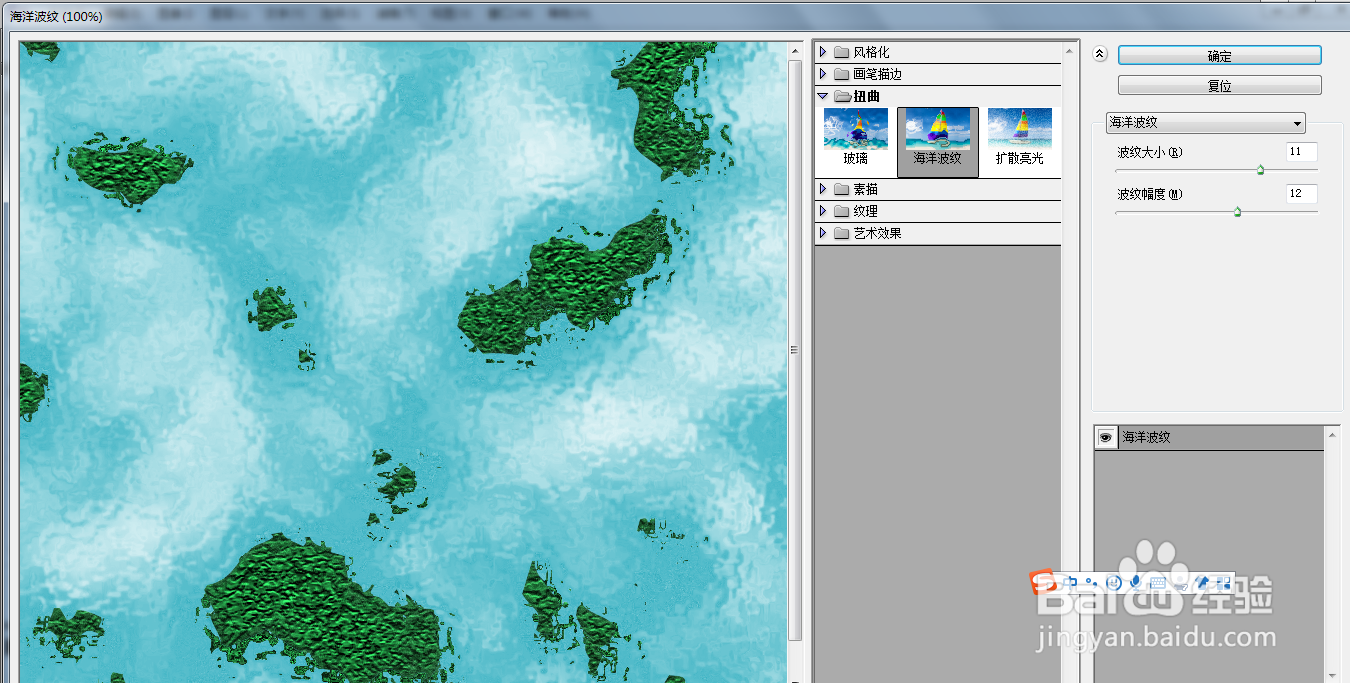
6、选择滤镜-滤镜库,选择海洋波纹数值如下
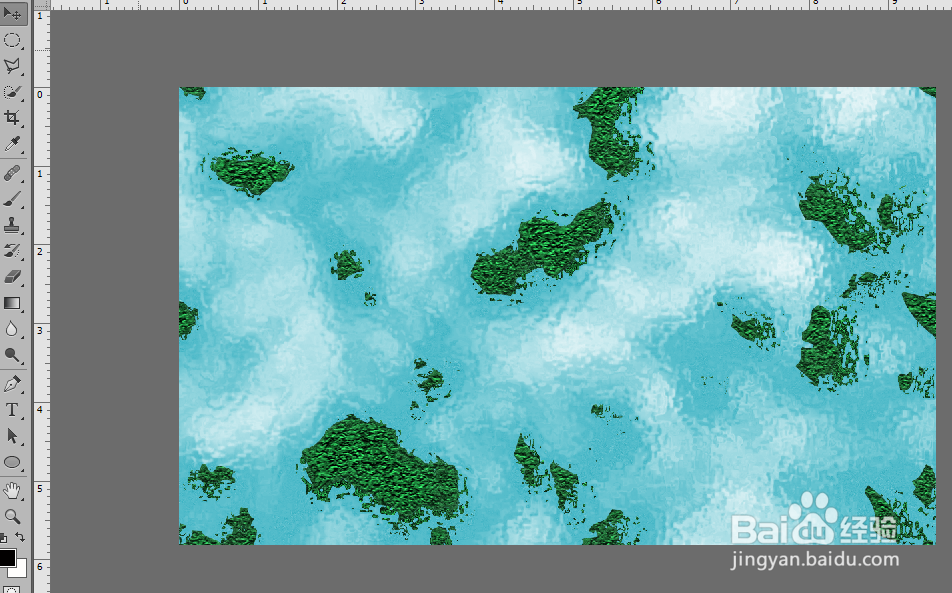
7、最终效果图如下
时间:2026-04-25 20:02:11
1、打开ps,新建画布,执行滤镜-渲染-云彩
2、Ctrl+M调出曲线,中间往下拉一点,点击选择-色彩范围,调好容差
3、执行滤镜-杂色-添加杂色,数值如下,Ctrl+U调出色相饱和度,数值如下
4、点击滤镜-滤镜库选择龟裂缝,数值如下
5、打开路径面板,先点击从选区生成路径,再点击将选区作为路径载入,Ctrl+shirt+i反选,Ctrl+U色相饱和度如下
6、选择滤镜-滤镜库,选择海洋波纹数值如下
7、最终效果图如下
