Excel如何将不连续的区域打印到一起

 时间:2024-10-13 13:12:04

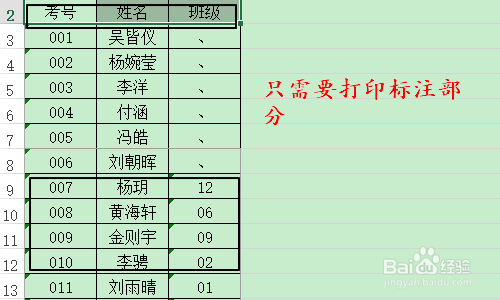
1、下图是一张学生成绩Excel表格,从图中可以看出表格内容比较多,如果我们只想打印下图标注部分应该怎么操作呢?
Excel如何将不连续的区域打印到一起

2、首先我们依次点击工具栏中的“页面布局”,然后在页面设置选项中点击右上角的展开图标,见下图...

Excel如何将不连续的区域打印到一起

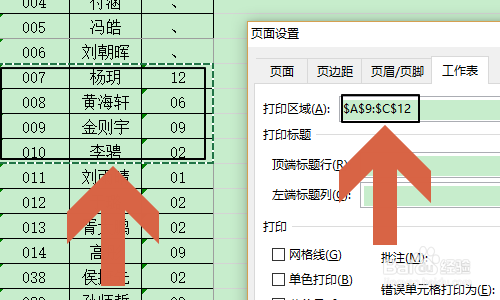
3、这样就会弹出页面设置对话框,接下来点击对话框最右侧的“工作表”,然后在下方的打印区域勾选需要打印的第二部分,见图二...

Excel如何将不连续的区域打印到一起Excel如何将不连续的区域打印到一起

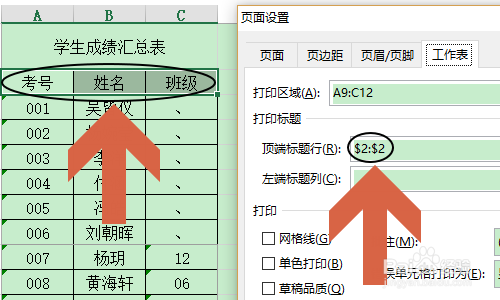
4、此时不要关闭对话框,我们仍需点击下面的“顶端标题行”,然后将需要打印的第一部分选中;
Excel如何将不连续的区域打印到一起

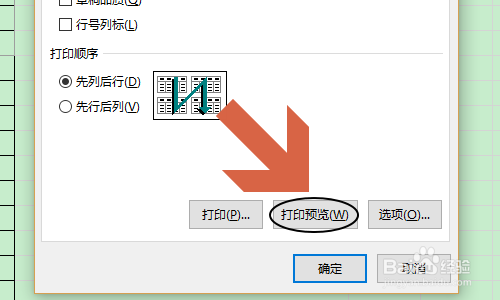
5、最后点击对话框中的“打印预览”,然后我们就会发现刚才不连续的两部分区域会一起打印出来,如图二所示...
Excel如何将不连续的区域打印到一起Excel如何将不连续的区域打印到一起
  • EXCEL如何将多个不连续的区域连接打印
  • 分页线怎么设置
  • Excel如何始终将工作表调整为一页打印?
  • excel表格怎么设置分页符
  • EXCEL怎样缩成一页打印或excel如何缩放打印
  • 热门搜索
    正确的跑步减肥方法 21天减肥法成功案例 产后快速减肥 蓝牙适配器怎么用 红烧鱼的做法 红烧肘子的做法 ps中怎么抠图 微博抽奖平台怎么用 减肥器 怎么让手指变细变长